
ここでは「エックスドメイン」でのドメイン取得方法を、画像付きで初心者にも分かりやすく解説します。
新規でドメインを取得できるサービスには様々なものがありますが、当サイトでは「エックスドメイン」をおすすめしています。
エックスドメインは、人気のレンタルサーバー「エックスサーバー」の系列会社が運営するドメイン取得サービスで、下記のような特徴があります。
<エックスドメインの主な特徴>
- ドメイン取得費用が安い
- エックスサーバーとの連携が簡単
- Whois登録情報の公開代理サービスが無料
エックスドメインは、ドメイン取得費用が安い上に、Whois登録情報の公開代理サービスが追加費用無しで利用できます。ドメイン取得サービス会社の中には、Whois登録情報の公開代理サービスを有料で提供しているところもある中、エックスドメインであればドメイン取得のトータル費用が安くなるので、おすすめです。
目次
ドメイン取得の全体の流れ
はじめに、ドメイン取得の全体の流れをまとめておきます。
ドメイン取得の全体の流れ
ステップ1.ドメインの検索/選択
ステップ2.アカウント登録・ログイン
ステップ3.お支払い情報の入力
ステップ4.内容の確認・規約への同意
ステップ5.お申し込み完了
それでは解説を始めます。
ステップ1.ドメインの検索/選択
1−1.エックスドメインの公式サイトにアクセス
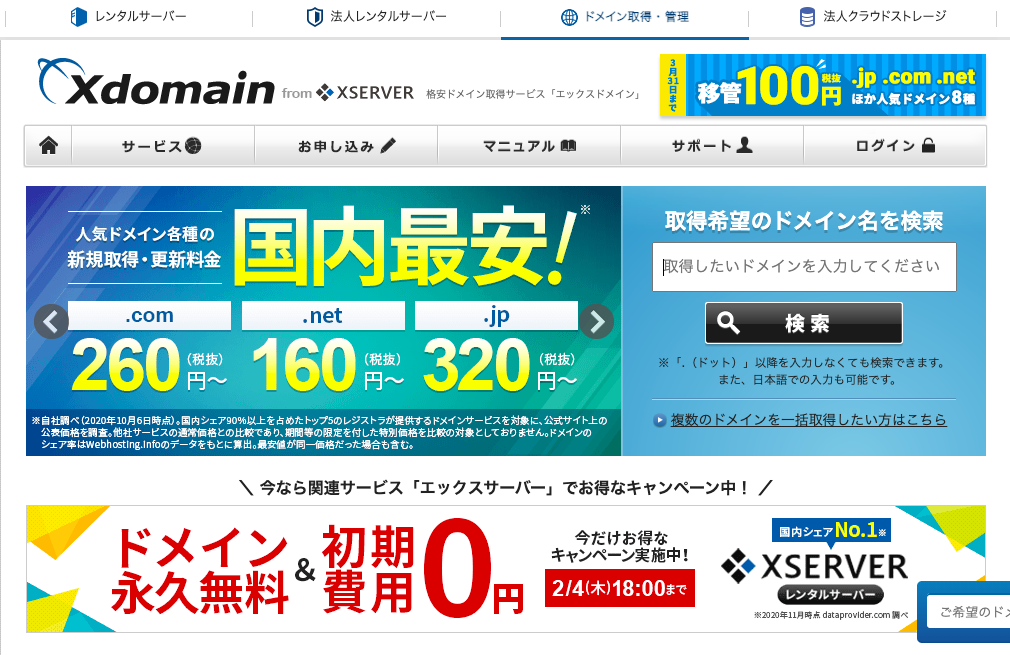
こちらがエックスドメインの公式サイトです。下記URLをクリックすれば、アクセスできます。
1−2.取得希望のドメイン名を検索
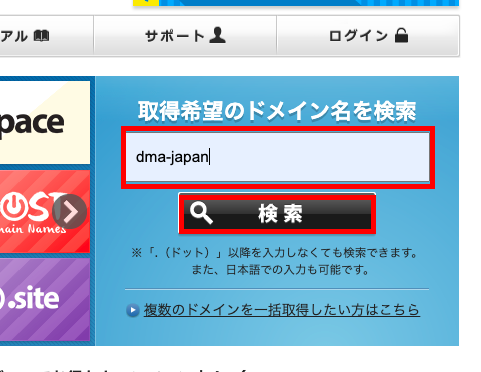
取得希望のドメイン名を検索ボックスに入力し、「検索」ボタンをクリックしてください。
1−3.取得するドメイン名にチェック
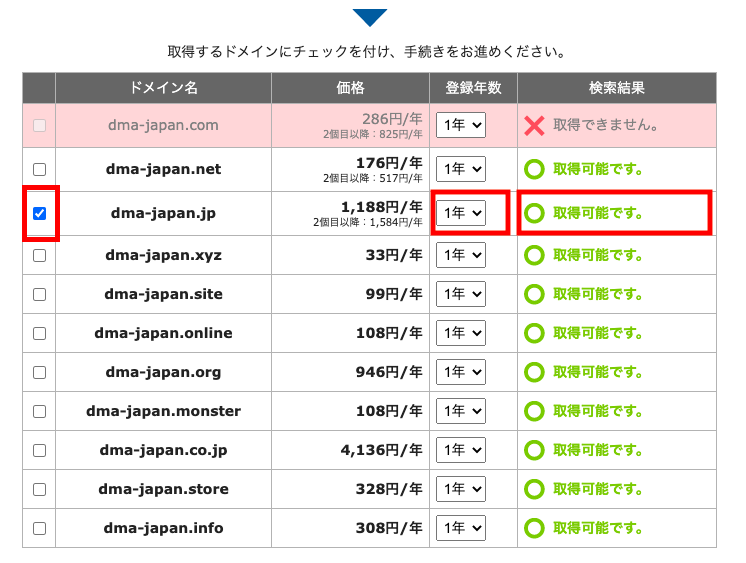
取得可能なドメイン名一覧が出てきます。検索結果の欄が「取得可能です。」となっているものが取得可能なものです。取得するドメイン名にチェックを入れ、登録年数を選択してください。

下方にスクロールし、「取引手続きに進む」ボタンをクリックしてください。
ステップ2.アカウント登録・ログイン
2−1.Xserverアカウント登録・ログイン
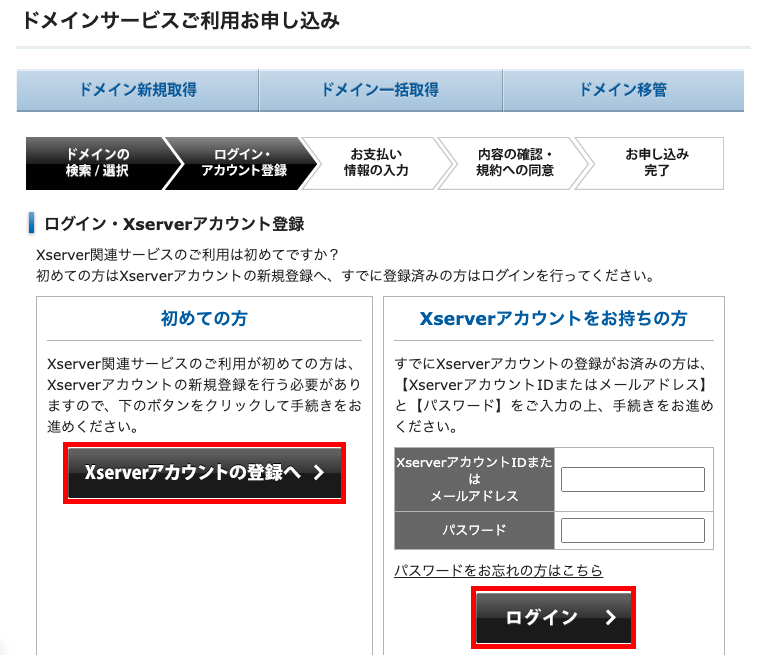
Xserverのアカウントを持っていない場合には、「Xserverアカウントの登録へ」ボタンをクリックしてください。既にXserverのアカウントを持っている場合には、IDとパスワードを入力し、「ログイン」ボタンをクリックしてください。
2−2.お客様情報を入力
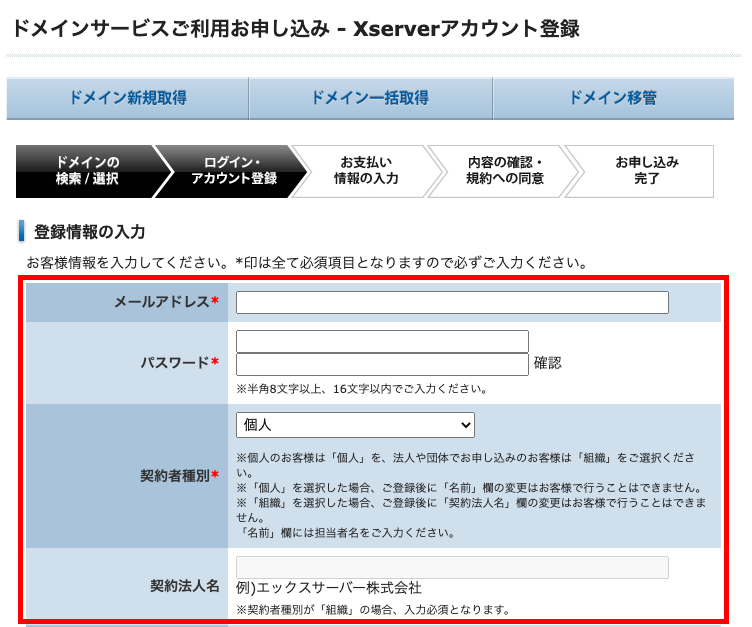
指示に従い、お客様情報を入力してください。*印のものは入力必須項目です。
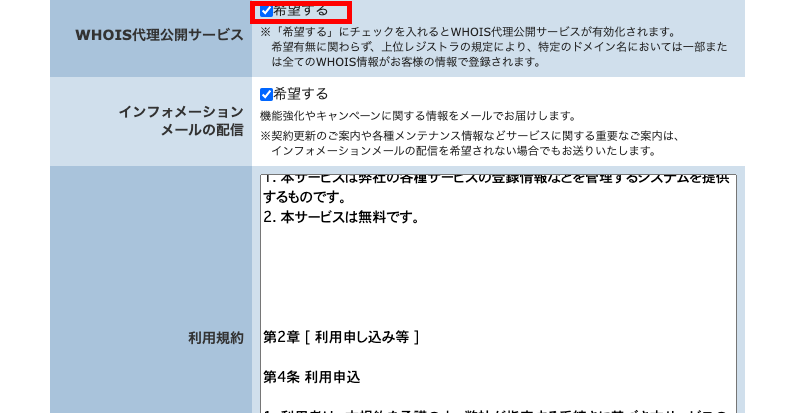
Whois代理公開サービスを希望する場合には、「希望する」にチェックを入れてください。希望しない場合には、チェックを外してください。
Whois代理公開サービスとは
Whoisとは、ドメインの登録者情報のことです。独自ドメインを取得した者のWhoisは、誰でも閲覧できるようにインターネット上で公開することが義務付けられています。公開が義務付けられているドメイン登録者情報には、下記のようなものがあります。
- ドメイン登録者の氏名、住所、電話番号、メールアドレス
- ドメイン登録者の契約日、契約終了日
- ネームサーバー名
エックスドメインが提供している「Whois代理公開サービス」とは、公開されるWhoisの情報が、エックスドメイン名義になります。つまり、このサービスに申し込むことによって、自分の氏名や住所、電話番号などを公開せずに済みます。エックスドメインのWhois代理公開サービスは追加料金なしで利用できるため、自分の個人情報を公開したくない人は、「希望する」にチェックを入れるようにしてください。
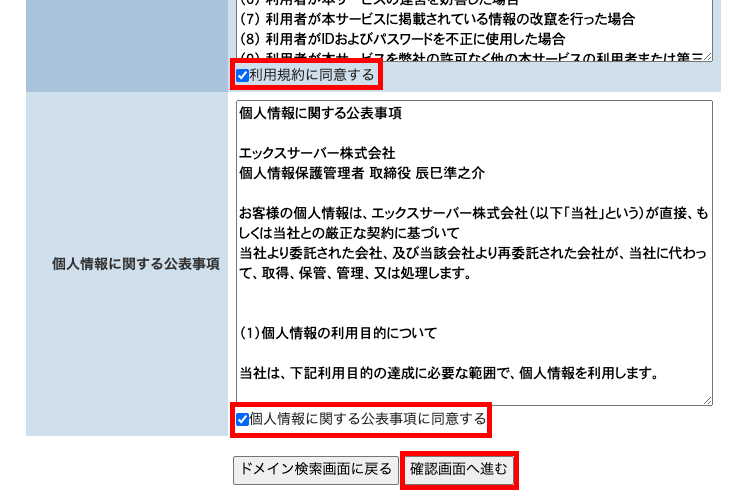
入力後、利用規約と個人情報に関する公表事項を読んでください。同意する場合には「利用規約に同意する」と「個人情報に関する公表事項に同意する」にチェックを入れ、「確認画面へ進む」ボタンをクリックしてください。そうすると、メールアドレスの確認画面が出てきます。
2−3.ご登録メールアドレスの確認
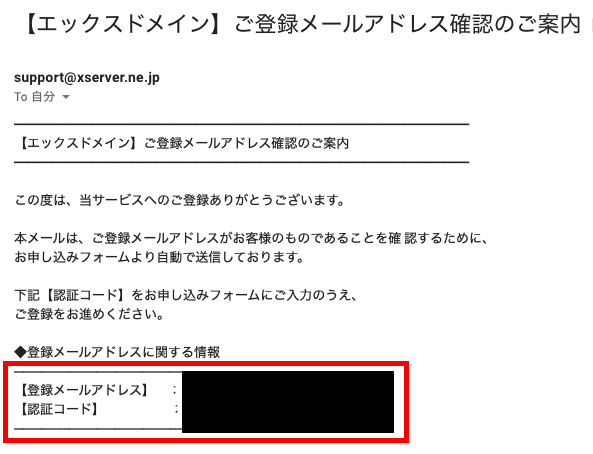
すぐに、「【エックスドメイン】ご登録メールアドレス確認のご案内」というタイトルのメールが届きます。
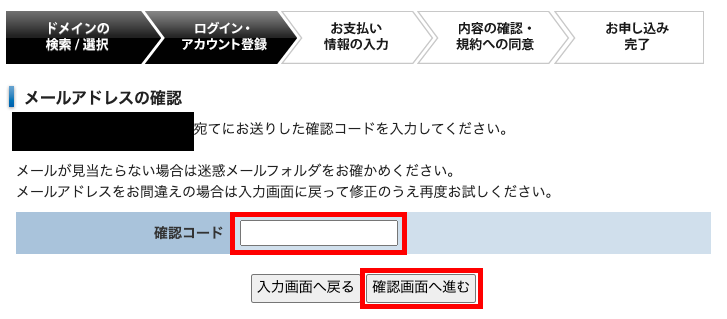
メールに記載されている「確認コード」をメールアドレスの確認画面に入力し、「確認画面へ進む」ボタンをクリックしてください。
2−4.SNS認証・電話認証
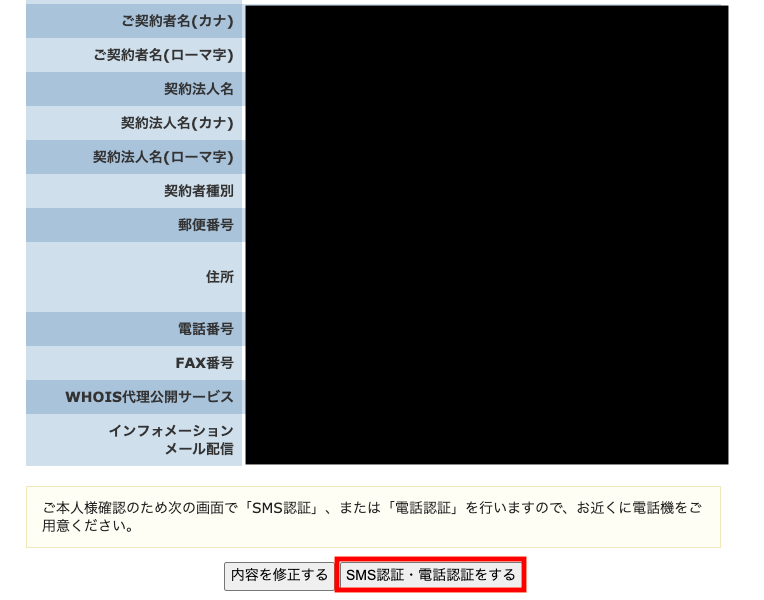
入力情報の確認画面が出ますので、情報に間違いがないか確認をしてください。問題がなければ、本人確認のための電話認証を行います。「SNS認証・電話認証をする」ボタンをクリックしてください。
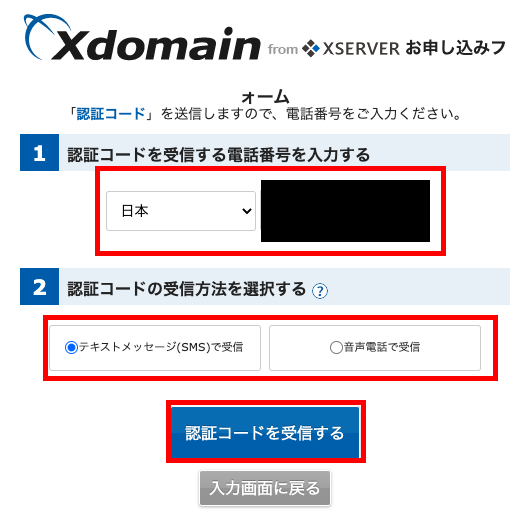
電話番号入力欄に、認証コードを受信する電話番号を入力してください。認証コードの受信方法には、「テキストメッセージ(SMS)」と「音声電話」の2つの方法があります。希望する方を選択し、「認証コードを受信する」ボタンをクリックしてください。そうすると、認証が開始されます。
テキストメッセージ(SMS)または音声電話の自動応答によって通知される認証コードを画面に入力してください。
ステップ3.お支払い情報の入力
3−1.お支払い情報の入力
お申し込み内容が出てきますので、内容を確認してください。内容に問題がなければ、お支払い方法を選択して下さい。お支払い方法には、クレジットカード払い、コンビニ払い、銀行振込、ペイジー決済の4つの方法があります。
■クレジットカード払いの場合
入力フォームへ支払い情報を入力し、「お申し込み内容の確認」ボタンをクリックしてください。
■コンビニ払いの場合
支払いを行うコンビニ店舗を選択して、氏名などの必要情報を入力してください。入力後、「お申し込み内容の確認」ボタンをクリックしてください。
そうすると、メールアドレスへお支払い情報が送信されてきます。受信したメールに記載されている「払込票番号」もしくはプリントアウトした「払込票」をコンビニ店舗へ持って行き、料金支払いの手続きを行ってください。
■銀行振込の場合
入力フォームへ支払い情報を入力し、「内容および注意事項」を確認してください。確認後、「お申し込み内容の確認」ボタンをクリックしてください。
そうすると、メールアドレスへお支払い情報が送信されてきます。受信したメールに記載されている「払込名義」で、指定口座に料金を振り込んでください。
■ペイジー決済の場合
入力フォームへ支払い情報を入力し、「お申し込み内容の確認」ボタンをクリックしてください。
そうすると、メールアドレスにペイジーお支払い情報が記載されているメールが届きます。その情報をもとに、ペイジーにて料金の振り込みを行ってください。
ステップ4.内容の確認・規約への同意
4−1.内容の確認・規約への同意
申込内容、登録情報、支払情報に間違いがないかを確認してください。問題がなければ、「エックスドメイン利用規約」および「個人情報の取り扱い」を読んでください。内容に同意する場合には、「同意する」にチェックを入れ、「申し込む」ボタンをクリックしてください。
ステップ5.お申し込み完了
5−1.お申し込み完了
以上でドメイン新規取得の手続きは全て完了です。ここまでお疲れ様でした。
5−2.申込内容メールの確認
申込内容や入金に関する情報がメールアドレス宛に届きますので、確認してください。また、届いたメールは大事に保管しておくようにしてください。
最後に
いかがでしたでしょうか?
エックスドメインでのドメイン取得方法について、疑問点や分からない点などがありましたら、いつでもお気軽にご連絡ください。ご質問いただいた内容について、回答させていただきます。
ドメイン取得に関連して、サーバー申し込み方法を知りたい方は下記をクリックしてください。
【エックスサーバー】サーバー申し込み方法完全ガイド|初心者向け
[…] 【エックスドメイン】ドメイン取得方法完全ガイド|初心者向け […]
[…] エックスドメインでのドメイン取得方法については、こちらの記事で詳しく解説しています。 […]
[…] エックスドメインでのドメイン取得方法については、こちらの記事で詳しく解説しています。 […]
[…] エックスドメインでのドメイン取得方法については、こちらの記事で詳しく解説しています。 […]
[…] 【エックスドメイン】ドメイン取得方法完全ガイド|初心者向け […]