ここでは「Wordpress」の始め方(インストールから初期設定まで)を、画像付きで初心者にも分かりやすく解説します。
ブログを始めたり、Webサイトを作ったりするときに使うツールの選択肢には多くのものがありますが、当サイトでは「Wordpress」をおすすめしています。
WordPressは、簡単にブログやWebサイトを作ることができるツールとして世界中のユーザーから支持を集めており、下記のような特徴があります。
<Wordpressの主な特徴>
- 世界でシェアがNo.1のCMS(ソフトウェア)
- デザインテーマやプラグインが豊富
- オープンソースなので誰でも無料で利用できる
WordPressにはデザインテーマやプラグインが豊富に用意されているため、誰でも簡単にブログやWebサイトを作ることができます。くわえて、世界シェアNo.1なので信頼度も高く、使い方などの関連情報も充実しています。Wordpressはオープンソースのため、誰でも無料で利用できるので、ブログやWebサイトをこれから作ろうと思っている初心者の方には特におすすめです。
目次
WordPressの始め方の全体の流れ
はじめに、Wordpressの始め方の全体の流れをまとめておきます。
WordPressの始め方の全体の流れ
ステップ1.レンタルサーバーの申し込みとドメイン取得
ステップ2.Wordpressのインストール
ステップ3.Wordpressの初期設定
ステップ4.内容の確認・規約への同意
ステップ5.お申し込み完了
それでは解説を始めます。
ステップ1.レンタルサーバーの申し込みとドメイン取得
1−1.レンタルサーバーの申し込み
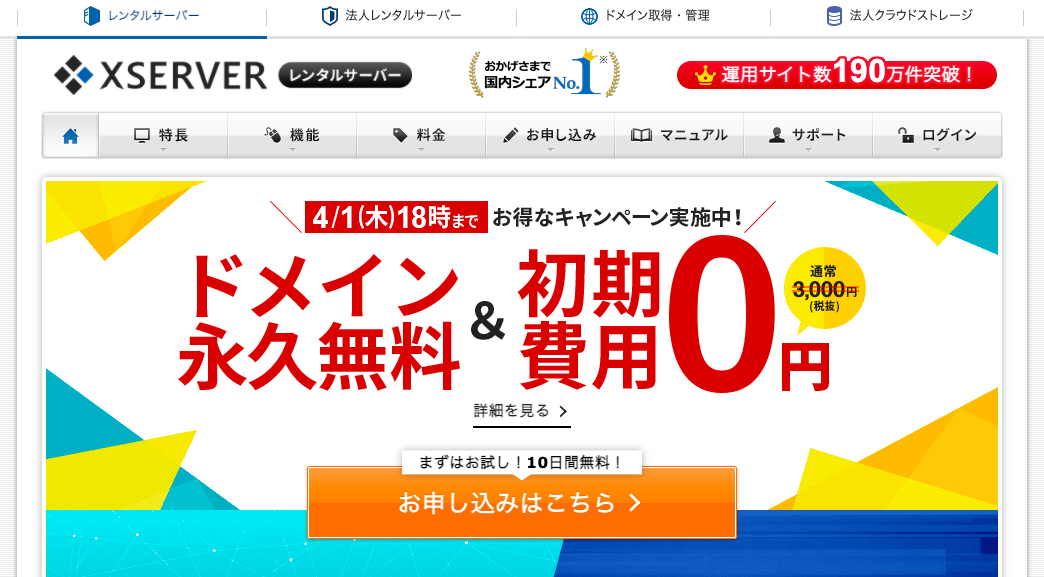
WordPressを始めるには、レンタルサーバーが必要です。当サイトでは、人気の「エックスサーバー」での申し込みをおすすめしています。
エックスサーバーの申込方法については、こちらの記事で詳しく解説しています。
1−2.ドメイン取得
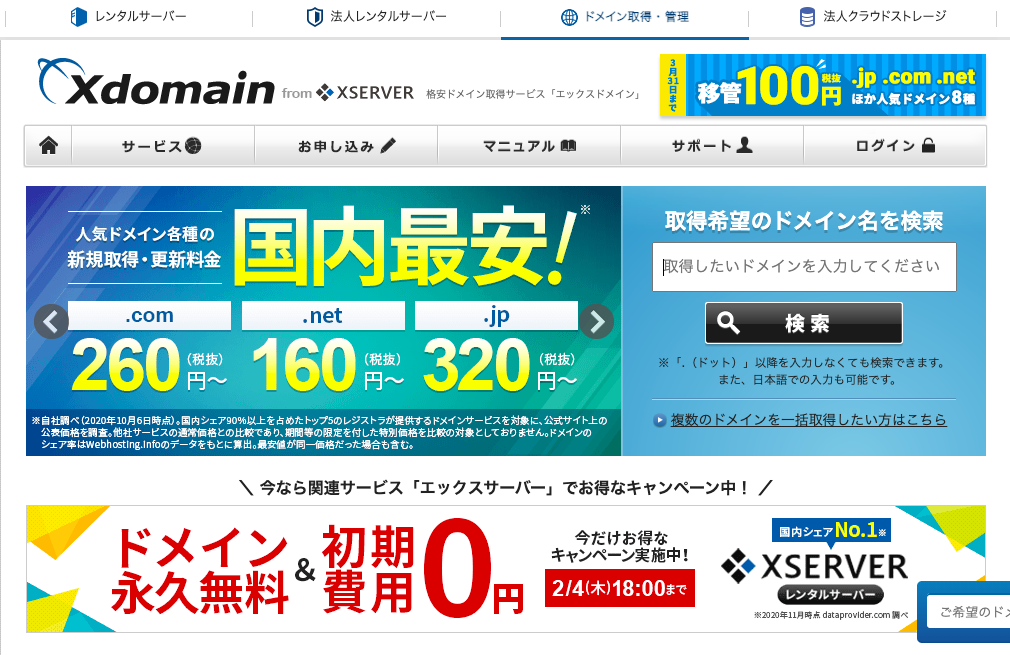
WordPressを始めるには、ドメイン取得が必要です。当サイトでは、人気の「エックスドメイン」での取得をおすすめしています。
エックスドメインでのドメイン取得方法については、こちらの記事で詳しく解説しています。
ステップ2.Wordpressのインストール
2−1.Xserverの公式サイトにアクセス
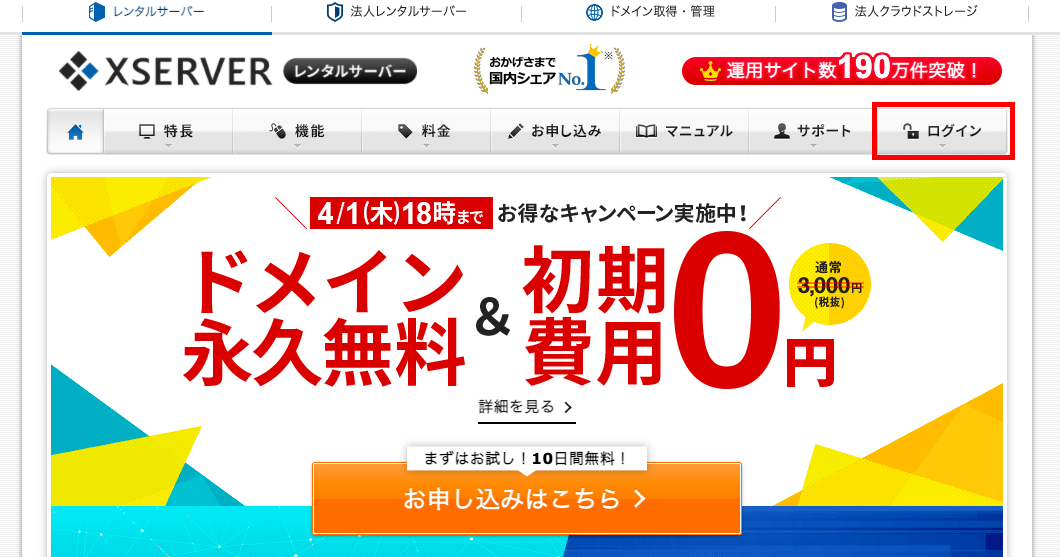
Xserverの公式サイトにアクセスし、「ログイン」ボタンをクリックしてください。
エックスサーバーでのインストール手順を解説
WordPressを利用するには、レンタルサーバー上にWordpressをインストールする必要があります。レンタルサーバーによっては「自動インストール機能」を提供しているところがあるため、その機能を使えば、簡単にインストール作業を行うことができます。当サイトでおすすめしている「エックスサーバー」は、「自動インストール機能」を提供しており、この記事では「エックスサーバー」でのインストール手順を解説しています。
2−2.ログイン
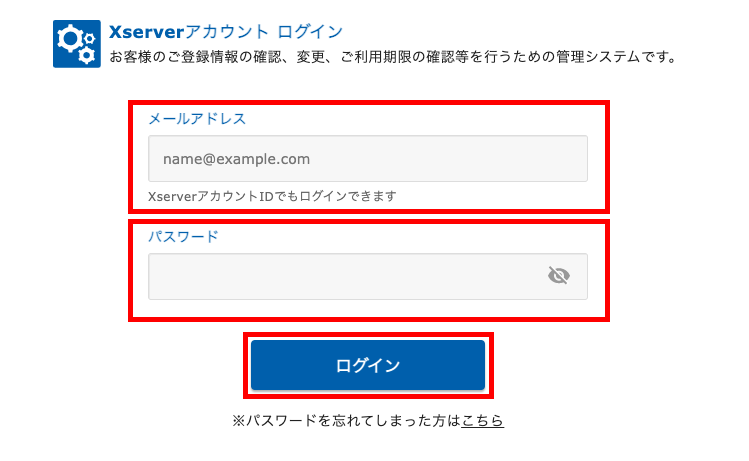
「XserverアカウントID(またはメールアドレス)」と「パスワード」を入力し、「ログイン」ボタンをクリックしてください。
2−3.サーバー管理画面にアクセスする
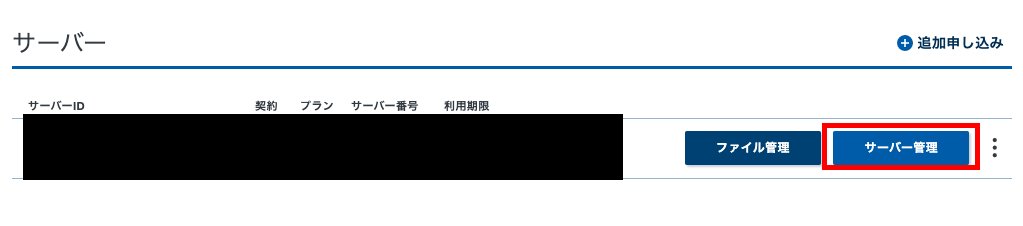
「サーバー管理」ボタンをクリックしてください。
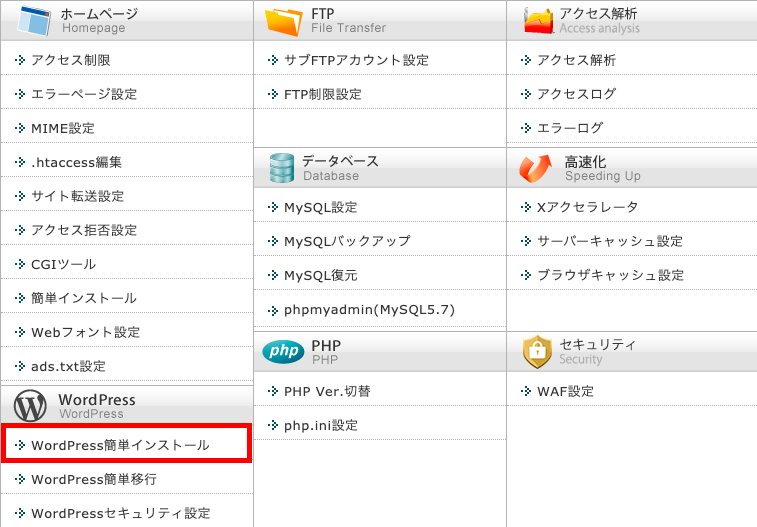
すると、管理画面に移ります。ページの下方にある「WordPress簡単インストール」ボタンをクリックしてください。
2−4.ドメイン選択
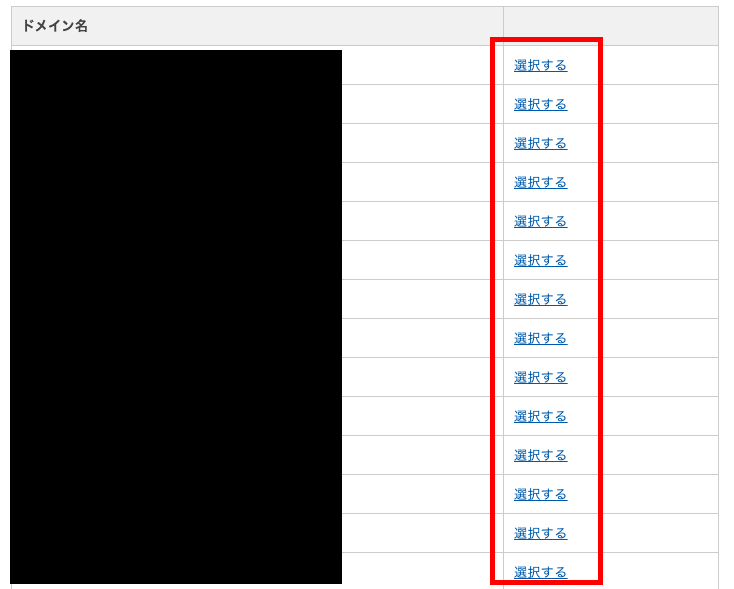
WordPressをインストールしたドメイン名の「選択する」ボタンをクリックしてください。
2−5.必要情報を入力
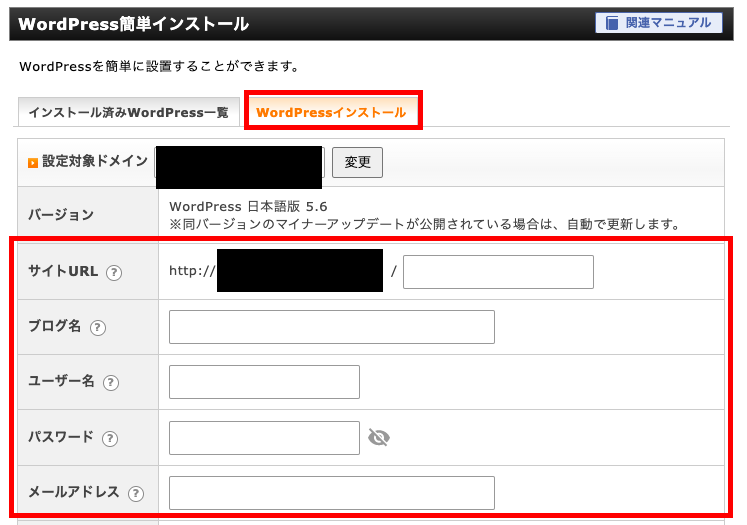
「Wordpressインストール」ボタンをクリックし、必要情報を入力してください。
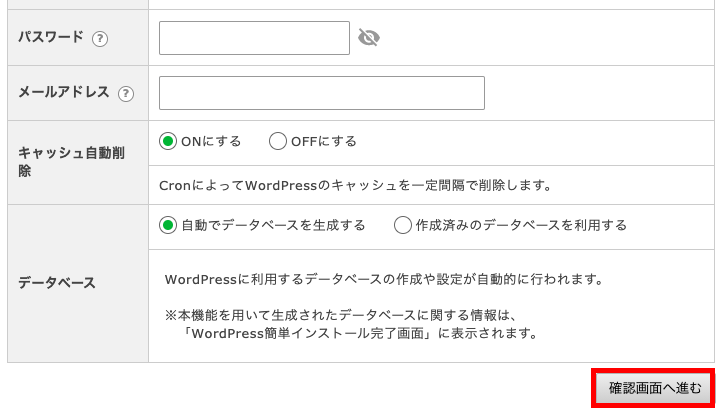
入力後、「確認画面へ進む」ボタンをクリックしてください。
入力情報
- サイトURL:ドメイン名を入力してください。
- ブログ名:ブログのタイトルを入力してください。
- ユーザー名:Wordpress管理画面へのログインユーザー名を入力してください。
- パスワード:Wordpress管理画面へのログインパスワードを入力してください。
- メールアドレス:あなたのメールアドレスを入力してください。
- キャッシュ自動削除:「ONにする」を選択してください。
- データベース:今回新たにWordpressを始める場合には、「自動でデータベースを生成する」を選択してください。
2−6.入力情報の確認
入力情報を確認し、間違いがなければ「インストールする」ボタンをクリックしてください。
2−7.インストール完了
完了画面が表示されれば、インストール完了です。
2−8.Wordpress管理画面でのインストール確認
インストール完了画面にWordpress管理画面へのリンクが表示されますので、それをクリックしてください。すると、Wordpress管理画面へ移動します。無事に移動すれば、インストールは正常に行われたということです。

また、Wordpress管理画面の左上に表示されているブログタイトルをクリックすると、インストール時に設定したブログを確認することができます。
確認が終われば、Wordpressの導入は完了です。ここまでお疲れ様でした。
ステップ3.Wordpressの初期設定
WordPressをインストールしたら、Wordpressの使いやすさ改善やSEO対策のために、まずは初期設定を行います。「設定」は、Wordpress管理画面の左側にあるメニューにあります。初期設定には6つの項目があります。
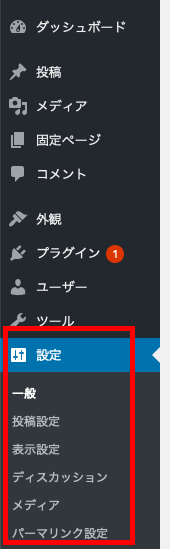
初期設定項目
- 一般設定:サイトのタイトルやキャッチフレーズ、サイトアドレスなどの基本的な設定です。
- 投稿設定:記事や固定ページの投稿に関する設定や、メールでの投稿に関する設定です。
- 表示設定:トップページの表示形式やRSSフィードでの表示設定に関する設定です。
- ディスカッション設定:コメントやトラックバックに関する設定です。
- メディア設定:画像サイズに関する設定です。
- パーマリンク設定:ブログ記事や固定ページに表示されるURLに関する設定です。
各設定項目の重要度は★の数で示しています。
- ★★★:必ず設定を行うべきもの
- ★★:設定を行ったほうが良いもの
- ★:設定を行わなくても特に問題はないもの
時間がない方も最低限★★★の設定だけは確認しておきましょう。
それでは早速、それぞれの初期設定項目を解説していきます。
ステップ4.Wordpressの初期設定:一般設定
一般設定では、サイト管理に関する一般的な設定を行うことができます。設定項目は5つあります。
- サイトタイトルとキャッチフレーズ
- WordPressアドレスとサイトアドレス
- 管理者メールアドレス
- メンバーシップと新規ユーザーのデフォルト権限グループ
- サイトの言語やタイムゾーンなど
一般設定へのアクセス
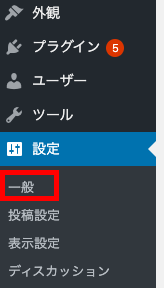
WordPress管理画面の左側にあるメニューの中から、「設定」ボタンをクリックした後に、「一般」ボタンをクリックしてください。
4−1.サイトのタイトルとキャッチフレーズ ★★★
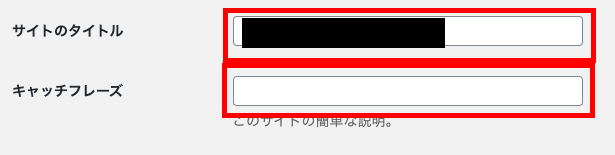
「サイトのタイトル」は、Wordpressをインストールした際に決めていますが、適当に入力した方もいるかと思います。そのような方は再度よく考えて、魅力的なサイトのタイトルを付け直すようにしましょう。
「キャッチフレーズ」は空白で問題ありません。ここでキャッチフレーズを入力すると、SEO対策上、不利になる場合があるからです。
■集客を考えた魅力的な「サイトのタイトル」を付ける
「サイトのタイトル」を付ける際には、「キャッチコピー」と「SEO対策」を意識することが重要です。
何かを知りたいユーザーは、Googleなどの検索エンジンで検索します。検索結果として表示された一覧から、ユーザーは自分の検索意図を満たしているであろう「サイトのタイトル」をクリックして、そのWebサイトを閲覧します。したがって、「サイトのタイトル」はユーザーがクリックしたくなるような魅力的なものを付ける必要があります。
「サイトのタイトル」を魅力的にするためには、ユーザーの検索意図に刺さるようなキャッチコピーをタイトルに使うと効果的です。
さらに、検索結果の上位表示を狙うために、SEO対策を意識した「サイトのタイトル」を付ける必要があります。SEO対策としては、ユーザーが検索するキーワードを「サイトのタイトル」に含めれば良いとされています。それを調べるためには、ラッコツールやキーワードプランナーを使います。
■SEO対策とは
SEO対策(Search Engine Optimization)とは、Googleなどの検索結果で自分のブログやWebサイトを上位表示させるために行う対策のことです。検索エンジン最適化とも呼ばれています。
SEO対策にはさまざまな方法やテクニックがありますが、「サイトのタイトル」に関して言うと、下記の2点が重要です。
- ユーザーが検索するキーワードを「サイトのタイトル」に含める
- ユーザーがクリックしたくなるようなサイトのタイトルを付ける
4−2.Wordpressアドレスとサイトアドレス ★★

「Wordpressアドレス(URL)」と「サイトアドレス(URL)」は同じものにします。
レンタルサーバーの簡単インストールなどのWordpress自動インストール機能を使ってインストールを行った場合、https://○○○.com/wp/のように、.comの後に余計な文字が入っていることがあります。このような場合には、.comより後の余計な文字を消去し、https://○○○.comに変更してください。
4−3.管理者メールアドレス ★★

ブログ記事に対するコメントが入力されたときに通知が届くメールアドレスを設定します。
4−4.メンバーシップと新規ユーザーのデフォルト権限グループ ★
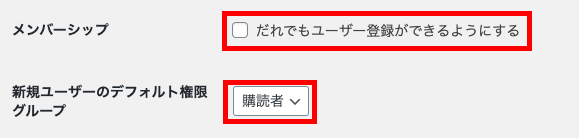
ここは、複数のユーザーでブログ記事を投稿したり、ブログやWebサイトのデザインを編集したりする場合がある方のみ設定が必要な項目です。ブログやWebサイトの運用を1人で行う場合は、変更の必要はありません。
「メンバーシップ」の「だれでもユーザー登録できるようにする」にチェックを入れると、Wordpress管理者以外の人でもWordpress管理画面にアクセスし、記事やWebサイトの編集を行うことができるようになります。
「新規ユーザーのデフォルト権限グループ」は、Wordpress管理画面にアクセスできる人を追加した場合に、その人の権限をどのようにするのかを設定します。新規ユーザー追加時の権限設定は、ユーザー追加の度に選ぶことができるようになっているので、ここはそのままにしておいて問題ありません。
4−5.サイトの言語やタイムゾーンなど ★
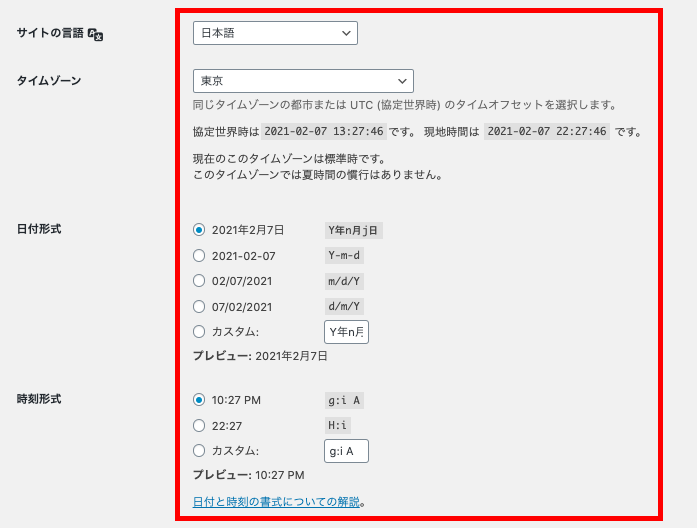
ブログ記事やWebサイトで使用する言語やタイムゾーン、日付形式の設定を行います。日本語版のWordpressをインストールした場合は、既に日本用に最適化されているため、特に変更する必要はありません。
4−6.変更を保存
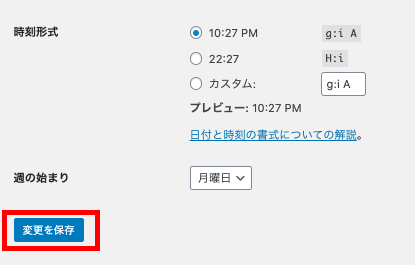
一般設定が全て完了したら、一番下にある「変更を保存」をクリックしてください。これを忘れると、変更した設定が反映されないので注意してください。
ステップ5.Wordpressの初期設定:投稿設定
投稿設定では、ブログ記事の投稿や固定ページの投稿に関する設定を行うことができます。設定項目は6つあります。
- 投稿用カテゴリーの初期設定
- デフォルトの投稿フォーマット
- すべてのユーザーのデフォルトエディター
- ユーザーにエディターの切り替えを許可
- メールでの投稿
- 更新情報サービス
投稿設定へのアクセス
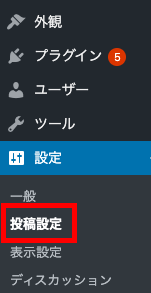
WordPress管理画面の左側にあるメニューの中から、「設定」ボタンをクリックした後に、「投稿設定」ボタンをクリックしてください。
5−1.投稿用カテゴリーの初期設定 ★
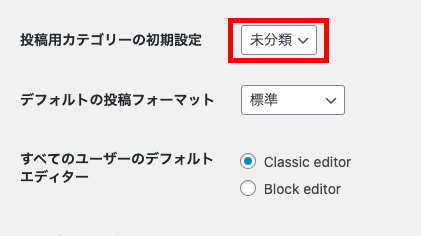
「投稿用カテゴリーの初期設定」は、ブログ記事の投稿をする際に選択するカテゴリーの初期設定です。ここは、記事投稿の度に個別で設定することができます。また、当サイトではWordpressのテーマとして、「Divi」や「SANGO」をおすすめしていますので、ここは特に変更する必要はありません。
5−2.デフォルトの投稿フォーマット ★
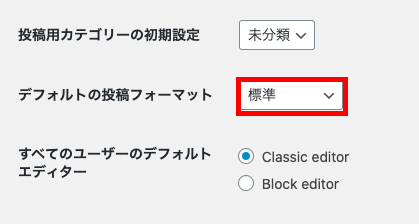
「デフォルトの投稿フォーマット」は、ブログ記事の投稿をする際に選択する投稿フォーマットの初期設定です。ここは、記事投稿の度に個別で設定することができます。また、当サイトではWordpressのテーマとして、「Divi」や「SANGO」をおすすめしていますので、ここは特に変更する必要はありません。
5−3.すべてのユーザーのデフォルトエディター ★
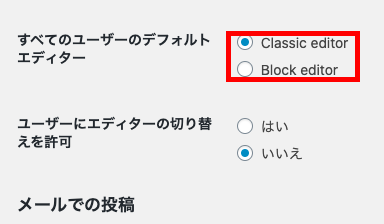
「すべてのユーザーのデフォルトエディター」は、ブログ記事の投稿やWebサイトの際に使うツールの設定です。当サイトではWordpressのテーマとして、「Divi」や「SANGO」をおすすめしていますので、ここは特に変更する必要はありません。
5−4.ユーザーにエディターの切り替えを許可 ★
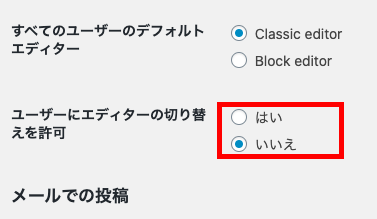
ここは、複数のユーザーでブログ記事を投稿したり、ブログやWebサイトのデザインを編集したりする場合がある方のみ設定が必要な項目です。ブログやWebサイトの運用を1人で行う場合は、変更の必要はありません。
WordPress管理画面にアクセスできるユーザーにエディターの切り替えを許可したい場合には、「はい」を選択してください。
5−5.メールでの投稿 ★
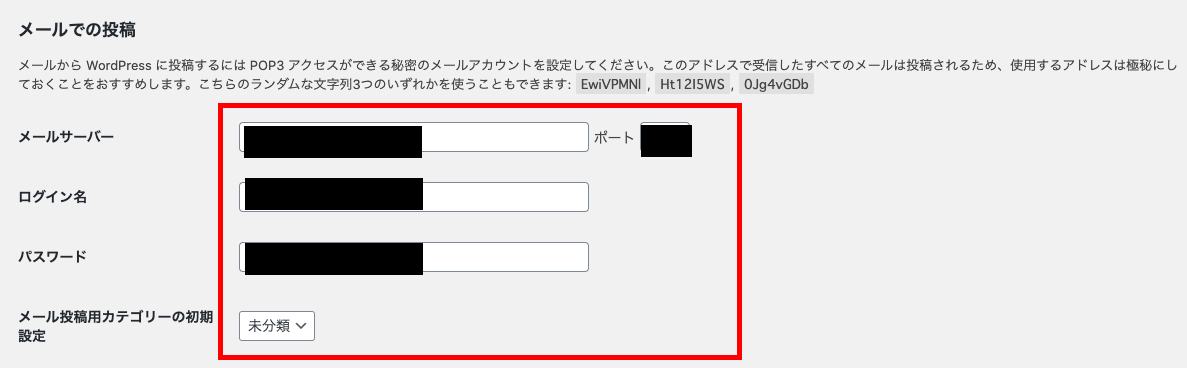
WordPressにおいては、メールを使ってスマートフォンからブログ記事の投稿ができるのですが、その設定をする行う箇所がここです。しかし、Wordpressの今後のアップデートでこの機能は削除される予定になっています。したがって、この機能は使わない方が良いため、設定を変更する必要はありません。
もし、メール投稿機能を使いたい場合には、下記のプラグインのうちいずれかをおすすめしています。
- Jetpack
- Post By Email
- Postie
プラグインとは
WordPressに備わっていない機能を追加できるプログラムのことです。プラグインをインストールすることによって、Wordpressにさまざまな機能を追加することができます。
5−6.更新情報サービス ★

更新情報サービスとは、新しいブログ記事を投稿した際に、それを自動的に指定したブログランキングサイトなどに通知する機能です。PING送信とも呼ばれています。この機能を利用したい場合には、入力欄にサービスのURLを入力します。
しかし、当サイトにおいてはPING送信はおすすめしていません。なぜなら、この機能の管理に手間がかかるためです。また、この機能を使用せずとも、SEO対策へ影響はほとんどありません。
5−7.変更を保存
一般設定が全て完了したら、一番下にある「変更を保存」をクリックしてください。これを忘れると、変更した設定が反映されないので注意してください。
ステップ6.Wordpressの初期設定:表示設定
表示設定では、サイトのトップページでの表示形式やRSSサービスに関する設定を行うことができます。設定項目は4つあります。
- ホームページの表示に関する設定
- RSS/Atomフィードに関する設定
- 検索エンジンでの表示
表示設定へのアクセス
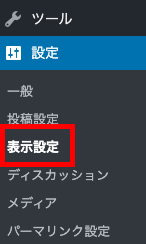
WordPress管理画面の左側にあるメニューの中から、「設定」ボタンをクリックした後に、「表示設定」ボタンをクリックしてください。
6−1.ホームページの表示に関する設定 ★★
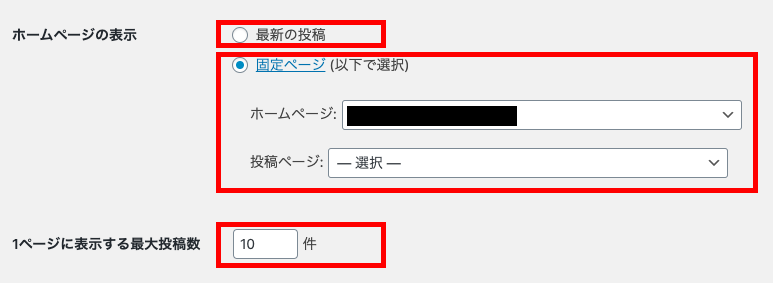
ここでは、サイトのトップページに表示させるコンテンツを設定します。
デフォルト設定は、「ホームページの表示」が「最新の投稿」になっており、「1ページに表示する最大投稿数」が10件になっています。これはブログ記事を投稿したら、投稿の新しいものから順に10件がトップページに表示されるという設定です。
一方、「ホームページの表示」を「固定ページ」に設定すると、1つの固定ページだけにブログ記事の新規投稿を表示するように設定することができます。「ホームページ」でコンテンツを表示するページを指定し、「投稿ページ」ではブログ記事を投稿するページを選択します。
ブログサイトであれば、デフォルト設定のままで問題ありません。
6−2.RSS/Atomフィードに関する設定 ★
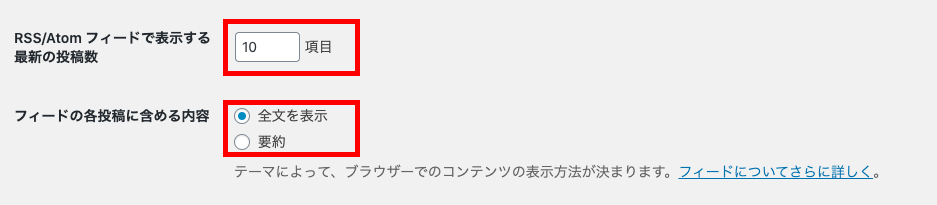
フィードとは、最新のブログ記事を投稿した際に、登録者に自動的に通知してくれる機能のことです。ここでは、そのフィードに関する設定を行うことができます。
ここの設定は、特に変更する必要がありません。なぜなら、現在ではRSSリーダーを使用している人の大半はFeedlyというサービスを利用しており、WordpressのRSSフィードを利用する人はあまり多くないからです。
RSSリーダーとは
リーダーに登録されたWebサイト上において、新しく更新された情報があれば、それを通知してくれるというサービスです。
6−3.検索エンジンでの表示 ★

ここでは、検索エンジンがサイトのインデックスを行わないように設定することができます。
ここはSEO対策に関わる設定部分であるため、SEO対策に詳しくない初心者はチェックを入れなくても問題ありません。
なお、インデックスに関しては、当サイトのSEO対策のコンテンツページにて詳しく解説していますので、そちらを参照してください。
6−4.変更を保存
一般設定が全て完了したら、一番下にある「変更を保存」をクリックしてください。これを忘れると、変更した設定が反映されないので注意してください。
ステップ7.Wordpressの初期設定:ディスカッション設定
ディスカッション設定では、ユーザーが投稿するコメントに関する設定を行うことができます。設定項目は7つあります。
- デフォルトの投稿設定
- 他のコメント設定
- 自分宛てのメール通知
- コメント表示条件
- コメントモデレーション
- コメント内で許可されないキーワード
- アバター
ディスカッション設定へのアクセス
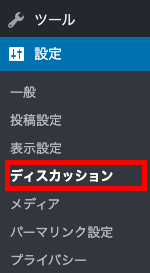
WordPress管理画面の左側にあるメニューの中から、「設定」ボタンをクリックした後に、「ディスカッション」ボタンをクリックしてください。
7−1.デフォルトの投稿設定 ★★

ここでは、リンクの通知やコメントの許可に関する設定を行います。
「投稿中からリンクしたすべてのブログへの通知を試みる」にチェックを入れると、自分が投稿したブログ記事内で他のブログへのリンクが貼ってある場合、リンクが貼られたWebサイトへ通知が行くことになります。
「新しい投稿に対し他のブログからの通知(ピンバック・トラックバック)を受け付ける」にチェックを入れると、他のブログから自分が投稿したブログ記事内へのリンクが貼られた場合、あなたに通知が届くようになります。これはピンバックと呼ばれており、双方のブログがWordpressで作られたものである場合のみに有効となる機能です。
ここまでの2つの設定項目にはチェックを入れるようにしてください。チェックを入れることにより、ブログを始めたばかりで自分のブログへのアクセスが多くない時点でも、他のサイトへのリンクを貼ることによって、自分のブログの存在を知らせることができるようになるからです。
「新しい投稿へのコメントを許可」にチェックを入れると、ユーザーがブログ記事へのコメントを投稿できるようになります。ユーザーからのコメントは貴重な意見となるので、ここには必ずチェックを入れるようにしてください。
7−2.他のコメント設定 ★★
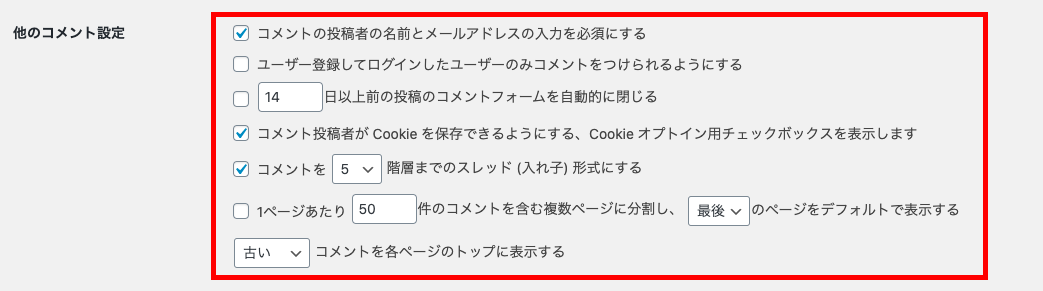
ここでは、ユーザーがブログに投稿するコメントに関する設定を行うことができます。
「コメントの投稿者の名前とメールアドレスの入力を必須にする」にはチェックを入れるようにしてください。それによって、スパムコメントを防ぐことができるようになります。
「ユーザー登録してログインしたユーザーのみコメントをつけられるようにする」にはチェックを入れないようにしてください。これにチェックを入れると、コメントの数が減ることになるからです。
「14日以上前の投稿コメントフォームを自動的に閉じる」にはチェックを入れないようにしてください。これにチェックを入れると、指定の日数以前の投稿に対してコメントを投稿することができなくなるからです。
「コメント投稿者がCookieを保存できるようにする、Cookieオプトイン用チェックボックスを表示します」は、次回以降のコメント投稿のために、ユーザーのブラウザに名前やメールアドレスを保存する内容のチェックボックスを表示する機能です。これはチェックを入れたままで問題ありません。
「コメントを5階層までのスレッド(入れ子)形式にする」にチェックを入れると、あるコメントへの返信コメント5つまでがスレッド形式で表示されるようになります。コメントがスレッド形式で表示されれば見やすくなるので、これにはチェックを入れるようにしてください。また、階層は5階層のままで問題ありません。
「1ページあたり50件のコメントを含む複数ページに分割し、最後のページをデフォルトで表示する古いコメントを各トップに表示する」は、1ページに表示できる最大コメント数の表示と、新しいコメントと古いコメントのどちらをトップに表示するのかに関する設定です。ここはデフォルト設定のままで問題ありません。
スパムコメントとは
ブログ記事の内容と関係のないコメントや、広告のために行われるコメントのことです。
7−3.自分宛てのメール通知 ★★

ここでは、コメントが投稿されたときの通知に関する設定を行うことができます。
「コメントが投稿されたとき」にチェックを入れると、コメントが投稿される度に自分のメールアドレスに通知が来ます。コメントの投稿を見逃さないためにもチェックを入れるようにしてください。
「コメントがモデレーションのために保留されたとき」にチェックを入れると、投稿されたコメントを表示させるためには承認が必要という設定にしている場合、コメントの承認待ちがある旨を通知してくれます。これはチェックを入れたままで問題ありません。
7−4.コメント表示条件 ★★

ここでは、コメントの承認に関する設定を行うことができます。
「コメントの手動承認を必須にする」にチェックを入れると、コメントが投稿される度に承認が必要となります。
「すでに承認されたコメントの投稿者のコメントを許可し、それ以外のコメントを承認待ちにする」にチェックを入れると、初めてのコメント投稿には承認が必須となりますが、2度目以降の投稿者のコメントには承認なしで表示できるようにします。
一度コメントを承認した投稿者がスパムコメントを投稿することは考えにくいので、上記画像のように2つめの項目のみにチェックを入れるようにしてください。
7−5.コメントモデレーション ★
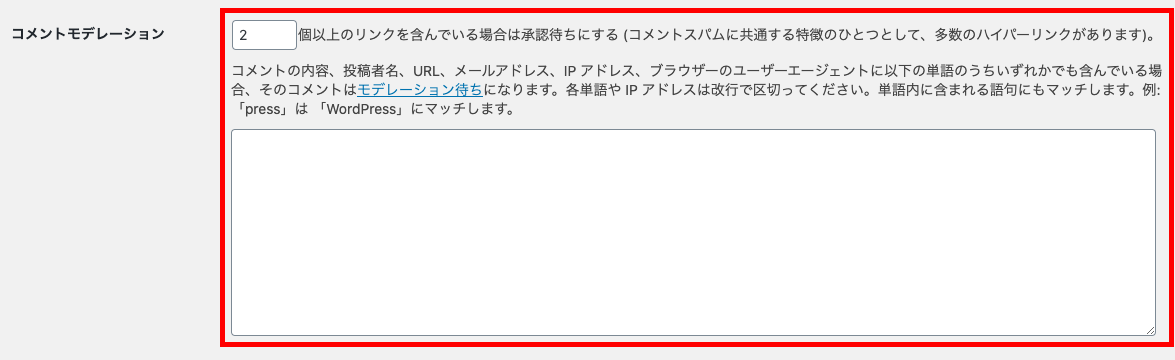
ここでは、コメントの承認条件に関する設定を行うことができます。
「2個以上のリンクを含んでいる場合は承認待ちにする」にチェックを入れると、2個以上のリンクを含むコメントは承認待ちとなります。
その下の大きいボックス欄に単語を入力すると、該当の単語を含むコメントは承認待ちとなります。
これらの設定はスパムコメント対策としての設定ですが、定番のスパムコメント対策プラグイン「Akismet Anti-Spam (アンチスパム)」を導入するのであれば、デフォルト設定のままで問題ありません。このプラグインを導入しない方は、ここで設定するようにしてください。
コメントモデレーションとは
ユーザーが投稿したコメントをブログ運営者がチェックすることを言います。
7−6.コメントで許可されないキーワード ★
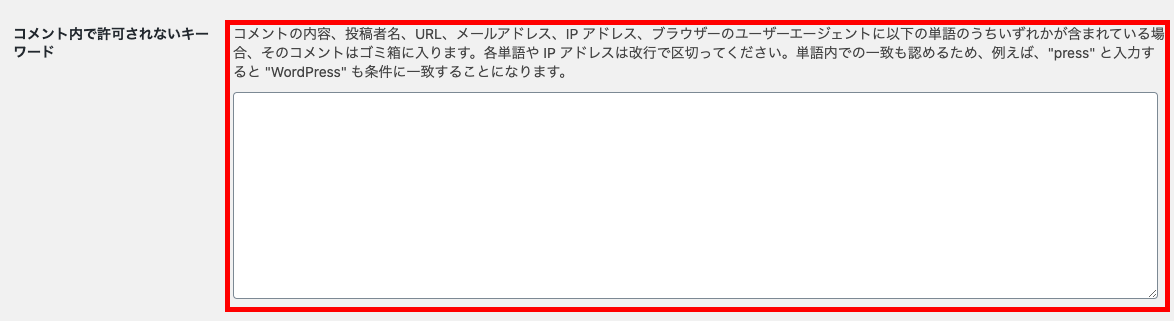
ここでは、コメントをゴミ箱に入れる条件を設定することができます。
その下の大きいボックス欄に単語を入力すると、該当の単語を含むコメントがゴミ箱に入ります。
この設定はスパムコメント対策としての設定ですが、定番のスパムコメント対策プラグイン「Akismet Anti-Spam (アンチスパム)」を導入するのであれば、デフォルト設定のままで問題ありません。このプラグインを導入しない方は、ここで設定するようにしてください。
7−7.アバター ★★
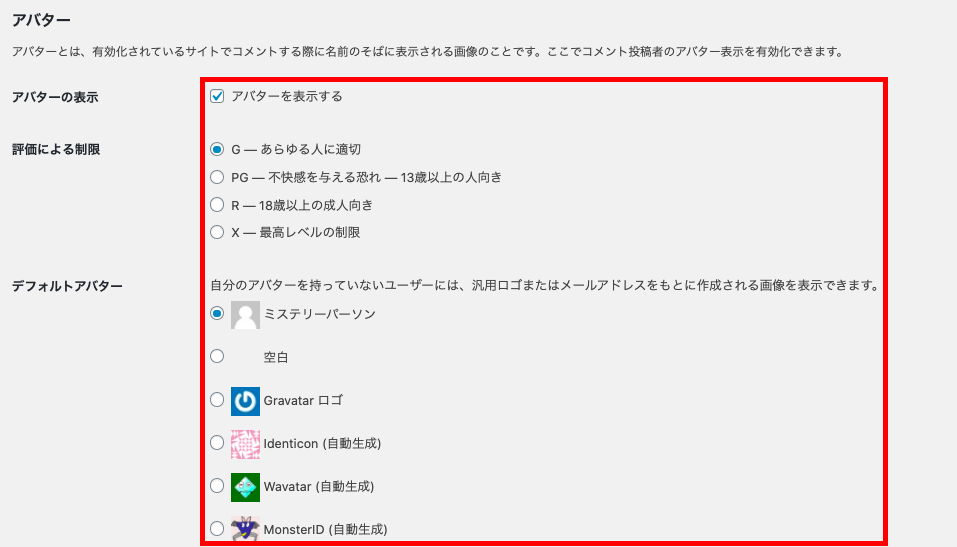
ここでは、コメント欄に表示させる画像を設定することができます。
「アバターの表示」と「評価による表現」はデフォルト設定のままにしておきましょう。
「評価による表現」とは、アバターに表示される画像が不適切な場合に関する設定です。
デフォルトアバターもデフォルト設定のままで問題ありませんが、好みのものがあれば変更しておきましょう。
7−8.変更を保存
一般設定が全て完了したら、一番下にある「変更を保存」をクリックしてください。これを忘れると、変更した設定が反映されないので注意してください。
ステップ8.Wordpressの初期設定:メディア設定
メディア設定では、ブログに載せる画像のアップロードに関する設定を行うことができます。設定項目は2つあります。
- 画像サイズ
- ファイルアップロード
メディア設定へのアクセス
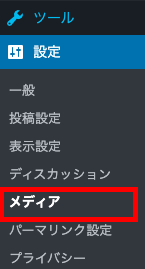
WordPress管理画面の左側にあるメニューの中から、「設定」ボタンをクリックした後に、「メディア」ボタンをクリックしてください。
8−1.画像サイズ ★
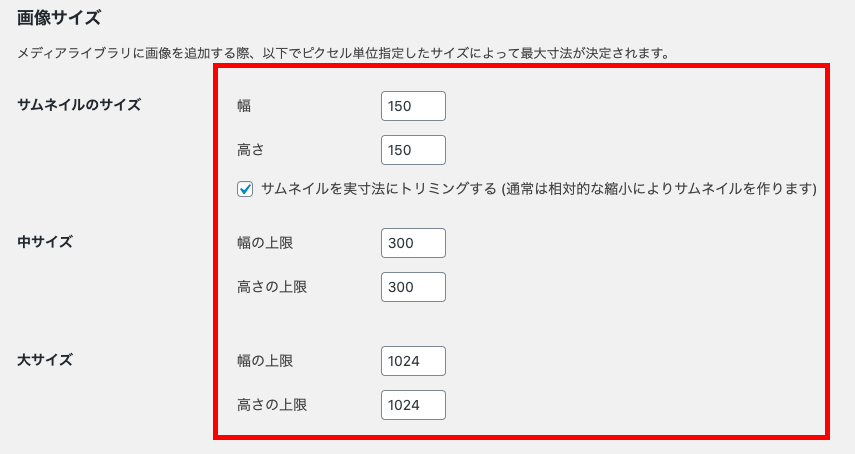
ここでは、ブログに載せる画像のアップロードに関する設定を行います。
ここで画像のサイズを指定しておけば、ブログに載せる画像をアップロードした際に、画像のサイズをここの設定値から選択することができるようになります。ここの設定はデフォルトのままで問題ありません。
値から選択することができるようになります。ここの設定はデフォルトのままで問題ありません。
サムネイルとは
ブログのトップページには、記事一覧が画像と一緒に表示されています。ここでいうサムネイルとは、「各記事ごとの画像」のことです。
8−2.ファイルアップロード ★
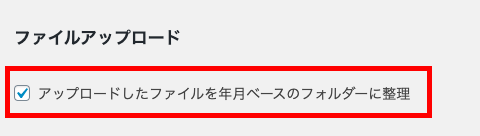
ここでは、アップロードした画像に関する設定を行うことができます。
ここにチェックを入れると、アップロードした画像ファイルが新しいものから順に並びます。ここはデフォルト設定のままで問題ありません。
8−3.変更を保存
一般設定が全て完了したら、一番下にある「変更を保存」をクリックしてください。これを忘れると、変更した設定が反映されないので注意してください。
ステップ9.Wordpressの初期設定:パーマリンク設定
パーマリンク設定では、Webページごとに設定するURLに関する設定を行うことができます。設定項目は2つあります。
- 共通設定
- オプション
パーマリンクとは
Webページごとに設定したURLのことです。例えば、
https://blog.dma-japan.com/aaaaa/bbbbb/ccccc/
というWebページのURLであれば、.comより後ろの/aaaaa/bbbbb/ccccc/の部分がパーマリンクです。
パーマリンク設定へのアクセス
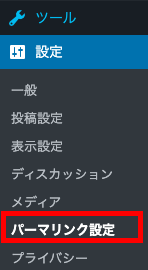
WordPress管理画面の左側にあるメニューの中から、「設定」ボタンをクリックした後に、「パーマリンク設定」ボタンをクリックしてください。
9−1.共通設定 ★★★
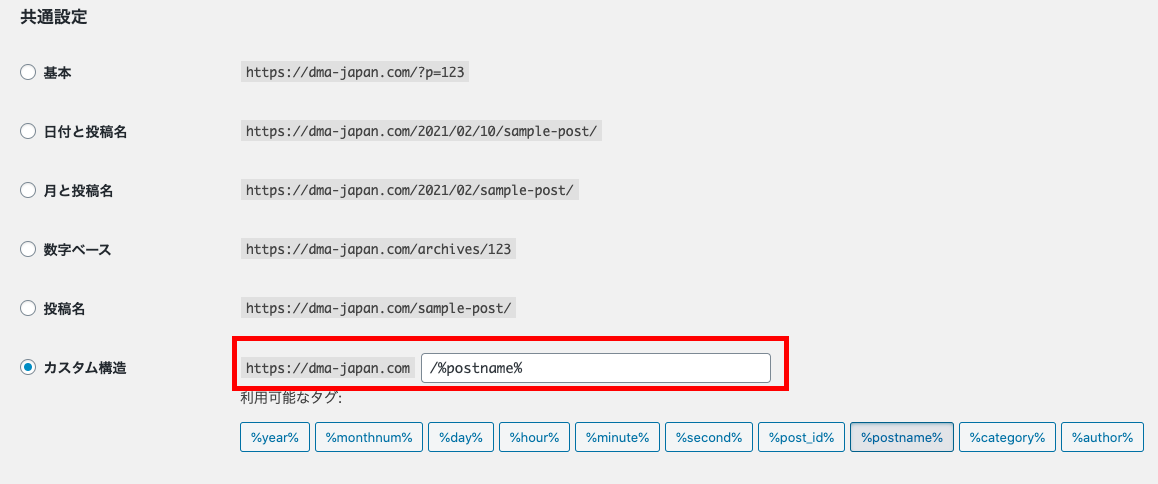
ここでは、Webページやブログ記事ごとに設定するURLに関する設定を行います。
ここの設定を「基本」、「日付と投稿名」、「月と投稿名」、「数字ベース」、「投稿名」のいずれかに設定すると、新しいWebページやブログ記事を作成した際に、該当のルールでパーマリンクが生成されます。
設定をカスタム構造にして、入力欄に「/%postname%」と入力すると、新しいWebページやブログ記事を作成するごとに、自分で任意のパーマリンクを入力することになります。当サイトのおすすめの設定方法は、こちらの方法です。SEO対策のために、パーマリンクはページの内容が分かるものにするべきであるためです。
例えば、ブログ記事がWordpressの使い方に関するものであれば、
https://blog.dma-japan.com/hot-to-use-wordpress
のようにするべきです。
9−2.オプション ★
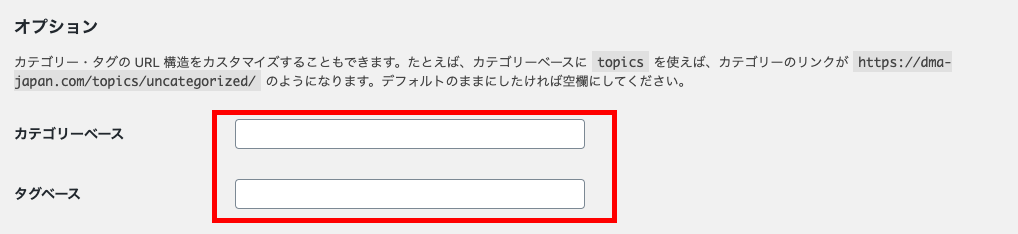
ここでは、パーマリンクに関する詳細設定を行うことができます。
カテゴリーベースまたはタグベースの欄に入力すると、パーマリンクが、
https://blog.dma-japan.com/category/aaaaa
https://blog.dma-japan.com/tag/aaaaa
というように表示されるようになります。
当サイトではカテゴリーベースまたはタグベースのパーマリンクはおすすめしていませんので、ここは空欄で問題ありません。
9−3.変更を保存
一般設定が全て完了したら、一番下にある「変更を保存」をクリックしてください。これを忘れると、変更した設定が反映されないので注意してください。
最後に
いかがでしたでしょうか?
WordPressの始め方(インストールから初期設定)について、疑問点や分からない点などがありましたら、いつでもお気軽にご連絡ください。ご質問いただいた内容について、回答させていただきます。
WordPressの始め方に関連して、Wordpressの使い方を知りたい方は下記をクリックしてください。
【WordPress】おすすめプラグイン完全ガイド|絶対導入すべき7選