ここでは「Wordpress」を使ったブログの始め方「SANGOの購入〜インストールまで」を、画像付きで初心者にも分かりやすく解説します。
WordPressを使えば、初心者でも簡単にブログを始めることができます。Wordpressブログを始めるために必要なものは、Wordpress本体(ソフトウェア)、レンタルサーバー、独自ドメイン、Wordpressテーマの4つです。Wordpress本体は無料ですが、レンタルサーバーと独自ドメインは有料です。また、Wordpressテーマは無料のものと有料のものがありますが、当記事では両方を紹介しています。
WordPressとは
ブログやWebサイトを簡単に作成できるCMS(ソフトウェア)のことです。
「Wordpress」を使ったブログのメリットには、下記のようなものがあります。
<Wordpressを使ったブログのメリット>
- ブログにテーマを導入したり、新機能を追加したりできるなど、カスタマイズ性が高い
- テーマをインストールすることでデザイン性が高いブログを簡単に作ることができる
- SEOに強い
WordPressブログはカスタマイズ性が高いため、初心者でもデザイン性が高いブログを簡単に作ることができるという大きなメリットがあります。また、SEOに強いというメリットもあるため、あなたのブログを検索結果の上位に表示させやすくなります。
テーマとは
WordPressブログのテンプレートのことです。このテンプレートには、デザインと機能の両方を含みます。いろいろなデザインや機能を持ったテーマがありますので、あなたが気に入ったものをWordpressにインストールして使います。当記事では、デザイン性が高いことで人気の「SANGO」をおすすめしています。
目次
WordPressブログの始め方(SANGO購入〜インストールまで)の全体の流れ
はじめに、Wordpressブログの始め方(SANGO購入〜インストールまで)の全体の流れをまとめておきます。
WordPressブログの始め方(SANGO購入〜インストールまで)の全体の流れ
ステップ1.Wordpressブログを始める前の準備
ステップ2.Wordpressテーマ「SANGO」の購入方法
ステップ3.Wordpressテーマ「SANGO」のインストール方法
ステップ4.ブログの投稿
それでは解説を始めます。
ステップ1.Wordpressブログを始める前の準備
1−1.レンタルサーバーの申し込み
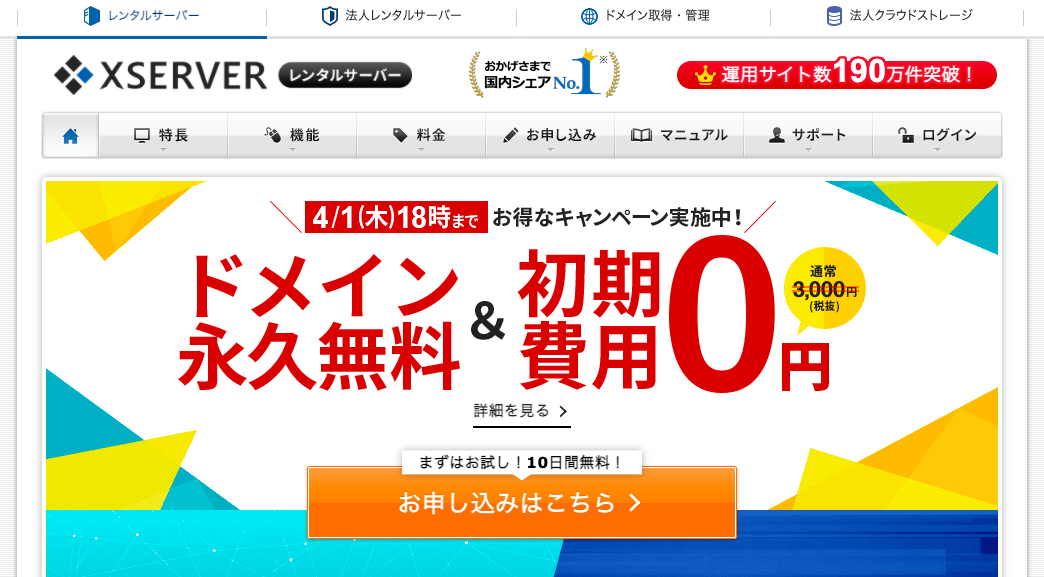
WordPressブログを始めるには、レンタルサーバーが必要です。当サイトでは、人気の「エックスサーバー」での申し込みをおすすめしています。
エックスサーバーの申込方法については、こちらの記事で詳しく解説しています。
1−2.ドメイン取得
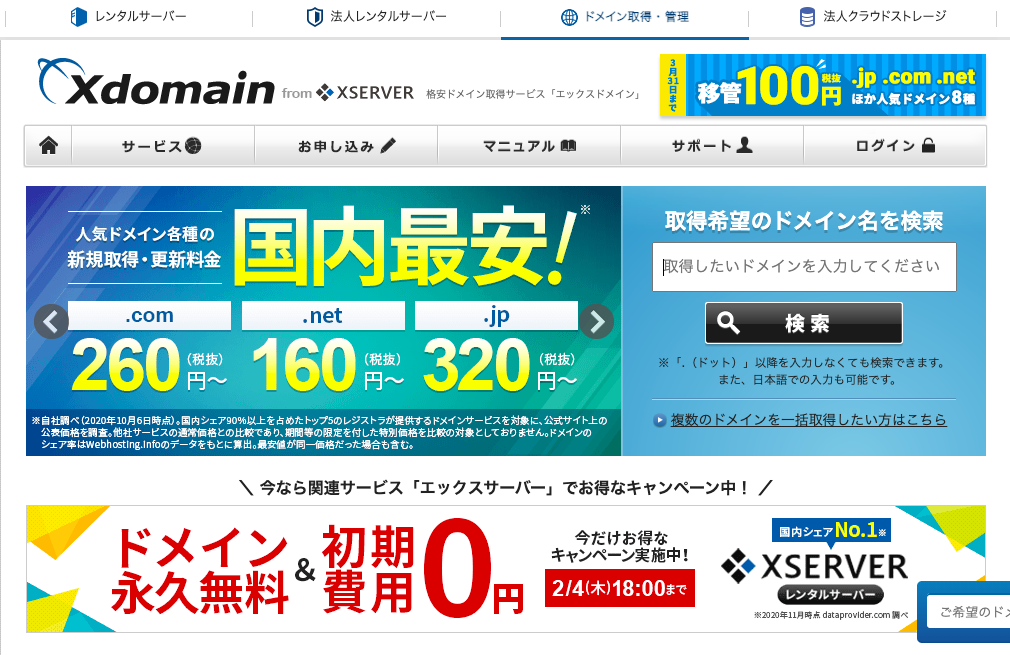
WordPressブログを始めるには、ドメイン取得が必要です。当サイトでは、人気の「エックスドメイン」での取得をおすすめしています。
エックスドメインでのドメイン取得方法については、こちらの記事で詳しく解説しています。
1−3.Wordpress本体のインストール
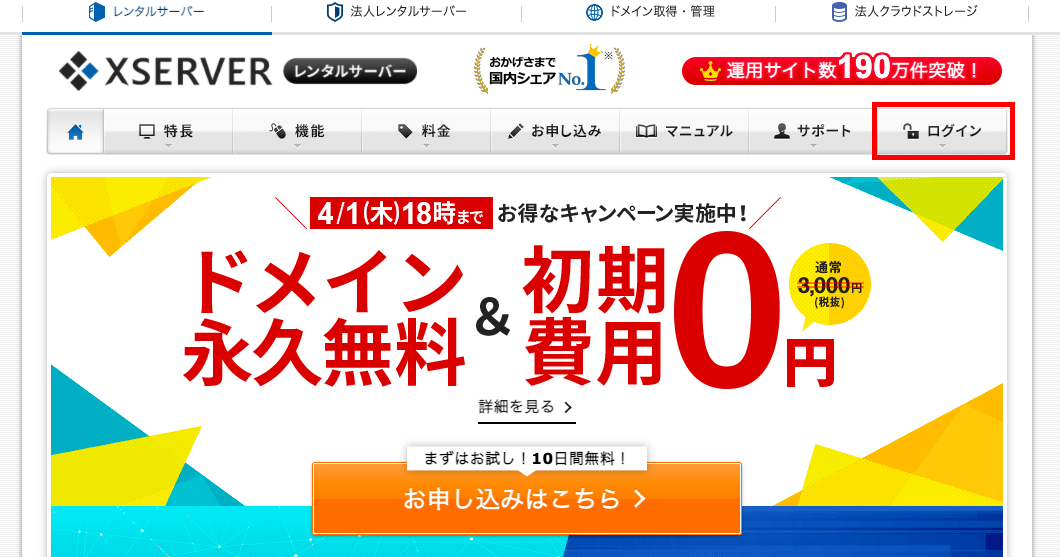
WordPressブログを始めるには、エックスサーバーにWordpress本体をインストールする必要があります。当サイトでは、エックスサーバーの「簡単インストール機能」を使ってのインストールをおすすめしています。
「簡単インストール機能」を使ってのインストール方法については、こちらの記事で詳しく解説しています。
ステップ2.Wordpressテーマ「SANGO」の購入方法
WordPressテーマの「SANGO」は有料テーマであるため、まず購入が必要です。購入後、Wordpressにインストールすることにより、使えるようになります。また、ステップ2の最後に、Wordpress無料テーマ「Cocoon」を紹介しています。
2−1.BOOTHの「SANGO」購入ページにアクセス
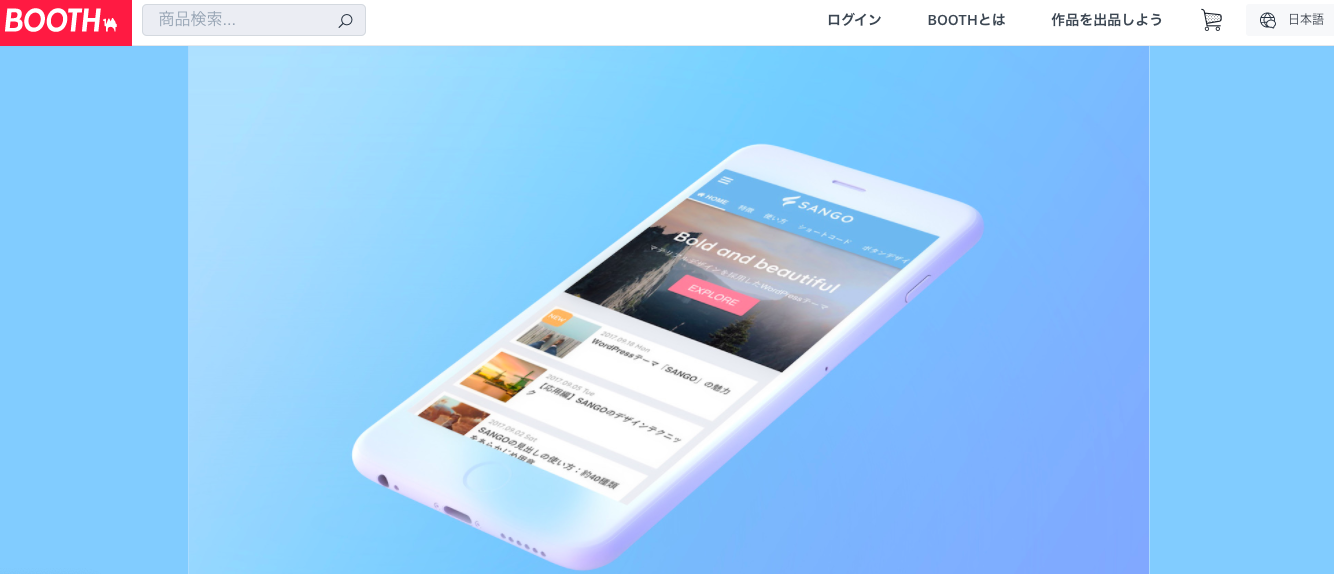
BOOTHの「SANGO」購入ページにアクセスしてください。
BOOTHとは
イラストSNS「pixiv」で有名なピクシブ株式会社が運営する、クリエイター作品のマーケットプレイスです。
2−2.「SANGO」をカートに入れる
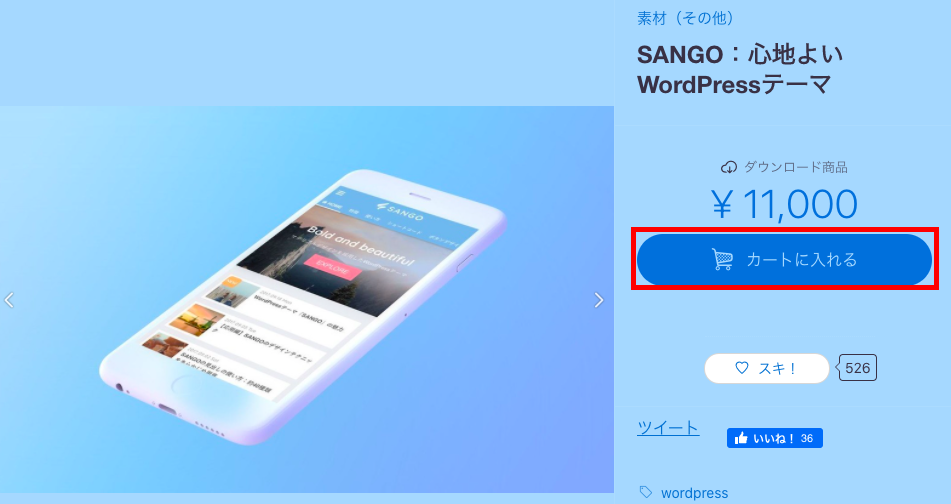
画面を下にスクロールし、「カートに入れる」ボタンをクリックしてください。
2−3.購入商品、個数、金額の確認
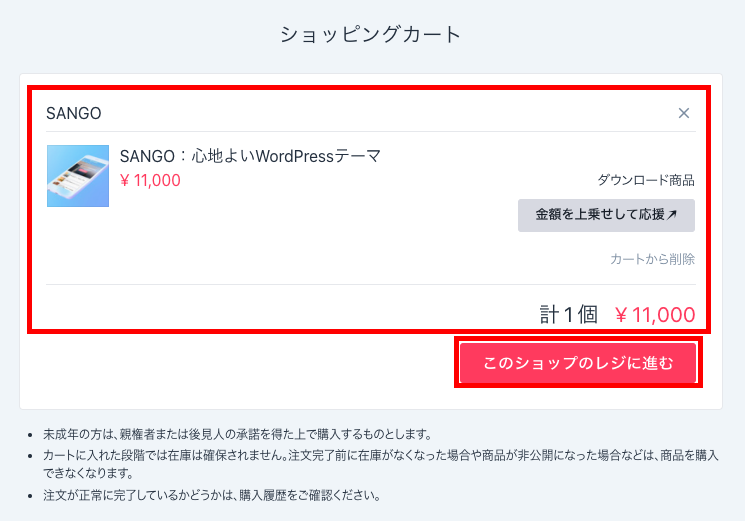
「購入商品」、「個数」、「金額」を確認し、問題がなければ「このショップのレジに進む」ボタンをクリックしてください。
2−4.ログイン or ID作成
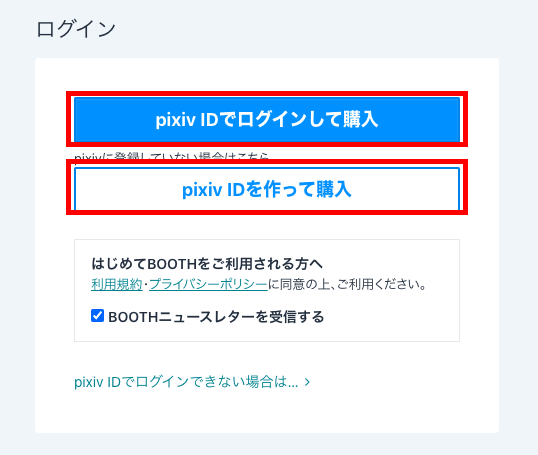
pixiv IDを持っている方は「pixiv IDでログインして購入」をクリックしてください。ログインIDとパスワードを入力し、「2−6.お支払い方法選択」へ進んでください。
pixiv IDを持っていない方は、「pixiv IDを作って購入」をクリックしてください。この場合、「2−5.ID作成」へ進んでください。
2−5.ID作成
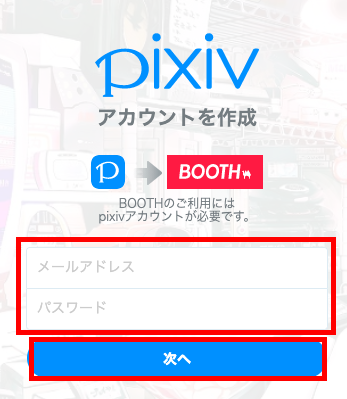
「メールアドレス」と「パスワード」を入力し、「次へ」ボタンをクリックしてください。
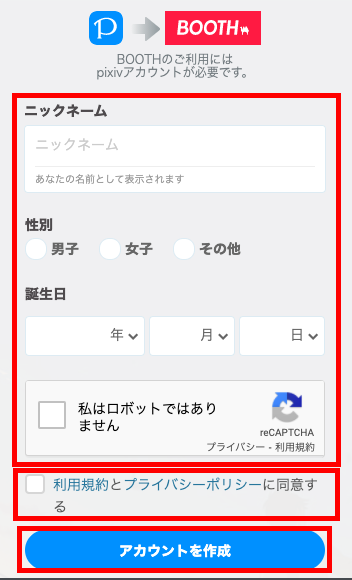
まず、必要情報を入力後、「私はロボットではありません」にチェックを入れてください。次に、「利用規約」と「プライバシーポリシー」を読み、問題がなければ「同意する」にチェックを入れてください。最後に、「アカウントを作成」ボタンをクリックしてください。
2−6.お支払い方法選択
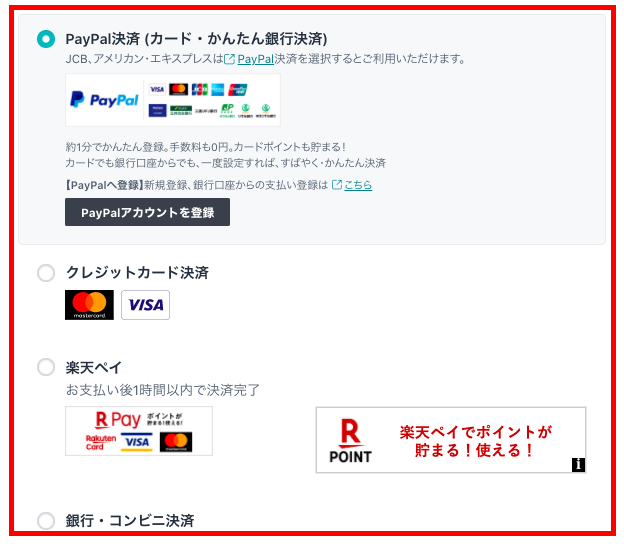
お支払い方法を選択し、必要情報を入力してください。お支払い方法は、Paypal決済、クレジットカード決済、楽天ペイ、銀行・コンビニ決済の4つの方法から選べます。
画面の指示に従いながら進めていき、決済が完了したら注文完了です。
2−7.「SANGO」のダウンロード
注文完了画面に表示される「ダウンロード」ボタンをクリックして、「SANGO」をダウンロードしてください。zipファイルがダウンロードされますが、解凍せずにそのままにしておいてください。
ダウンロードが終われば、「SANGO」の購入は完了です。
2−8.Wordpress無料テーマ「Cocoon」
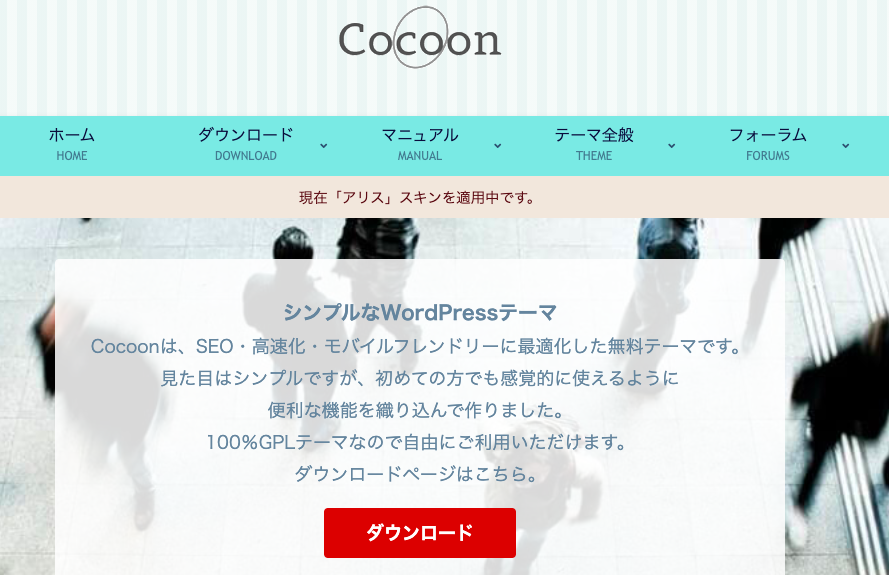
「Cocoon」は無料のWordpressテーマですが、有料テーマと同等の機能を持っています。デザイン性は「SANGO」に劣りますが、無料テーマを使いたい場合にはCocoonをおすすめします。
Cocoonの特徴
- シンプル
- 内部SEO対策済み
- モバイルフレンドリー
ステップ3.Wordpressテーマ「SANGO」のインストール方法
3−1.Wordpress管理画面の「テーマ」へアクセス
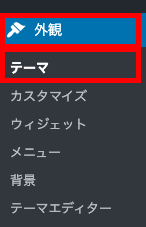
WordPressの管理画面を開き、左側にあるメニューの一覧にある「外観」ボタンをクリックした後に「テーマ」ボタンをクリックしてください。
3−2.テーマのアップロード
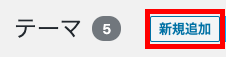
ページ上方にある「新規追加」ボタンをクリックしてください。

「テーマのアップロード」をクリックしてください。
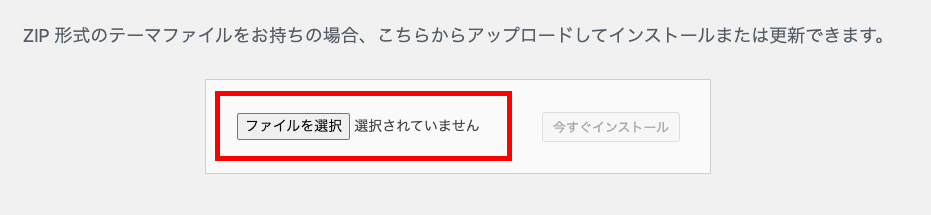
「ファイルを選択」ボタンをクリックし、先程ダウンロードした「SANGO」のzip形式のテーマファイルを選択してください。
3−3.インストール
「SANGO」のテーマファイルをアップロードが完了したら、「今すぐインストール」ボタンをクリックしてください。
3−4.テーマを有効化
テーマのインストールが完了したら、「有効化」ボタンをクリックしてください。
3−5.「SANGO」のインストール完了
これで「SANGO」のインストールは完了です。ここまでお疲れ様でした。
最後に
いかがでしたでしょうか?
WordPressブログの始め方や、SANGOの購入〜インストールまでについて、疑問点や分からない点などがありましたら、いつでもお気軽にご連絡ください。ご質問いただいた内容について、回答させていただきます。
WordPressブログの始め方に関連して、SANGOを使ってブログ記事を作成する方法を知りたい方は下記をクリックしてください。
【WordPressブログの始め方】初心者でも簡単!SANGOでブログ作成
[…] 「SANGO」の購入とインストール方法については、こちらの記事で詳しく解説しています。 […]