ここでは、Wordpressテーマ「SANGO」を使ったブログの作り方を、画像付きで初心者にも分かりやすく解説します。当記事では、「このブログ記事自体」を例にして、解説をしています。
WordPressブログを始める際には、Wordpressテーマを導入すれば簡単にブログを始めることができます。当記事では、人気のテーマ「SANGO」の導入をおすすめしています。当記事も「SANGO」を使用して書かれています。
SANGOを使ってブログを作成するメリットには、下記のようなものがあります。
<SANGOを使ってブログを作成するメリット>
- デザイン性が高い
- モバイルフレンドリー
- 内部SEO対策済み
SANGOを使えば、初心者でもデザイン性が高く、モバイルフレンドリーなブログを簡単に作ることができます。また、SEOに強いというメリットもあるため、あなたのブログを検索結果の上位に表示させやすくなります。
ブログ記事を書き始める前に
ブログ記事を書き始める前に、記事のタイトルと文章構成を考えてから記事を書き始めてください。そうすることにより、記事を書く時間を短くすることができる上に、主題に関して一貫性のある記事を書けるようになります。文章構成の考え方については、下記の記事で詳しく解説しています。
文章構成の考え方
目次
WordPressブログの始め方(SANGO使用)の全体の流れ
はじめに、Wordpressブログの始め方(SANGO使用)の全体の流れをまとめておきます。
WordPressブログの始め方(SANGO使用)の全体の流れ
ステップ1.Wordpressテーマ「SANGO」の購入〜インストール
ステップ2.ブログ記事の投稿方法
ステップ3.SANGOでブログ記事をおしゃれにデザイン
それでは解説を始めます。
ステップ1.Wordpressテーマ「SANGO」の購入〜インストール
1−1.Wordpressテーマ「SANGO」の購入〜インストール
WordPressテーマ「SANGO」を使ってブログを始めるには、「SANGO」の購入とインストールが必要です。
「SANGO」の購入とインストール方法については、こちらの記事で詳しく解説しています。
ステップ2.ブログ記事の投稿方法
2−1.Wordpress管理画面の「テーマ」へアクセス
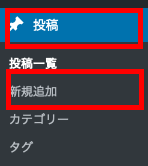
WordPressの管理画面を開き、左側にあるメニューの一覧にある「投稿」ボタンをクリックした後に「新規追加」ボタンをクリックしてください。
2−2.ブログ記事のタイトルを入力

新規投稿追加の画面に移るので、ブログ記事のタイトルを入力します。
ブログ記事のタイトルの付け方
ブログ記事のタイトルを決める際には、検索結果で上位表示をさせるために、SEO対策を考えて決める必要があります。ニーズの調査方法や効果的な文字数など、下記の記事で説明していますので、参考にしてください。
ブログ記事のタイトルの付け方
2−2.タイトル画像を追加
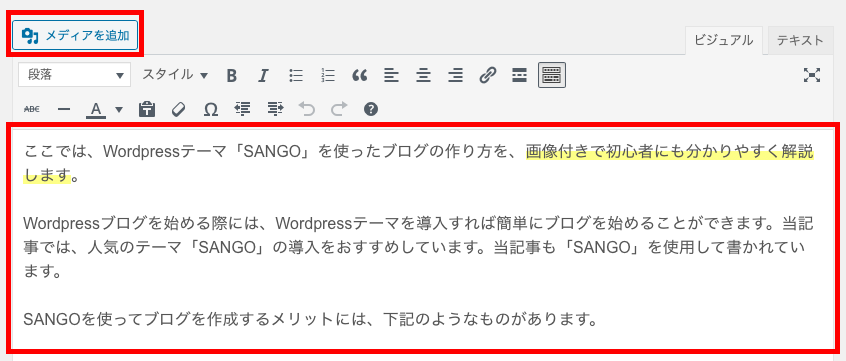
タイトルを決めたら、タイトル画像を追加します。文字入力欄内の画像を追加したい場所をクリックして、「メディアを追加」ボタンをクリックしてください。
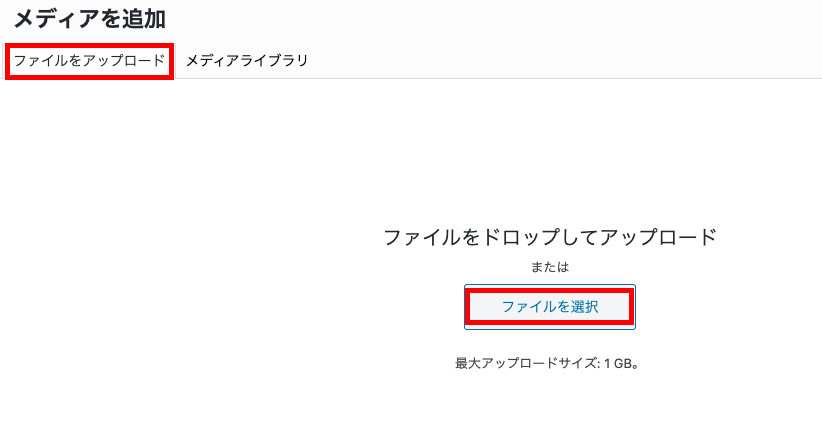
「ファイルをアップロード」ボタンをクリックして、「ファイルを選択」ボタンをクリックしてください。
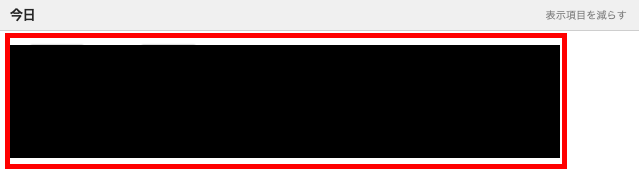
あなたのパソコン上で、画像をが保存されているフォルダを選択した後に、画像を選択してください。
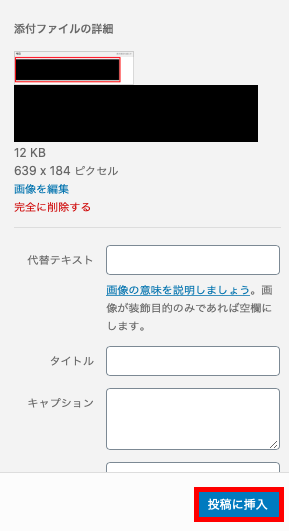
サーバーに画像がアップロードされたら、「投稿に挿入」ボタンをクリックしてください。これでブログ記事内の指定箇所に画像が挿入されます。
2−3.文章入力
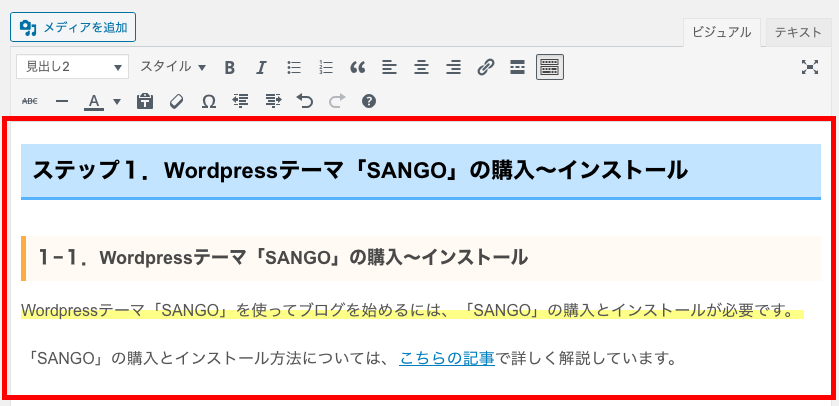
タイトル画像の下には、ブログ記事の導入部分の文章を入力してください。導入部分の次には、全体の流れを入力します。この部分は必要でなければ、目次で代替することも可能です。全体の流れの次には、目次を入力します。
目次の下には、本論を入力します。本論では、必要に応じて画像を使用するようにすると、デザイン性が高まります。
本論の入力が終わったら、最後にまとめ部分を入力します。この記事の「最後に」という部分がそれにあたります。
2−4.下書き保存・公開
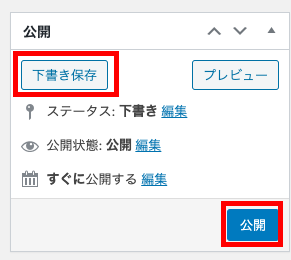
記事を入力したら、「下書き保存」または「公開」をクリックしてください。
「下書き保存」は、記事を公開せずに保存します。この状態ではまだWeb上に記事が公開されていない状態なので、第三者があなたの記事にアクセスすることはできません。
「公開」は、記事が保存されると同時にWeb上に公開されます。この状態では第三者があなたの記事にアクセスすることができます。
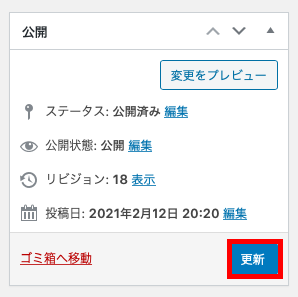
なお、一度ブログ記事を公開した後は、保存ボタンが「更新」ボタンに変わります。このボタンをクリックすると、現在公開されている記事に上書きされる形で記事が保存されます。
2−5.パーマリンクを設定

最後に、パーマリンクを設定します。
パーマリンクとは、ブログ記事のURLのことです。
パーマリンクは、
https://ドメイン/年/月/日/任意の文字列/
という構成になっています。
任意の文字列には、日本語の文字ではなく、ローマ字で入力するようにしてください。
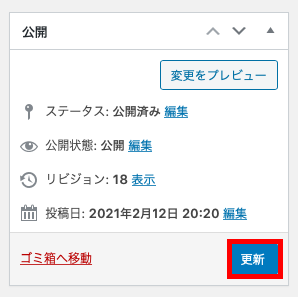
パーマリンクを設定後、「更新」ボタンをクリックしてください。これでブログ記事作成は完了です。
ここまでお疲れ様でした!
ステップ3.「SANGO」でブログ記事をおしゃれにデザイン
ここでは、「SANGO」でブログ記事をおしゃれにデザインする方法を解説します。ここで紹介する方法をおさえておけば、シンプルながらもデザイン性の高いブログ記事を作成することができます。
3−1.「見出し2」をデザイン

「見出し2」とは、上記画像の部分です。ここでは上記画像と同じデザインを作る方法を解説します。

まず、「見出し2」に使いたい文字を入力します。
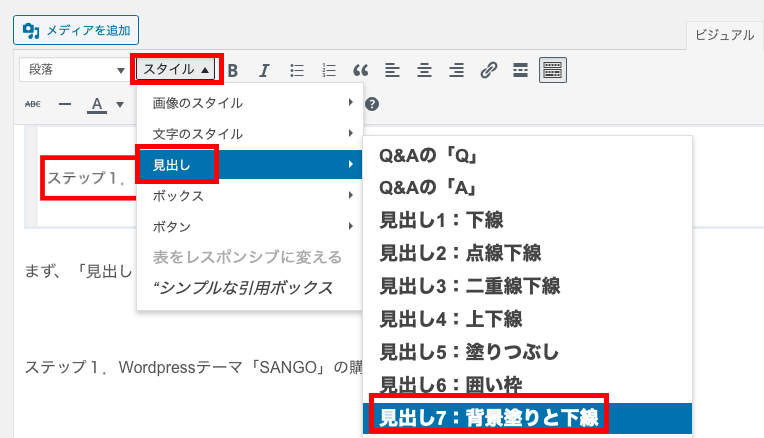
文字を入力したら改行せずに、上部メニュー一覧の中から「スタイル」を選びます。次に、「見出し」を選び、「見出し7:背景塗りと下線」をクリックしてください。そうすると、文字にデザインが加わります。
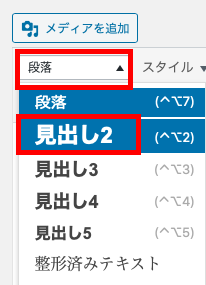
次にそのまま改行せずに、上部メニュー一覧の中から「段落」を選んで、「見出し2」をクリックしてください。そうすると、文字の大きさが「見出し2」の大きさに変わります。
これで「見出し2」のデザインは完了です。
3−2.「見出し3」をデザイン

「見出し3」とは、上記画像の部分です。ここでは上記画像と同じデザインを作る方法を解説します。

まず、「見出し3」に使いたい文字を入力します。
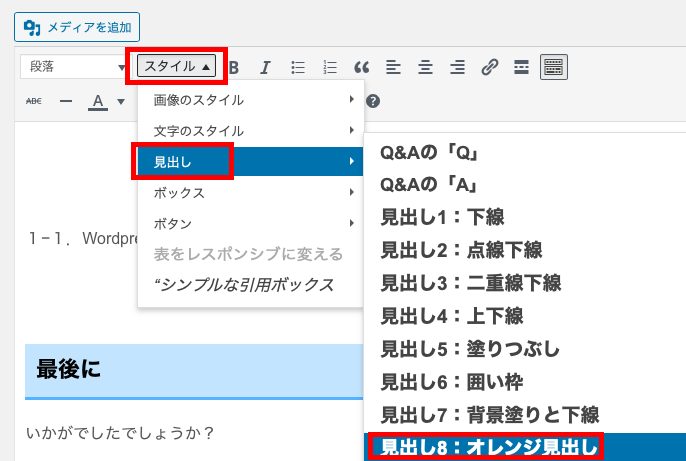
文字を入力したら改行せずに、上部メニュー一覧の中から「スタイル」を選びます。次に、「見出し」を選び、「見出し8:オレンジ見出し」をクリックしてください。そうすると、文字にデザインが加わります。
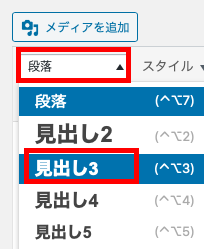
次にそのまま改行せずに、上部メニュー一覧の中から「段落」を選んで、「見出し3」をクリックしてください。そうすると、文字の大きさが「見出し3」の大きさに変わります。
これで「見出し3」のデザインは完了です。
3−3.「ボックス」をデザイン
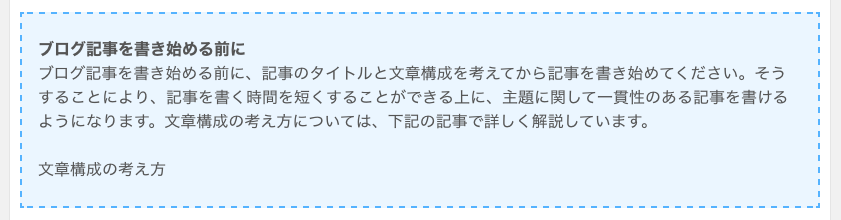
「ボックス」とは、上記画像の点線で囲まれた部分です。ここでは上記画像と同じデザインを作る方法を解説します。

まず、「ボックス」で囲みたい文字の1行目のみ(タイトルのみ)を入力します。
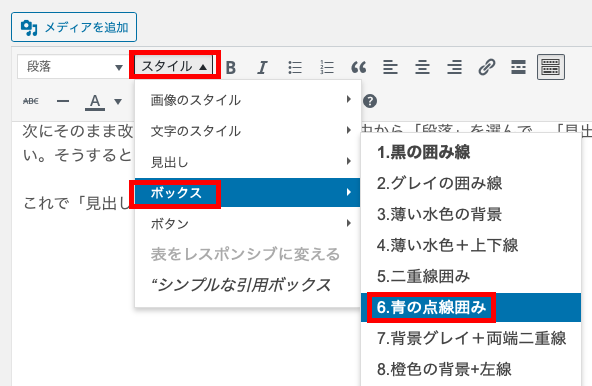
文字を入力したら改行せずに、上部メニュー一覧の中から「スタイル」を選びます。次に、「ボックス」を選び、「6.青の点線囲み」をクリックしてください。そうすると、文字がボックスで囲まれます。
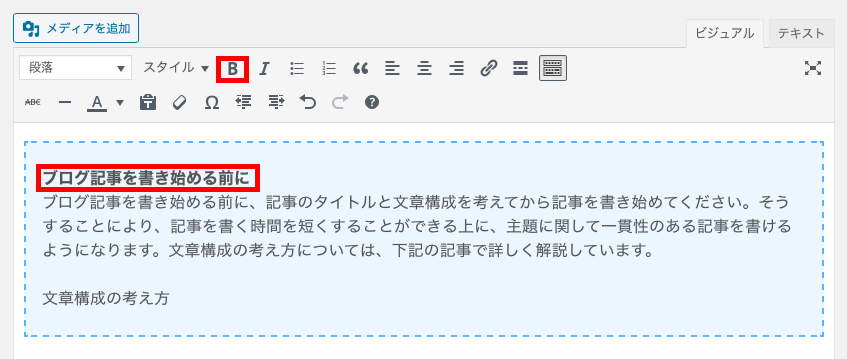
次に2行目以降に本文を入力します。
本文を入力したら、タイトルの文字を太字にします。タイトルの文字をドラッグで選択して、上部のメニュー一覧の中にある「B」をクリックしてください。そうすると、タイトルの文字が太字になります。
これで「ボックス」のデザインは完了です。

なお、本記事の「全体の流れ」で使用している上記画像のデザインも「ボックス」のデザインです。
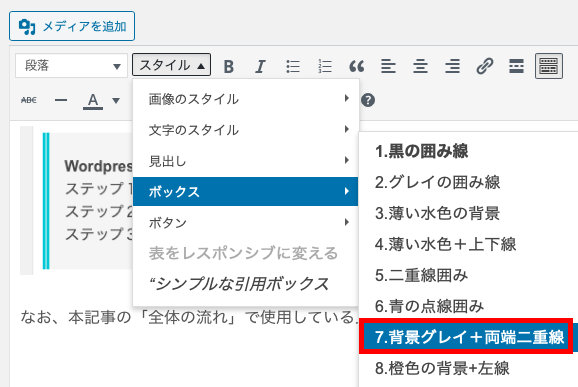
先ほどと同じ様に、1行目の文字を入力したら改行せずに、上部メニュー一覧の中から「スタイル」を選びます。次に、「ボックス」を選び、今度は「7.背景グレイ+両端二重線」をクリックしてください。そうすると、文字が上記画像のボックスで囲まれます。
3−4.文字のスタイル

「文字のスタイル」とは、文字の大きさを変更したり、文字に下線を引いて強調したりする機能です。ここでは上記画像と同じ、文字の下に蛍光ペンを引くデザインを作る方法を解説します。

まず、「文字のスタイル」でデザインを加えたい部分の文章を入力します。
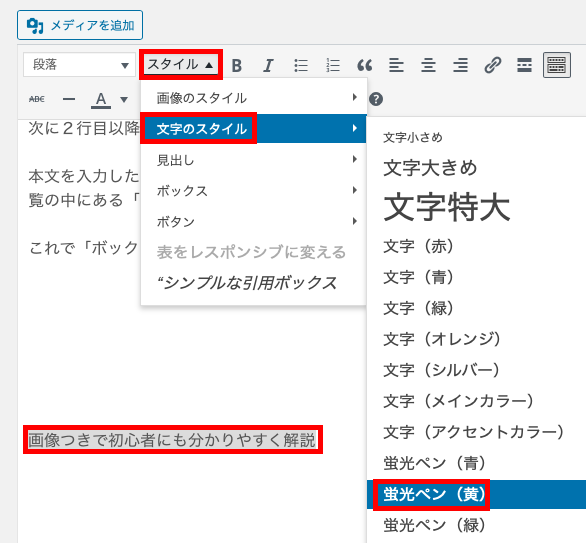
蛍光ペンを引きたい部分をドラッグで選択肢、上部メニュー一覧の中から「スタイル」を選びます。次に、「文字のスタイル」を選び、「蛍光ペン(黄)」をクリックしてください。そうすると、文字の下に蛍光ペンが引くことができます。
蛍光ペンには赤や青などもあるので、いろいろと試してみてください。
これで「文字のスタイル」のデザインは完了です。
最後に
いかがでしたでしょうか?
WordPressブログの始め方やブログ記事の書き方、SANGOの使い方などについて、疑問点や分からない点などがありましたら、いつでもお気軽にご連絡ください。ご質問いただいた内容について、回答させていただきます。
WordPressブログの始め方に関連して、ブログ記事のタイトルの付け方や文章構成の考え方について知りたい方は下記をクリックしてください。
ブログ記事のタイトルの付け方
文章構成の考え方