ここでは「エックスサーバー」で行う、Wordpressブログに独自SSLを設定する方法を画像付きで初心者にも分かりやすく解説します。また、常時SSL化についても画像付きで解説しています。
SSL(Secure Sockets Layer)とは、Webサイトとそのサイトを閲覧しているユーザーとのやり取り(データ通信)を暗号化するための仕組みのことです。エックスサーバーとWordpressでSSLの設定を行えば、悪意のある第三者が情報を盗聴したり、書き換えたりすることができなくなります。つまり、SSLの設定はセキュリティ強化のために行います。
SSLの設定を行う(SSL化)のメリットには、下記のようなものがあります。
<SSL化のメリット>
- セキュリティの強化
- SEO対策に役立つ
- Webサイト表示速度の高速化
Googleの検索結果上位に表示させるためにはSEO対策が必要ですが、その一つがWebサイトをSSL化することです。SSL化されたWebサイトは、SSL化されていないWebサイトと比較して、優先的に上位表示されるようになります。くわえて、SSLは次世代プロトコル(情報通信の規格)に対応しており、SSL化によってWebサイトの表示速度を高速化することができます。
目次
「エックスサーバー」で行うSSL化の全体の流れ
はじめに、「エックスサーバー」で行うSSL化の全体の流れをまとめておきます。
「エックスサーバー」で行うSSL化の全体の流れ
ステップ1.エックスサーバー側で行う無料独自SSLの設定
ステップ2.Wordpress側で行うSSLの設定
ステップ3.エックスサーバー側で行う「.htaccess」の設定
それでは解説を始めます。
ステップ1.エックスサーバー側で行う無料独自SSLの設定
1−1.エックスサーバー管理画面にアクセス

エックスサーバーの公式サイトからログインし、「サーバー管理」ボタンをクリックしてください。
1−2.SSL設定へアクセス
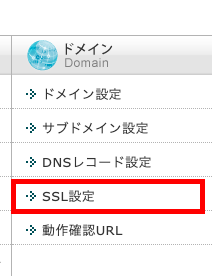
サーバー管理画面内の「SSL設定」ボタンをクリックしてください。
1−3.ドメイン選択

SSLの設定を行いたいドメイン名の右端にある「選択する」ボタンをクリックしてください。
1−4.独自SSL設定追加
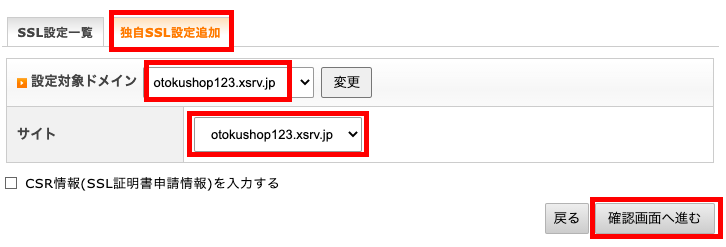
「独自SSL設定追加」ボタンをクリックしてください。「設定対象ドメイン」と「サイト」に間違いがないか確認し、問題がなければ「確認画面へ進む」をクリックしてください。
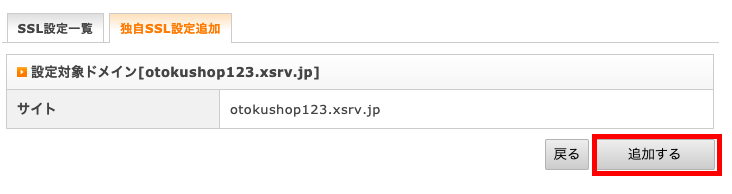
確認画面に移動したら、内容を確認し、問題がなければ「追加する」ボタンをクリックしてください。
1−5.SSL新規取得申請
そうすると、「SSL新規取得申請中です。しばらくお待ちください。」というメッセージが出るので、画面を閉じずにそのまま2〜3分ほど待ちます。
SSL新規取得申請が完了すると、「独自SSL設定を追加しました。」というメッセージが出ます。このメッセージを確認したら、右側の「戻る」ボタンをクリックしてください。
1−6.反映待ち
前の画面に戻ると、ドメイン名の右側に「反映待ち」というメッセージが表示されているのを確認することができます。反映されるまでに最大で1時間程度かかるので、1時間程度待ちます。
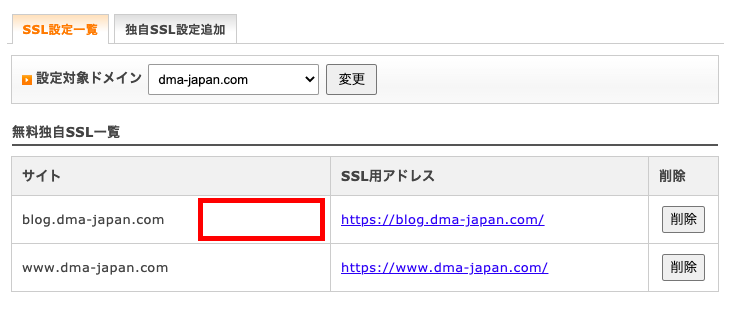
1時間程度待ってから画面を更新すると、ドメイン名の右側に表示されていた「反映待ち」のメッセージが消えています。これでエックスサーバー側での独自SSL追加設定は完了です。
完了後、ステップ2のWordpress側での設定を行ってください。
ステップ2.Wordpress側で行うSSLの設定
2−1.Wordpress設定画面へのアクセス
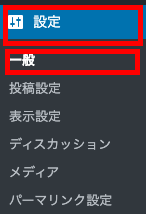
WordPressの管理画面にログインします。ログイン後、左側のメニュー一覧から「設定」ボタンをクリックし、「一般」クリックしてください。
2−2.アドレス(URL)の書き換え
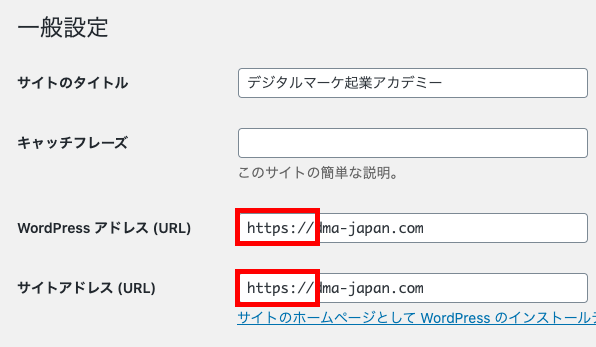
「WordPressアドレス(URL)」と「サイトアドレス(URL)」を書き換えます。
「http://」となっている部分を「https://」に書き換えてください。この書き換えを間違って行うと、サイトにアクセスできなくなる場合があるので、書き換え後に必ず確認するようにしてください。
2−3.変更を保存
書き換えが全て完了したら、一番下にある「変更を保存」ボタンをクリックしてください。これを忘れると、変更した設定が反映されないので注意してください。
2−4.ログイン
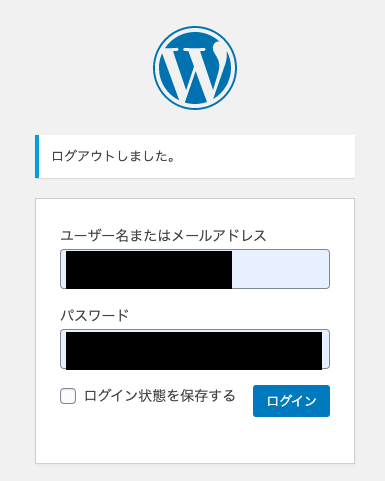
変更を保存後、ログアウトされます。再度IDとパスワードを入力し、ログインしてください。
2−5.反映確認

ログイン後の管理画面のアドレスが、「https://」になっていることが確認できます。
※SSL化の設定により、Webサイトだけではなく、WordPressの管理画面もSSL化されます。
完了後、「.htaccess」ファイルに常時SSLの設定を行ってください。
ステップ3.エックスサーバー側で行う「.htaccess」の設定
常時SSLのためには、「.htaccesss」で設定を行う必要があります。ステップ2の「Wordpress側で行うSSLの設定」を完了した段階では、まだ「http」と「https」の両方のURLでWebサイトにアクセスができる状態です。そこで、「http」でアクセスしても「https」へ転送されるように設定を行います。これを常時SSLと言います。
3−1.エックスサーバー管理画面にアクセス
エックスサーバーの公式サイトからログインし、「サーバー管理」ボタンをクリックしてください。
3−2.「.htaccess編集」へアクセス
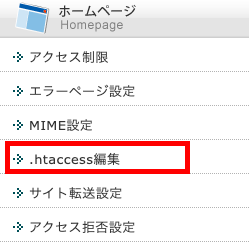
サーバー管理画面内の「.htaccess編集」ボタンをクリックしてください。
3−3.ドメイン選択

常時SSLの設定を行いたいドメイン名の右端にある「選択する」ボタンをクリックしてください。
3−4.「.htaccess」にコードを挿入
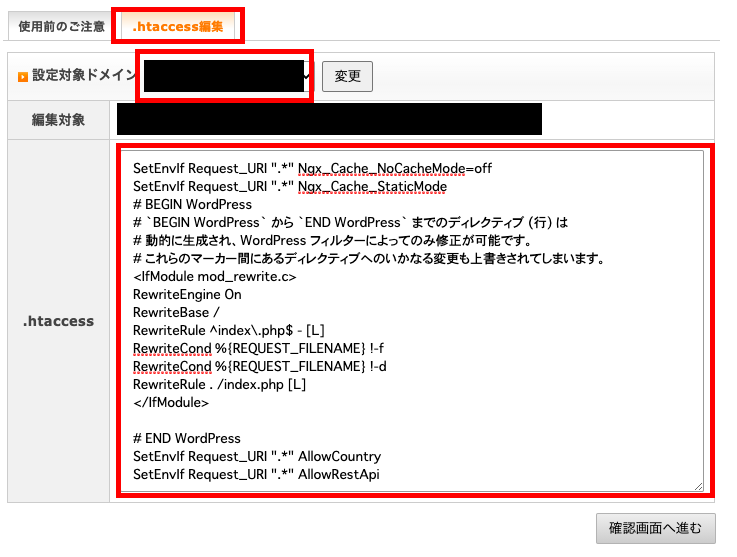
「.htaccess編集」ボタンをクリックし、「設定対象ドメイン」に間違いがないかを確認してください。
「.htaccess」欄には既にコードが入力されていますが、これは絶対に消したり編集したりしないでください。これを消したり編集したりした場合、Webサイトが表示されなくなるおそれがありますので、十分注意してください。
「.htaccess」にコードを書き加えます。書き加えるコードは以下となりますので、これをコピーしてください。
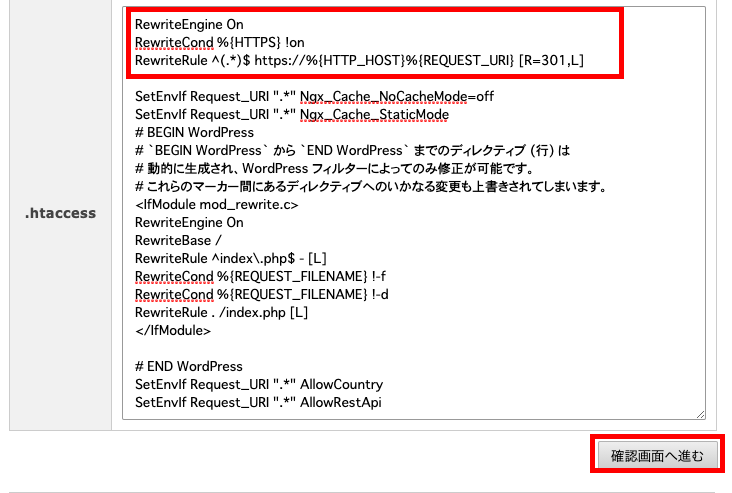
コピーしたコードを「.htaccess」欄の一番上に貼り付けてください。貼り付けた後は、分かりやすくするために1行改行してください。
※このとき、既存のコードを消したり編集したりしないよう、十分注意してください。
貼り付けたら、「確認画面へ進む」ボタンをクリックしてください。
3−5.実行
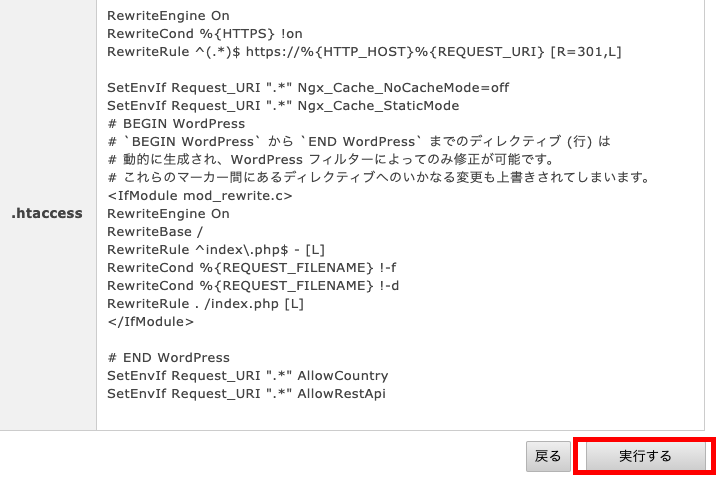
「実行する」ボタンをクリックしてください。
3−5.反映確認
ブラウザのアドレスバーに「http://自分のWebサイトのドメイン名」と入力し、Enterキーを押します。この後、アドレスバーのURLが「https://自分のWebサイトのドメイン名」となっていることが確認できます。
これで常時SSLの設定は完了です。
ここまでで、全てのSSL設定が完了です。お疲れ様でした!
最後に
いかがでしたでしょうか?
エックスサーバーで行うSSL化について、疑問点や分からない点などがありましたら、いつでもお気軽にご連絡ください。ご質問いただいた内容について、回答させていただきます。
「エックスサーバー」で行うSSLの設定が完了したら、Wordpressブログを始めましょう!
WordPressブログの始め方の詳細を知りたい方は下記リンクをクリックしてください。Wordpressブログのはじめ方を初心者向けに画像付きで解説しています。
【WordPressブログの始め方】SANGOの購入~インストールまで
【WordPressブログの始め方】初心者でも簡単!SANGOでブログ作成