
ここでは「Facebook」のアカウント&プロフィール作成方法を、画像付きで初心者にも分かりやすく解説します。
Facebookを始めるためには、最初にFacebookのアカウントを作成する必要があります。Facebookのアカウントは、パソコン版、iPhone版、Android版のどれでも作成できますが、当記事ではパソコン版の作成方法を解説しています。
Facebookのアカウントを作成するために入力が必要な情報には、下記のものがあります。
<Facebookのアカウント作成に必要な情報>
- 名前
- 電話番号
- メールアドレス
- 生年月日
- 性別
Facebookのアカウントは、メールアドレスまたは電話番号に紐付けされます。そのため、1つのメールアドレスまたは電話番号につき、作成できるアカウントは1つのみです。既にFacebookのアカウント作成に使用したメールアドレスまたは電話番号は使用できませんので、集客用のFacebookアカウントを作成する際には、新しいメールアドレスまたは電話番号を用意してください。
既にFacebookのアカウントを持っている場合
Facebookの利用規約には、個人用アカウントを複数作成することは認めない旨の記載があります。そのため、既にFacebookのアカウントを持っており、そのアカウントを集客に使いたくない場合には「ビジネスアカウント」の作成をおすすめしています。
ビジネスアカウントは個人用アカウントとは異なり、実名ではなく任意の名前で運用が可能です。また、ビジネスアカウントはFacebookの管理画面から簡単に作成することができます。
ビジネスアカウントの作成方法については、本記事のステップ3で解説していますので、そちらをご参照ください。
目次
Facebookのアカウント作成方法の全体の流れ
はじめに、Facebookのアカウント作成方法の全体の流れをまとめておきます。
Facebookのアカウント作成方法の全体の流れ
ステップ1.Facebookのアカウント作成
ステップ2.Facebookのプロフィール作成
ステップ3.Facebookのビジネスアカウント作成
それでは解説を始めます。
ステップ1.Facebookのアカウント作成
1−1.Facebookの公式サイト(パソコン版)にアクセス
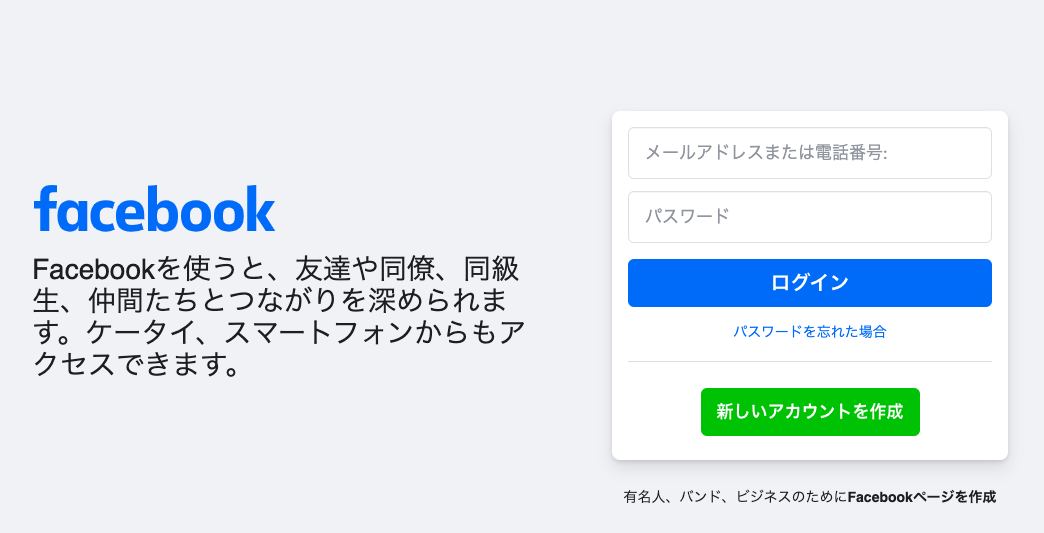
こちらがFacebookの公式サイトです。下記URLをクリックすれば、アクセスできます。
1−2.新しいアカウントを作成
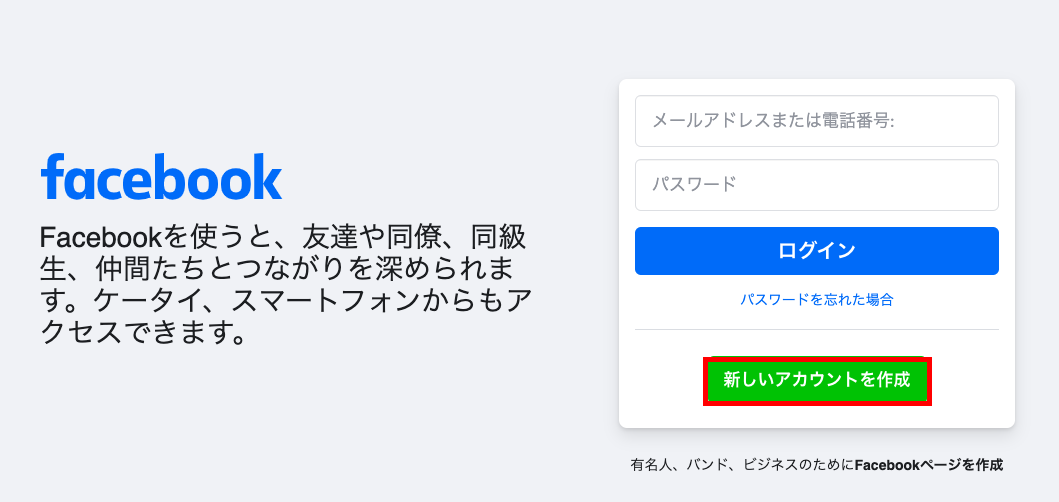
「新しいアカウント作成」ボタンをクリックしてください。
1−3.必要情報の入力
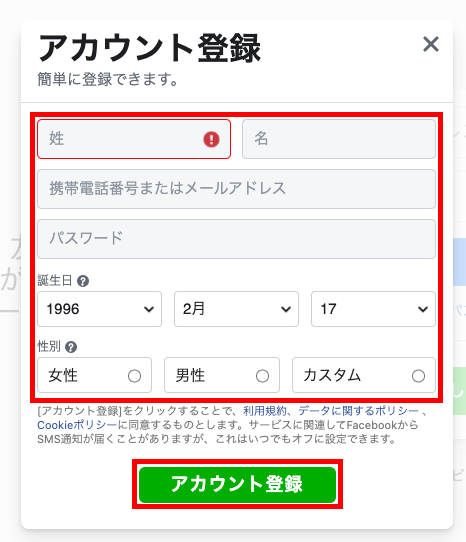
「姓名」、「電話番号またはメールアドレス」、「パスワード」、「誕生日」、「性別」の5項目を入力し、「アカウント登録」ボタンをクリックしてください。
そうすると、入力した電話番号またはメールアドレス宛に認証コードが送信されます。
1−4.認証コードの確認(メール)
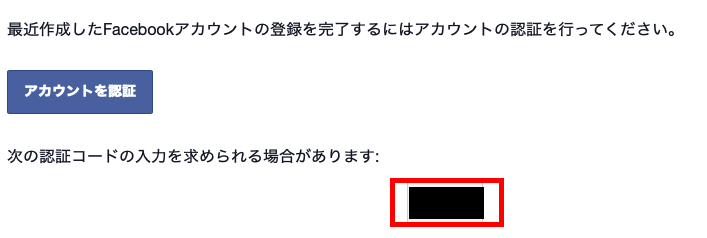
入力したメールアドレスの受信箱を確認し、認証コードをコピーしてください。
1−5.認証コードの入力(メール)
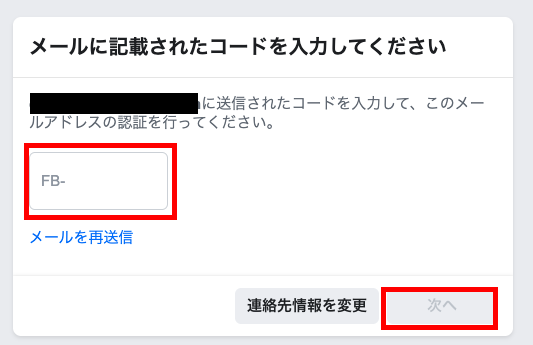
さきほどコピーした認証コードを「認証コード」入力欄にペーストし、「次へ」ボタンをクリックしてください。
1−6.認証完了
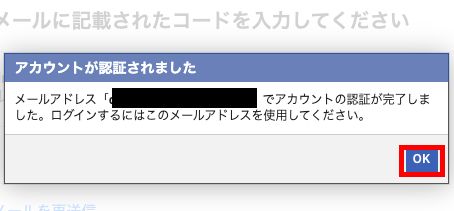
「アカウントが認証されました」というメッセージが出るので、「OK」ボタンをクリックしてください。
1−7.Facebookアカウント作成完了
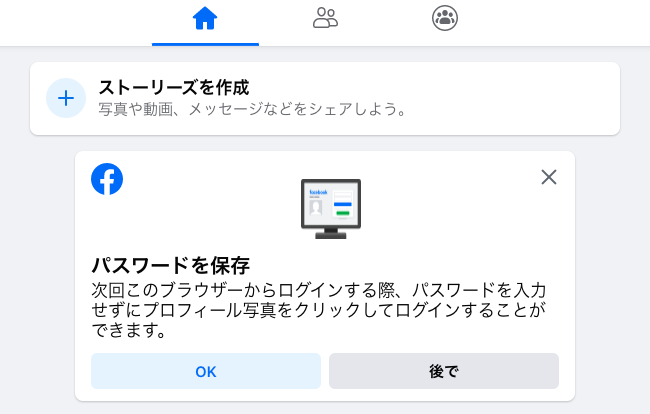
Facebookのホーム画面が出てくれば、アカウント作成は完了です。
ここまで、お疲れ様でした!
ステップ2.Facebookのプロフィール作成
2−1.プロフィール設定ページにアクセス
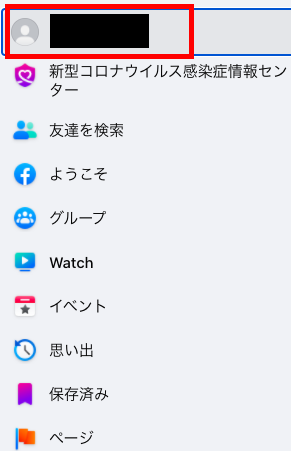
Facebookホーム画面の左側に表示されているメニュー一覧の中から、「あなたの名前」をクリックしてください。
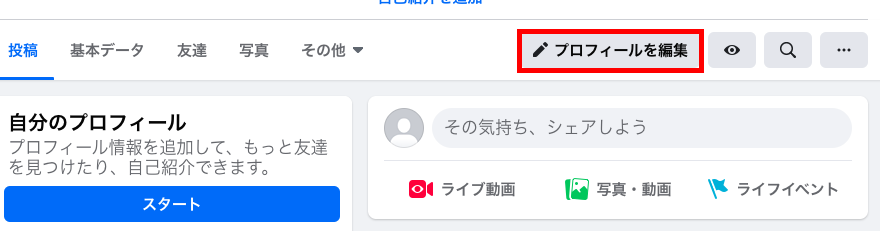
「プロフィールを編集」ボタンをクリックしてください。そうすると、プロフィール編集画面が開きます。
2−2.プロフィール写真とカバー写真の設定
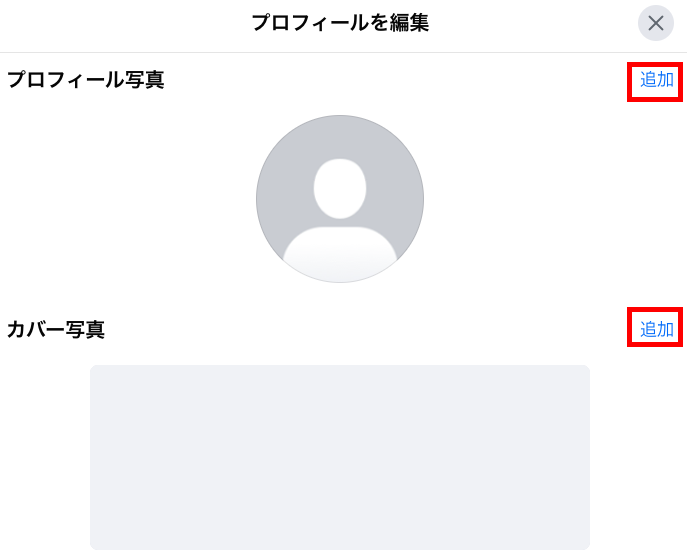
●プロフィール写真設定
プロフィール写真欄にある「追加」ボタンをクリックして、プロフィール写真として設定したい画像を選択してください。
●カバー写真設定
カバー写真欄にある「追加」ボタンをクリックして、カバー写真として設定したい画像を選択してください。
2−3.経歴・自己紹介・趣味の設定
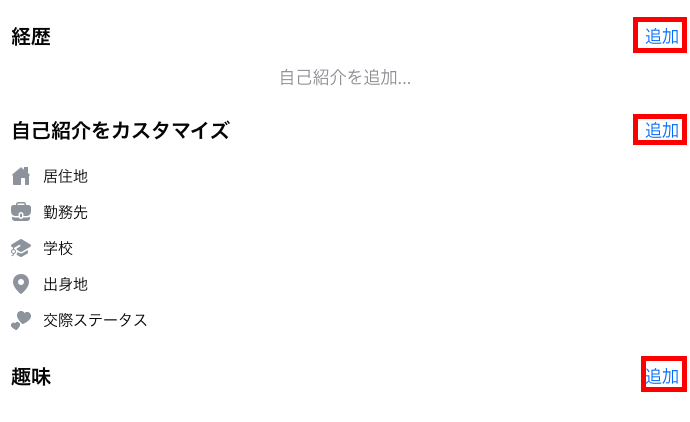
●経歴の設定
経歴欄にある「追加」ボタンをクリックして、自己紹介の内容を文章で入力してください。入力可能な文字数は最大で101文字です。
●自己紹介のカスタマイズ
居住地や勤務先など、公開したい情報があれば、「追加」ボタンをクリックして入力してください。
●趣味の設定
趣味について、公開したい情報があれば、「追加」ボタンをクリックして入力してください。
2−4.Facebookのプロフィール作成完了
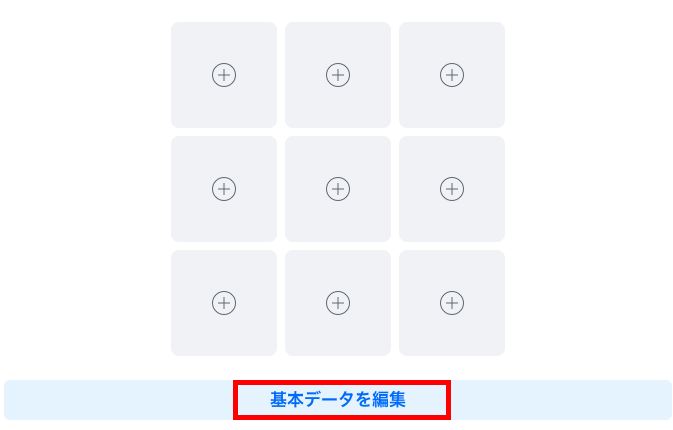
全ての設定が完了したら、「基本データを編集」ボタンをクリックしてください。
これでFacebookのプロフィール作成は完了です。
ここまで、お疲れ様でした!
ステップ3.Facebookのビジネスカウント作成
3−1.ページの設定画面にアクセス
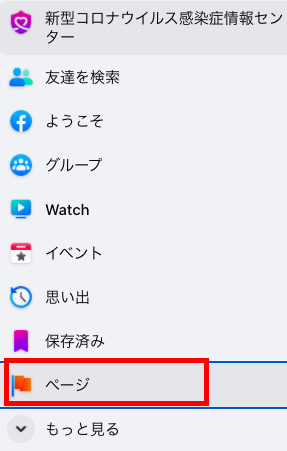
Facebookホーム画面の左側に表示されているメニュー一覧の中から、「ページ」ボタンをクリックしてください。
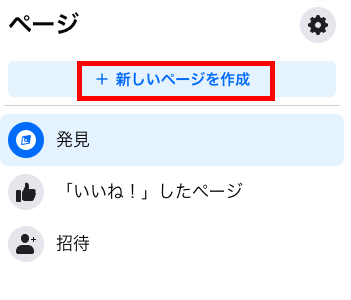
「新しいページを作成」ボタンをクリックしてください。そうすると、ページの新規作成画面が開きます。
3−2.ページ情報の入力
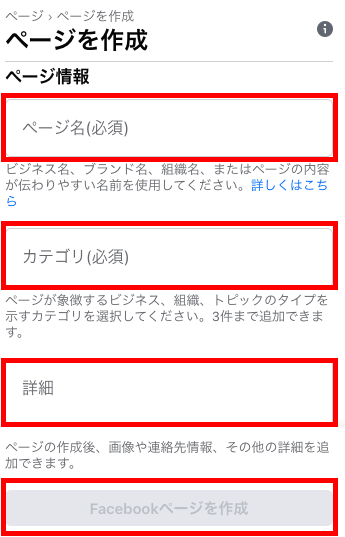
●ページ名
ページ名を入力してください。
●カテゴリ
ページのカテゴリを入力してください。
●詳細
ページの詳細内容を入力してください。入力可能な文字数は最大で255文字です。
全ての入力が完了したら、「Facebookページを作成」ボタンをクリックしてください。
これでFacebookのビジネスカウント作成は完了です。しかし、Facebookのビジネスカウントを使っていくためにはビジネスカウントのプロフィール設定が必要となりますので、引き続き、解説していきます。
3−3.画像とユーザーネームの追加
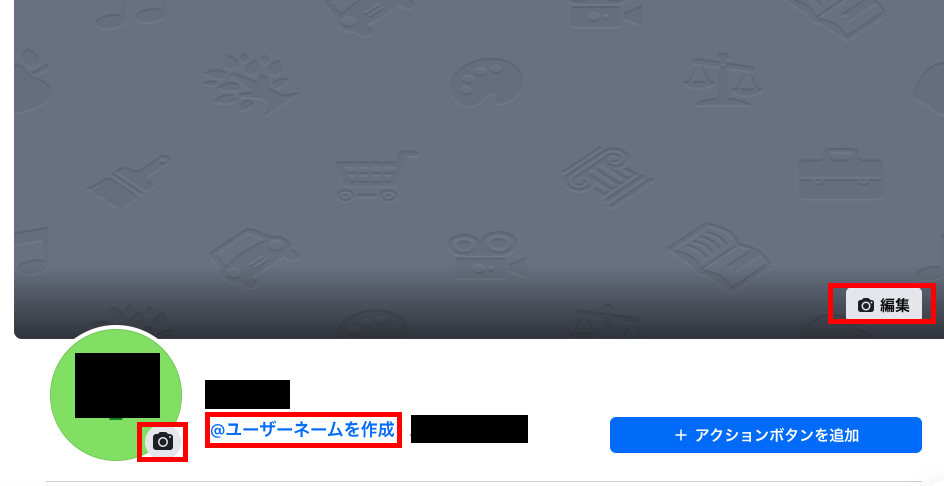
●カバー写真
カバー写真設定欄にある「編集」ボタンをクリックして、設定したいカバー写真を選択してください。
●プロフィール写真
「カメラマーク」のボタンをクリックして、設定したいプロフィール写真を選択してください。
●ユーザーネーム
「ユーザーネームを作成」ボタンをクリックして、設定したいユーザーネームを入力してください。このユーザーネームは、Facebookの個人アカウントとは異なり、実名ではなく任意の名前を設定できます。
3−4.Facebookのビジネスカウント作成完了
カバー写真、プロフィール写真、ユーザーネームの設定が完了したら、Facebookのビジネスカウント作成は完了です。
ここまで、お疲れ様でした!
最後に
いかがでしたでしょうか?
Facebookのアカウント&プロフィール作成方法やビジネスカウント作成方法について、疑問点や分からない点などがありましたら、いつでもお気軽にご連絡ください。ご質問いただいた内容について、回答させていただきます。
Facebookのアカウント&プロフィール作成方法に関連して、Facebookの基本的な使い方を知りたい方は下記をクリックしてください。
【Facebookページの使い方】集客のコツと使うべき機能|初心者向け
[…] 【Facebookの使い方】アカウント&プロフィール作成方法|初心者向け […]