ここでは「Twitter」の使い方(ツイートからハッシュタグまで)の基本編を、画像付きで初心者にも分かりやすく解説します。
Twitterを使うためには、Twitter特有の関連用語とその機能を覚える必要があります。当記事では、それらに加え、実際の使い方も解説しています。また、Twitterの使い方は、パソコン版、iPhone版、Android版のどれでも基本的には同じですが、当記事ではパソコン版の画像を使って、使い方を解説しています。
Twitterを使うために最低限覚えるべき関連用語とその機能には、下記のものがあります。
<Twitterを使うために最低限覚えるべき関連用語とその機能>
- フォロー
- ツイート
- リプライ
- いいね
- リツイート
- ハッシュタグ
上記以外にも「ダイレクトメッセージ(DM)」やアンケートなど、Twitterには様々な関連用語と機能がありますが、上記のものが基本的なものとなります。Twitterを始めるにあたっては、上記のものをおさえておけば十分です。
目次
Twitterの使い方(基本編)の全体の流れ
はじめに、Twitterの使い方(基本編)の全体の流れをまとめておきます。
Twitterの使い方(基本編)の全体の流れ
ステップ1.基本編:フォロー
ステップ2.基本編:ツイート
ステップ3.基本編:リプライ
ステップ4.基本編:いいね
ステップ5.基本編:リツイート
ステップ6.基本編:ハッシュタグ
それでは解説を始めます。
ステップ1.基本編:フォロー
フォローとは、「お気に入り」のようなものです。フォローしたアカウントがツイート(投稿)した内容は、自分のタイムライン(ホーム画面)に表示されるようになります。
アカウントをフォローしているユーザーのことを、「フォロワー」と言います。
1−1.フォローのやり方
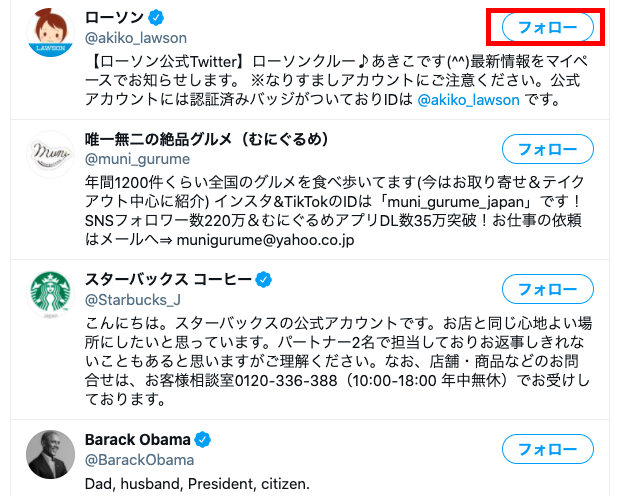
他の人のツイートを見てみて、今後もその人のツイートを追っていきたいというときには、「フォロー」ボタンをクリックしてください。
ステップ2.基本編:ツイート
ツイートとは、文章や画像、動画を投稿することです。あなたが投稿した内容はインターネット上に公開され、誰でも見ることができるようになります。なお、ツイートのことを「つぶやき」と言うこともあります。
1つのツイートで投稿できる文字数は最大140文字です。そのため、投稿内容については文字数制限内におさまるように考える必要があります。どうしても140文字を超える投稿をしたい場合には、投稿を2つ以上に分けてください。
2−1.ツイートのやり方

文章を投稿したい場合には、「いまどうしてる?」の欄に文章を入力してください。
画像や動画を投稿したい場合には、「山と太陽のマーク」をクリックして、投稿したい画像や動画を選択してください。
投稿内容を入力・選択したら、「ツイートする」ボタンをクリックしてください。
ステップ3.基本編:リプライ
リプライとは、他のユーザーのツイートに対して返信(コメント)することです。あなたのリプライの内容はインターネット上に公開され、誰でも見ることができるようになります。
3−1.リプライのやり方

リプライしたい場合には、「吹き出しのマーク」をクリックしてください。
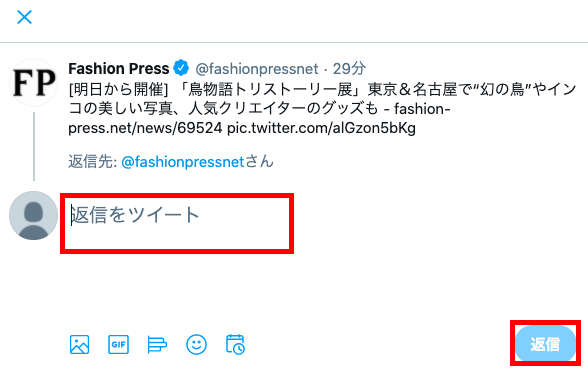
そうすると、リプライ内容の入力欄が出てきます。リプライ内容を入力し、「返信」ボタンをクリックしてください。なお、リプライ内容には画像や動画を含めることもできます。
ステップ4.基本編:いいね
いいねとは、他の人のツイートに対して好意や同意、共感といった気持ちを表現する機能です。
4−1.いいねのやり方
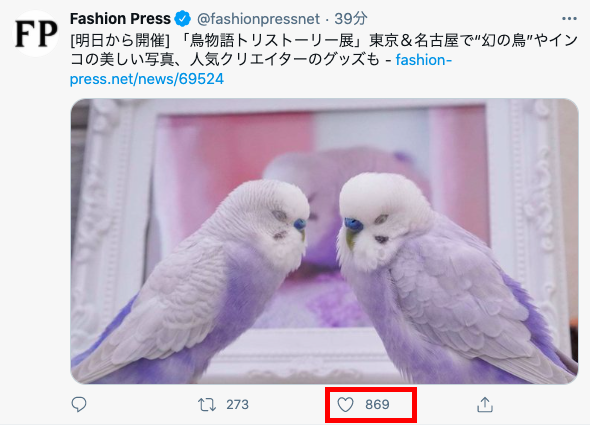
いいねしたい場合には、「ハートマーク」をクリックしてください。
ハートマーク横の数字は、いいねされた数を示しています。
ステップ5.基本編:リツイート
リツイートとは、他の人のツイートを、自分のフォロワーに公開して共有する機能です。
リツイートには2つの方法があります。1つ目の方法は、他の人のツイートをそのまま共有する方法で、「リツイート」と呼ばれています。2つ目の方法は、他の人のツイートにあなたのコメントを付けて共有する方法で、「引用ツイート」と呼ばれています。
5−1.リツイートのやり方
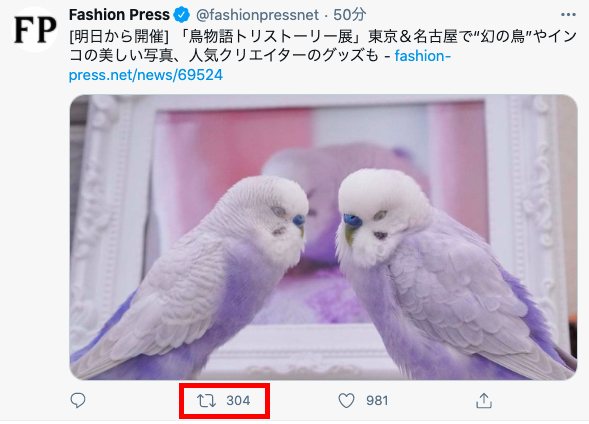
リツイートしたい場合には、「矢印のマーク」をクリックしてください。
矢印のマーク横の数字は、リツイートされた数を示しています。
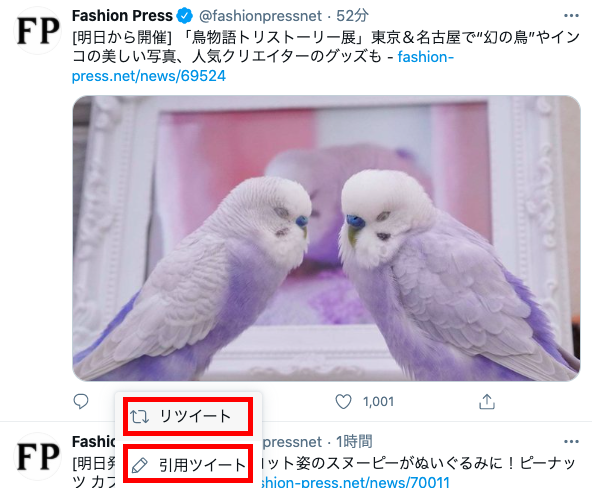
「リツイート」か「引用ツイート」の選択肢が出てきますので、どちらかをクリックしてください。「リツイート」をクリックした場合は、これでリツイートは完了です。
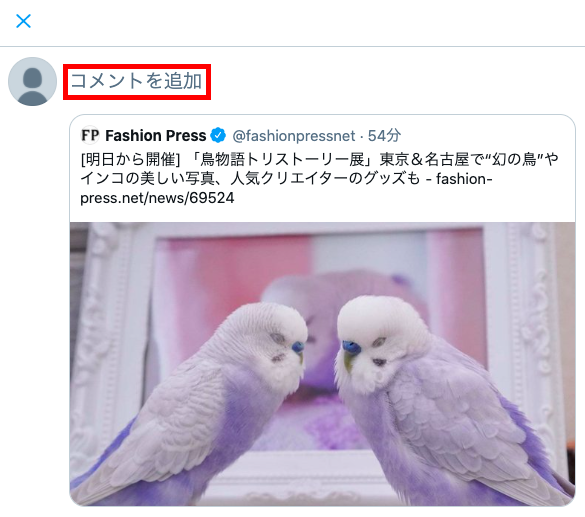
「引用ツイート」をクリックした場合には、コメント入力欄が出てきます。コメントを入力し、右下の「ツイートする」ボタンをクリックすれば、引用ツイートが完了します。なお、引用ツイートには画像や動画を含めることもできます。
ステップ6.基本編:ハッシュタグ
ハッシュタグとは、ツイートのタグとして使われるもので、「#(半角のシャープマーク)」が付いたキーワードのことです。「#犬」などがこれにあたります。
ハッシュタグを検索することにより、同じハッシュタグが付いた投稿を検索結果に一覧表示させることができます。例えば、「#犬」というハッシュタグで検索すれば、犬に関するツイートをまとめて見ることができます。
6−1.ハッシュタグの付け方
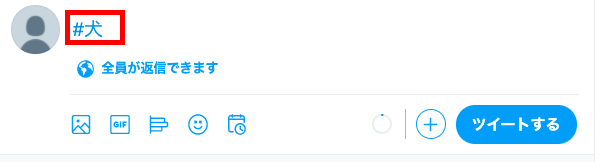
ハッシュタグを付けたい場合には、ツイート入力欄において、キーワードの頭に「#(半角のシャープマーク)」を付けてください。文字が青色に変われば、そのキーワードにはハッシュタグが付いていることを示します。
最後に
いかがでしたでしょうか?
Twitterの使い方について、疑問点や分からない点などがありましたら、いつでもお気軽にご連絡ください。ご質問いただいた内容について、回答させていただきます。
Twitterの使い方に関連して、Twitterのアカウント&プロフィール作成方法を知りたい方は下記をクリックしてください。
【Twitterの使い方】アカウント&プロフィール作成方法|初心者向け
[…] 【Twitterの使い方】ツイートからハッシュタグまで|基本編 […]