
ここでは「インスタグラム」の始め方から便利な機能までを、画像付きで初心者にも分かりやすく解説します。
インスタグラムとは、写真や動画の投稿に特化したSNSです。写真や動画をフィルタで加工して投稿したり、他のユーザーをフォローするといった機能もあります。
インスタグラムを始めるためには、最初にインスタグラムのアカウントを作成する必要があります。インスタグラムのアカウントは、パソコン版、iPhone版、Android版のどれでも作成できますが、当記事ではパソコン版の作成方法を解説しています。
インスタグラムのアカウントを作成するために入力が必要な情報には、下記のものがあります。
<インスタグラムのアカウント作成に必要な情報>
- 名前
- 電話番号
- メールアドレス
- 誕生日
インスタグラムのアカウントは、Facebookアカウントに紐付けすることができます。Facebookアカウントに紐付けすれば、インスタグラムのアカウントを別途作成せずに、インスタグラムにログインすることができます。Facebookアカウントと紐付けしたくない場合には、当記事の手順に従ってアカウントを新規で作成してください。
目次
インスタグラムの始め方から便利な機能までの全体の流れ
はじめに、インスタグラムの始め方から便利な機能までの全体の流れをまとめておきます。
インスタグラムの始め方から便利な機能までの全体の流れ
ステップ1.インスタグラムのアカウント作成
ステップ2.インスタグラムのプロフィール作成
ステップ3.インスタグラムの基本的な使い方
ステップ4.インスタグラムの便利な機能
それでは解説を始めます。
ステップ1.インスタグラムのアカウント作成
1−1.インスタグラムの公式サイト(パソコン版)にアクセス
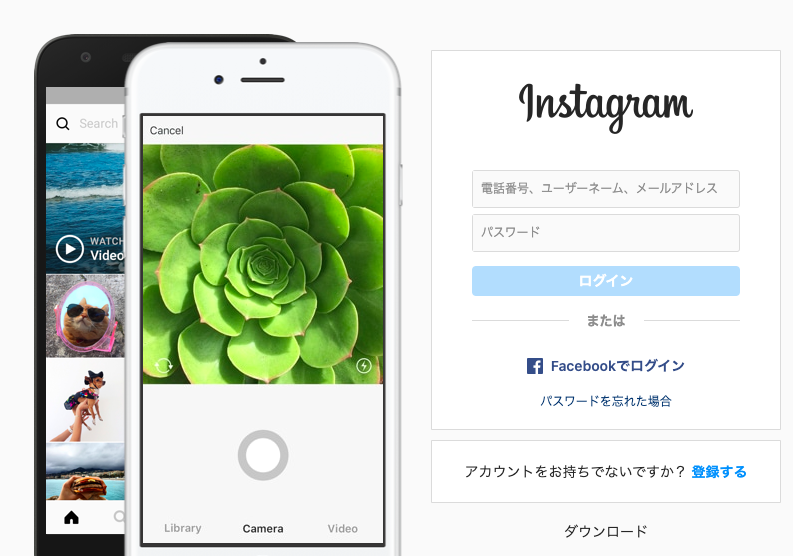
こちらがインスタグラムの公式サイトです。下記URLをクリックすれば、アクセスできます。
1−2.新しいアカウントを作成
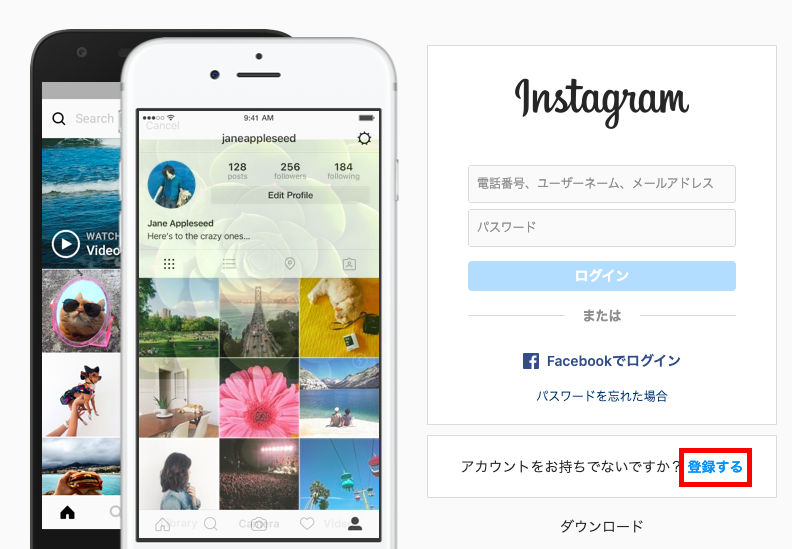
「登録する」ボタンをクリックしてください。
1−3.必要情報の入力
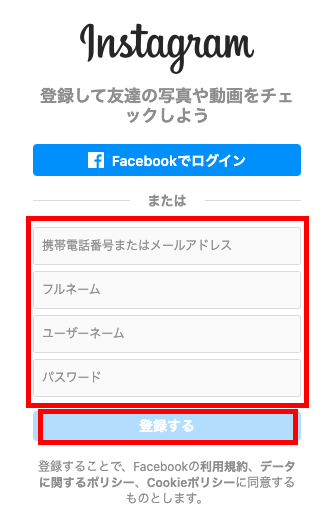
「電話番号またはメールアドレス」、「フルネーム」「ユーザーネーム」、「パスワード」の4項目を入力し、「登録する」ボタンをクリックしてください。
1−3.誕生日の入力
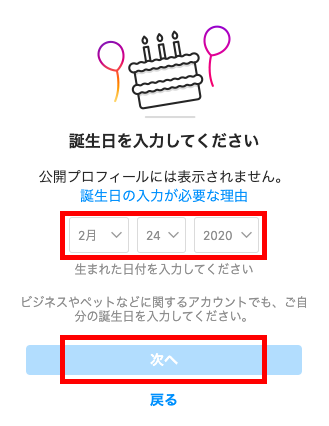
「誕生日」を入力し、「次へ」ボタンをクリックしてください。
そうすると、入力した電話番号またはメールアドレス宛に認証コードが送信されます。
1−5.認証コードの確認(メール)
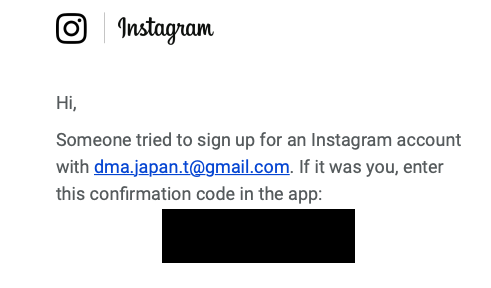
入力したメールアドレスの受信箱を確認し、認証コードをコピーしてください。
1−6.認証コードの入力(メール)
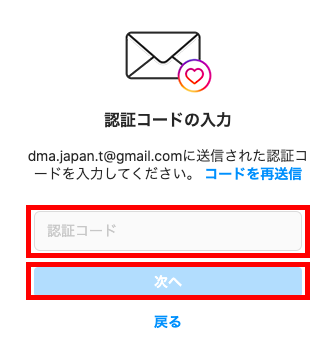
さきほどコピーした認証コードを「認証コード」入力欄にペーストし、「次へ」ボタンをクリックしてください。
1−7.インスタグラムのアカウント作成完了
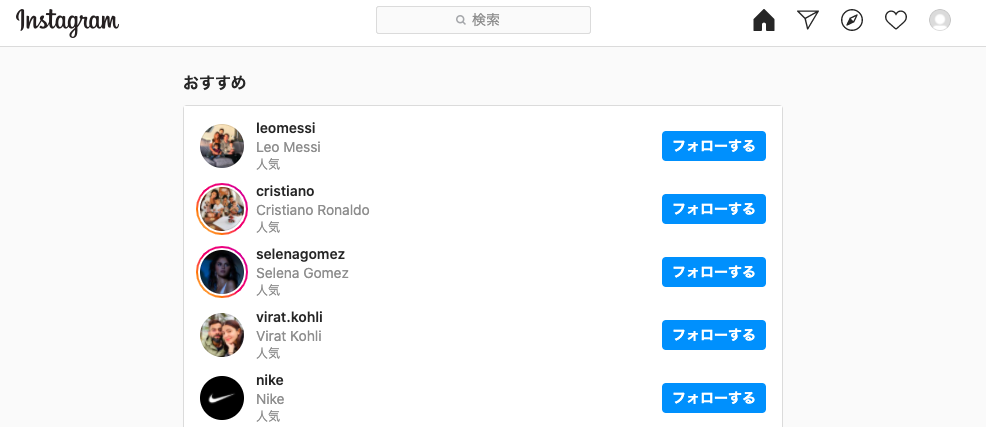
インスタグラムのホーム画面が出てくれば、アカウント作成は完了です。
ここまで、お疲れ様でした!
ステップ2.インスタグラムのプロフィール作成
2−1.プロフィール設定ページにアクセス
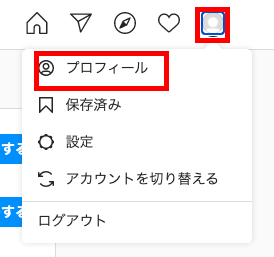
インスタグラムホーム画面の右上に表示されているメニュー一覧の中から、「顔のマーク」をクリックし、「プロフィール」ボタンをクリックしてください。
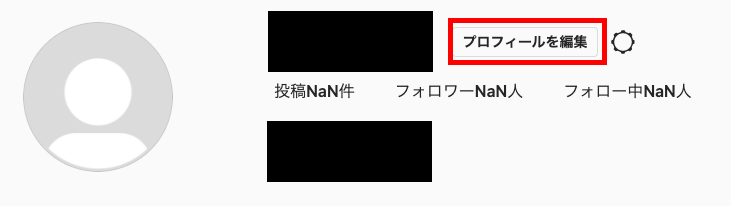
「プロフィールを編集」ボタンをクリックしてください。そうすると、プロフィール編集画面が開きます。
2−2.プロフィール写真の設定
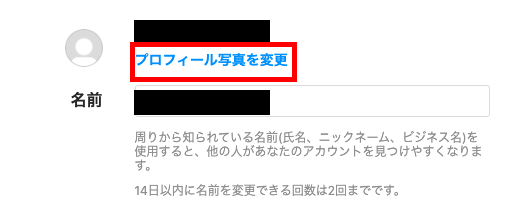
「プロフィール写真を変更」ボタンをクリックして、プロフィール写真として設定したい画像をアップロードしてください。
2−3.自己紹介とウェブサイトの設定
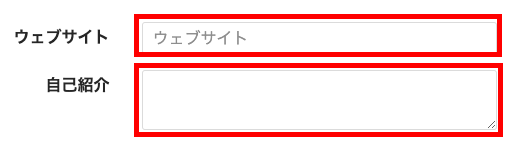
「自己紹介」を入力してください。あなたのウェブサイトがあれば、それも入力してください
2−4.インスタグラムのプロフィール作成完了

全ての設定が完了したら、「送信する」ボタンをクリックしてください。
これでインスタグラムのプロフィール作成は完了です。
ここまで、お疲れ様でした!
ステップ3.インスタグラムの基本的な使い方
インスタグラムには様々な機能があります。インスタグラムを使うためには、それらの機能を把握しておく必要があります。ここでは、インスタグラムの基本的な使い方と基本的な機能を解説します。
インスタグラムの基本的な機能
1.タイムライン
2.検索
3.ホームボタン
4.メッセージ
5.おすすめのインスタグラムアカウント
6.アクティビティ
7.各種設定
8.投稿
3−1.タイムライン
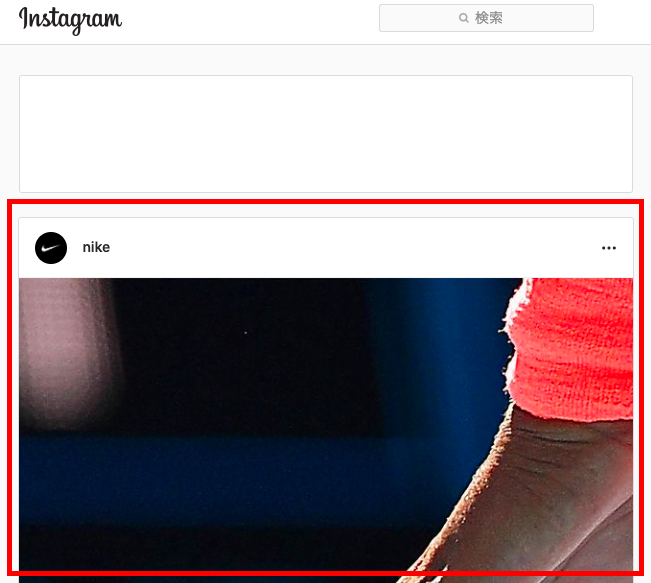
ホーム画面内の上記画像の赤枠部分がタイムラインです。ここには、フォローしているアカウントの投稿が最新のものから順に表示されます。
3−2.検索

ハッシュタグや他のアカウントを検索することができます。検索するには、検索窓にキーワードを入力し、「Entar」キーを押してください。
3−3.ホームボタン

「ホームボタン」をクリックすると、ホーム画面に戻ることができます。
3−4.メッセージ
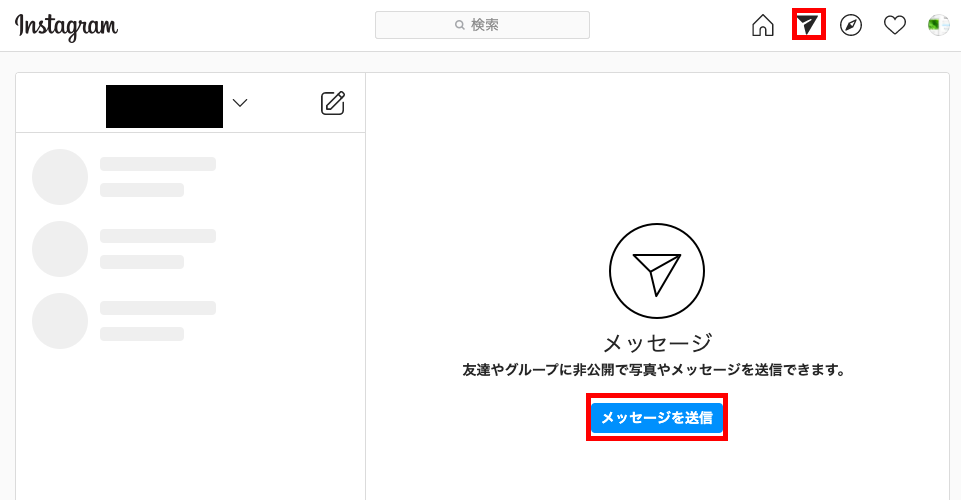
「紙飛行機のマーク」をクリックすると、メッセージ画面に移ります。ここには、他のアカウントとのダイレクトメッセージのやり取りが表示されます。
「メッセージを送信」ボタンをクリックすれば、他のアカウントへダイレクトメッセージを送信することができます。
3−5.おすすめのインスタグラムアカウント
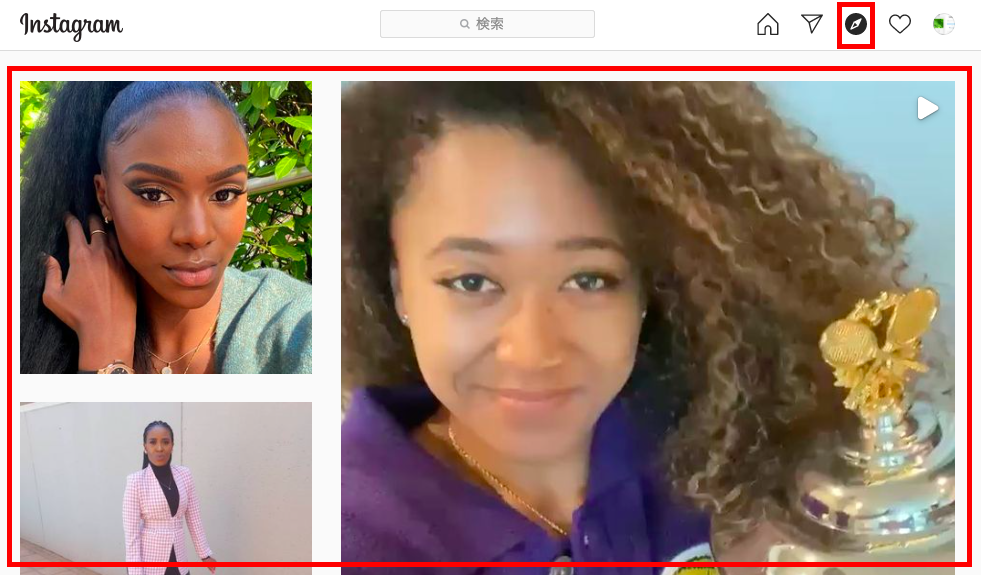
「コンパスのマーク」をクリックすると、「おすすめのインスタグラムアカウント」画面に移ります。ここには、あなたがフォローできるおすすめのインスタグラムアカウントが表示されます。
「おすすめのインスタグラムアカウント」で表示されるものは、あなたがフォローしているアカウントとのつながりや類似、カテゴリなどからおすすめアカウントが選ばれ、ランダムで表示されます。また、Facebookアカウントと連携している場合には、Faecbookアカウントでつながりがあるものが表示されます。
3−6.アクティビティ
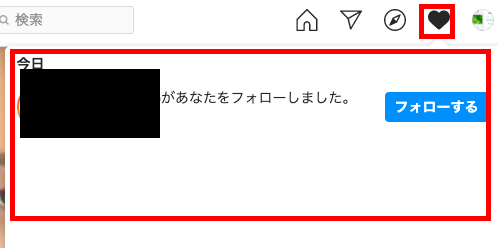
「ハートのマーク」をクリックすると、最近のアクティビティ一覧が表示されます。アクティビティとは、あなたのアカウントがフォローされる、あなたの投稿に「いいね」が付くなどのアクションのことです。
3−7.各種設定
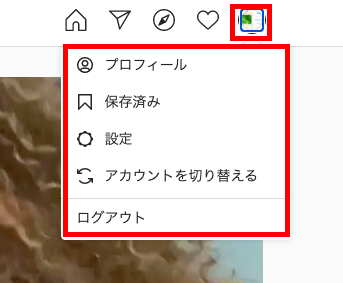
「あなたのプロフィール写真」をクリックすると、各種設定メニューが表示されます。ここでは、プロフィールの設定やインスタグラムの詳細設定を変更できます。また、アカウントからログアウトする場合にはここからできます。
3−8.投稿
「+のマーク」をクリックすると、投稿できます。投稿の際には、写真か動画を選んでアップロードしてください。または、その場で写真や動画を撮って、それを即座に投稿することもできます。
ステップ4.インスタグラムの便利な機能
インスタグラムには投稿に関連した便利な機能があります。ここでは、それら投稿の際に使える便利な機能を解説します。
インスタグラムの便利な機能
1.ハッシュタグ
2.タグ付け
4−1.ハッシュタグ
ハッシュタグとは、「#」にキーワードを付けたタグのことで、「#デジタルマーケティング」のような形式で入力します。
投稿にハッシュタグを付けることによって、キーワードに関連する写真が検索結果として出てくるようになります。つまり、ハッシュタグを付ければ、多くのユーザーに投稿を見てもらうことが可能となります。
自分の投稿にハッシュタグを付けるには、投稿作成画面にある「キャプション」欄に「#」で始まるキーワードを入力してください。キーワードは、投稿写真や動画に関連するものを入力します。キーワードを入力すると、「サジェストキーワード」が表示されるので、その中からキーワードを選ぶと、多くのユーザーに投稿を見てもらいやすくなります。キーワード入力後に「シェア」ボタンをクリックすると、ハッシュタグの投稿が完了します。
4−2.タグ付け
タグ付けとは、インスタグラムの他のアカウントを投稿に関連付ける機能です。例えば、英会話教室のレッスンに一緒に参加した人がいれば、その参加者のアカウントをタグ付けするというように使います。
まず、投稿作成画面で「タグ付けする」ボタンをクリックしてください。次に、タグ付けを行う写真または動画を選択します。最後に、タグ付けしたいアカウントを検索して探し、「完了」ボタンをクリックすれば、タグ付は完了です。完了後、「タグ付けする」の項目にタグ付を指定したユーザーネームが表示されていることを確認してください。
最後に
いかがでしたでしょうか?
インスタグラムの始め方や使い方について、疑問点や分からない点などがありましたら、いつでもお気軽にご連絡ください。ご質問いただいた内容について、回答させていただきます。
インスタグラムの使い方に関連して、インスタグラムでの集客方法を知りたい方は下記をクリックしてください。
【インスタグラムの使い方】集客に成功するための12のコツ|初心者向け

[…] 【インスタグラムの使い方】始め方から便利な機能まで|初心者向け […]