ここでは「Youtube動画配信の始め方」について、チャンネル開設から設定までを、画像付きで初心者にも分かりやすく解説します。
Youtube動画配信を始めるにあたっては、最初にYoutubeのチャンネルを開設する必要があります。Youtubeのチャンネル開設は、パソコン版、iPhone版、Android版のどれでも作成できますが、当記事ではパソコン版の作成方法を解説しています。
Youtubeチャンネルの開設から設定までの手順をまとめると、下記のようになります。
<Youtubeチャンネルの開設から設定までの手順>
- Googleアカウント作成
- Youtubeチャンネル開設
- Youtubeチャンネルの設定
Youtubeチャンネルの開設のためには、Googleアカウントが必要になります。当記事においては、パソコン版でのアカウント作成方法を解説しています。
Googleアカウント作成とYoutubeチャンネルの開設が終わったら、Youtubeチャンネルの設定をカスタマイズします。設定のカスタマイズにおいては、Youtubeチャンネルのロゴやバナー画像、説明文を設定していきます。また、Youtubeアカウントはデフォルトのままだといくつかの機能が制限されています。設定の最後に、機能制限の解除も一緒に行います。
目次
Youtube動画配信の始め方の全体の流れ
はじめに、Youtube動画配信の始め方の全体の流れをまとめておきます。
Youtube動画配信の始め方の全体の流れ
ステップ1.Googleアカウント作成
ステップ2.Youtubeチャンネル開設
ステップ3.Youtubeチャンネルの設定
それでは解説を始めます。
ステップ1.Googleアカウント作成
1−1.Googleアカウント作成(パソコン版)のサイトにアクセス
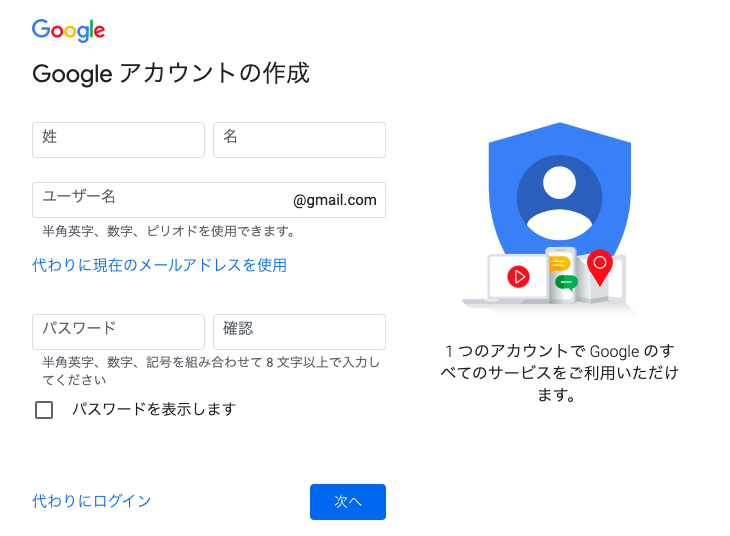
こちらがGoogleアカウント作成のサイトです。下記URLをクリックすれば、アクセスできます。
1−2.必要情報の入力
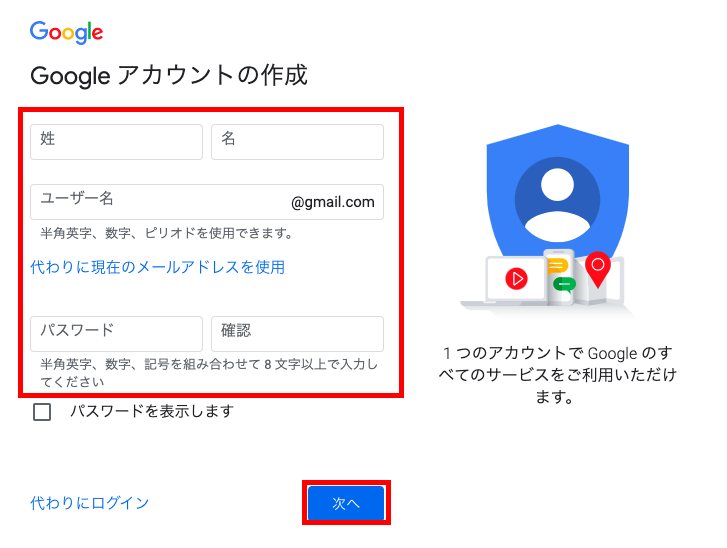
「姓名」、「ユーザー名」、「パスワード」を入力し、「次へ」ボタンをクリックしてください。
1−3.誕生日と性別の入力
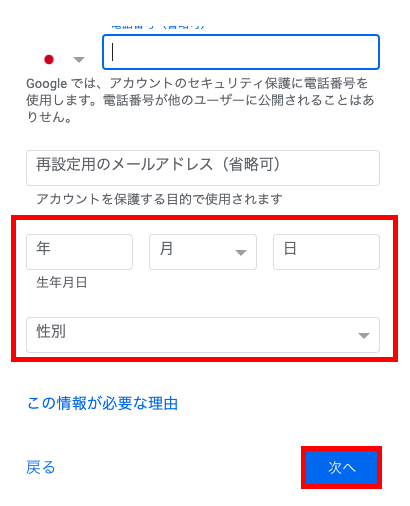
「誕生日」と「性別」を入力し、「次へ」ボタンをクリックしてください。
「電話番号」と「再設定用のメールアドレス」は省略して問題ありません。
1−4.プライバシーポリシーと利用規約
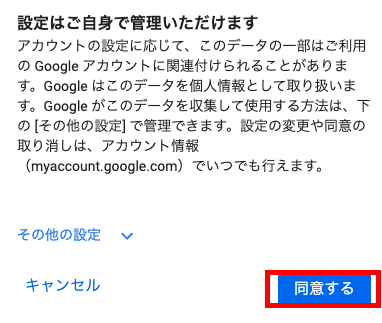
「プライバシーポリシーと利用規約」を読み、問題がなければ「同意する」ボタンをクリックしてください。
1−5.Googleアカウント作成完了
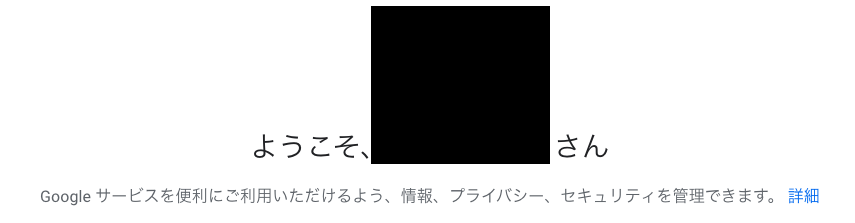
Googleアカウントのホーム画面が表示されたら、Googleアカウント作成は完了です。
ステップ2.Youtubeチャンネル開設
Youtubeのアカウントには、「デフォルトアカウント」と「ブランドアカウント」の2種類があります。
「デフォルトアカウント」とは、Googleアカウントを作成した時点で同時に作成されるYoutubeのアカウントです。こちらのYoutubeアカウント名は、Googleアカウント名と同じとなっており、変更することはできません。
「ブランドアカウント」とは「デフォルトアカウント」とは別に作成できるYoutubeアカウントです。こちらのYoutubeアカウント名は任意のものに変更することができます。
Youtubeで集客を行うにあたって、独自のアカウント名を用いてマーケティングを行っていく必要があるため、「ブランドアカウント」を作成する必要があります。
2−1.Youtubeの公式サイトにアクセス
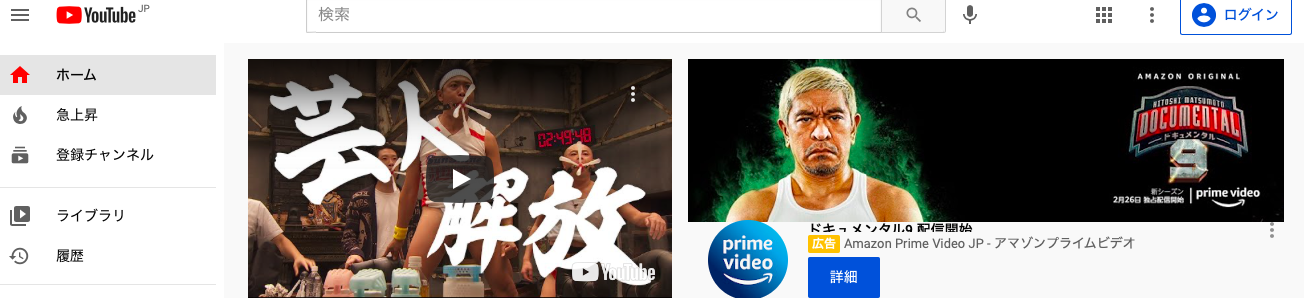
こちらがYoutubeの公式サイトです。下記URLをクリックすれば、アクセスできます。
2−2.ログイン
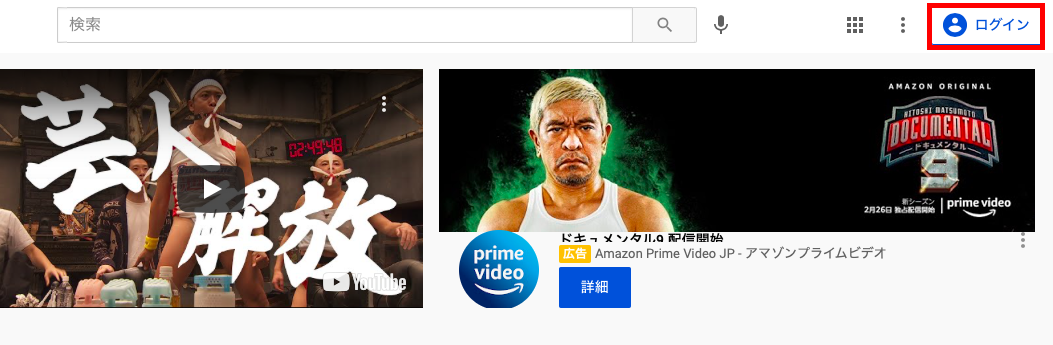
「ログイン」ボタンをクリックしてください。そうすると、ステップ1で作成したGoogleアカウントでYoutubeにログインされます。
2−3.設定
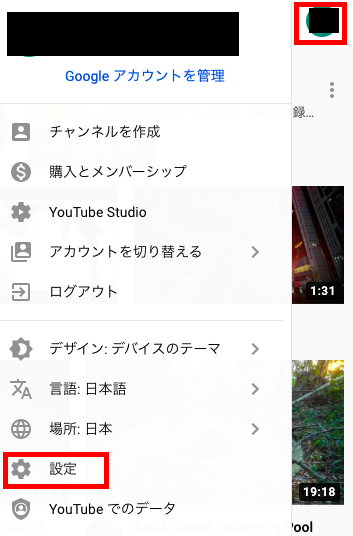
右上に表示されている「Googleアカウントのアイコン」をクリックするとメニュー一覧が出てくるので、「設定」ボタンをクリックしてください。
2−4.チャンネルを作成する
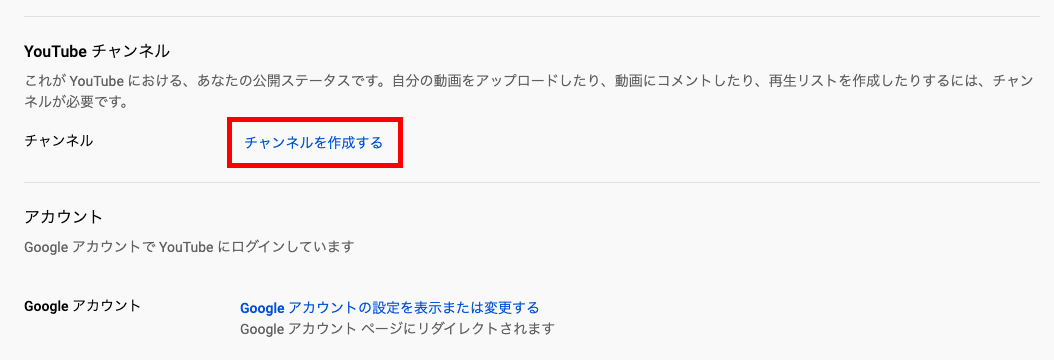
「チャンネルを作成する」ボタンをクリックしてください。
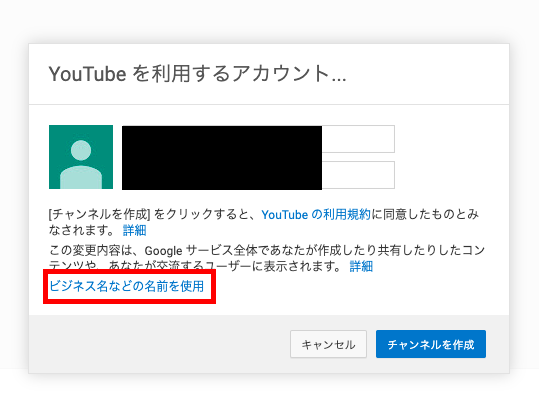
「ビジネス名などの名前を使用」ボタンをクリックしてください。
2−5.ブランドアカウント名の入力
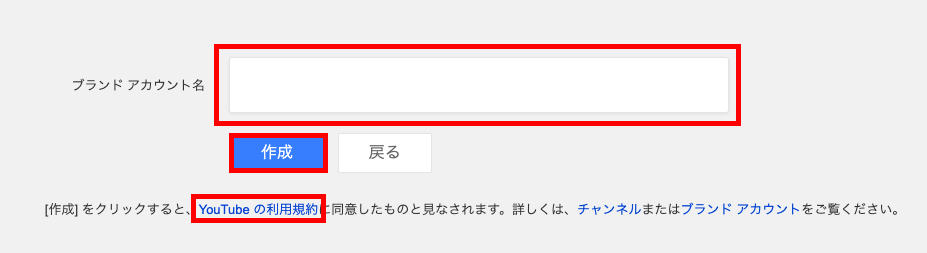
「ブランドアカウント名」を入力してください。
「Youtubeの利用規約」を読み、問題がなければ「作成」ボタンをクリックしてください。
2−6.ブランドアカウントの確認
右上に表示されている「Googleアカウントのアイコン」をクリックするとメニュー一覧が出てくるので、「設定」ボタンをクリックしてください。
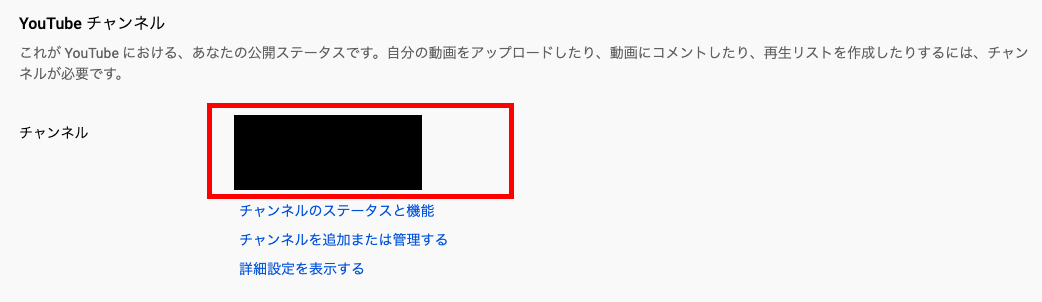
「Youtubeチャネル」の欄に、作成した「ブランドアカウント名」が表示されていれば、Youtubeチャンネルの開設は完了です。
ステップ3.Youtubeチャンネルの設定
ここでは、チャンネル開設後に最低限設定が必要な4つの項目の設定を解説していきます。
Youtubeチャンネルの設定
1.チャンネルアイコンの設定
2.チャンネル概要欄の設定
3.チャンネルアート(バナー画像)の設定
4.アカウントの制限解除
3−1.チャンネルアイコンの設定
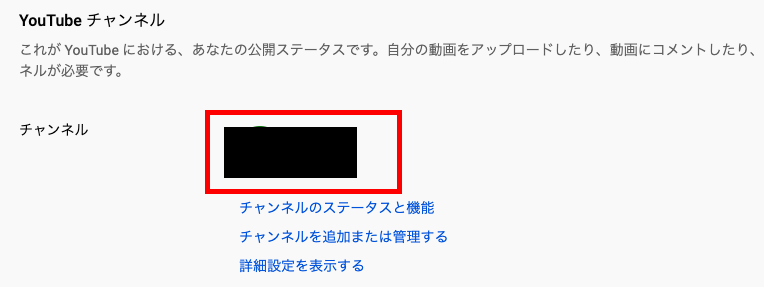
「Youtubeチャンネルのアイコン」ボタンをクリックしてください。
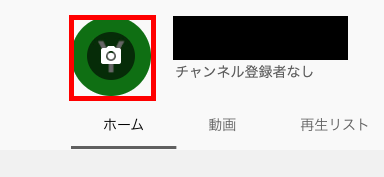
「Youtubeチャンネルのアイコン」ボタンをクリックしてください。そうすると、画像の選択画面が出てきますので、チャネルアイコンとして設定したい画像を選択してください。
チャネルアイコンの画像が変更されていれば、チャネルアイコンの設定は完了です。
3−2.チャンネル概要欄の設定

Youtubeチャンネルのホーム画面右上に表示されている「チャンネルをカスタマイズ」ボタンをクリックしてください。
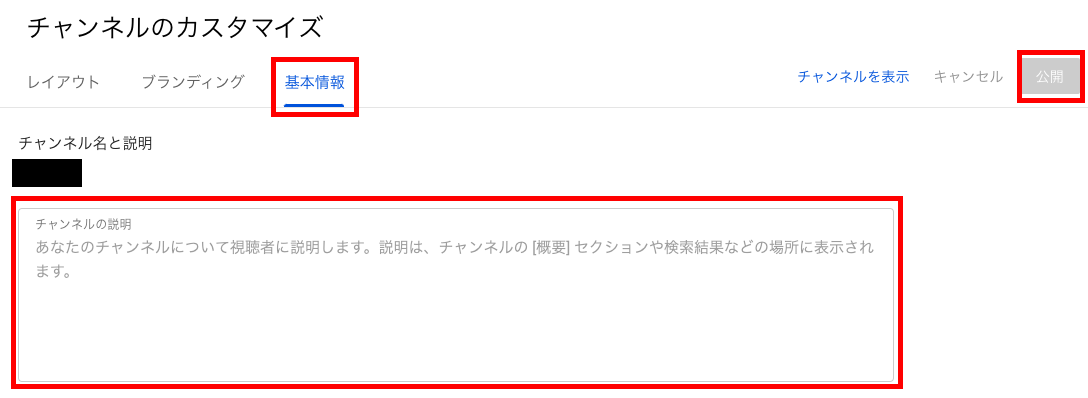
「基本情報」ボタンをクリックしてください。すると、チャンネル概要欄の入力画面が出てきます。
「チャンネルの説明」にチャンネル概要を入力し、「公開」ボタンをクリックしてください。
「変更内容が公開されました」というメッセージが出たら、「チャンネル概要欄の設定」は完了です。
3−3.チャンネルアート(バナー画像)の設定
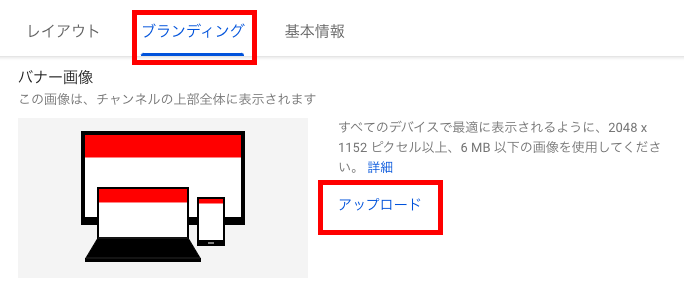
「ブランディング」ボタンをクリックしてください。すると、バナー画像の設定画面が出てきます。
「アップロード」ボタンをクリックし、バナー画像に設定したい画像を選択してください。アップロードできる画像は、横幅2048ピクセル ✕ 縦幅1152ピクセル以上の画像で、かつ画像の容量が6MB以下のものです。
画像のアップロードが完了し、バナー画像が表示されたら、「チャンネルアート(バナー画像)の設定」は完了です。
3−4.アカウントの制限解除
Youtubeアカウントの機能制限について
Youtubeアカウントにおいては、SMSまたは電話番号を用いてアカウントの認証を行わない場合、以下の4つの機能が制限されます。
- 動画のアップロード時間の制限(15分以上は不可)
- カスタムサムネイルの変更不可
- ライブ配信
- Content IDの申し立てに対する再審査請求
Youtube動画配信を集客で使うためにはこれらの制限を解除する必要があります。
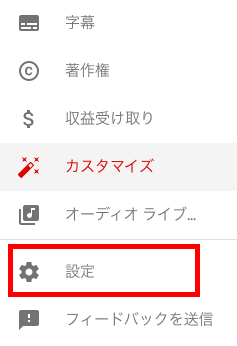
Youtubeチャンネルホーム画面の左側にある、「設定」ボタンをクリックしてください。
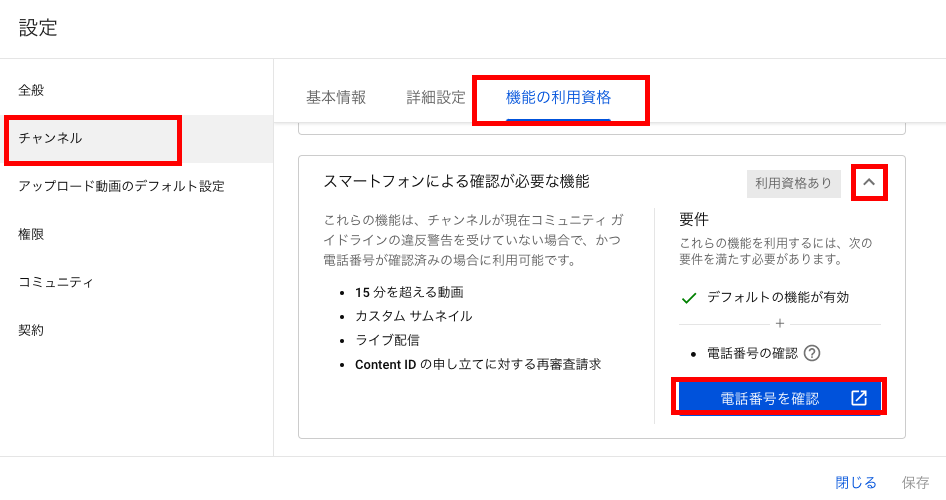
左側のメニュー一覧の「チャンネル」ボタンをクリックし、「機能の利用資格」ボタンをクリックしてください。
「スマートフォンによる確認が必要な機能」の右側にある「V」のアイコンをクリックし、「電話番号を確認」ボタンをクリックしてください。
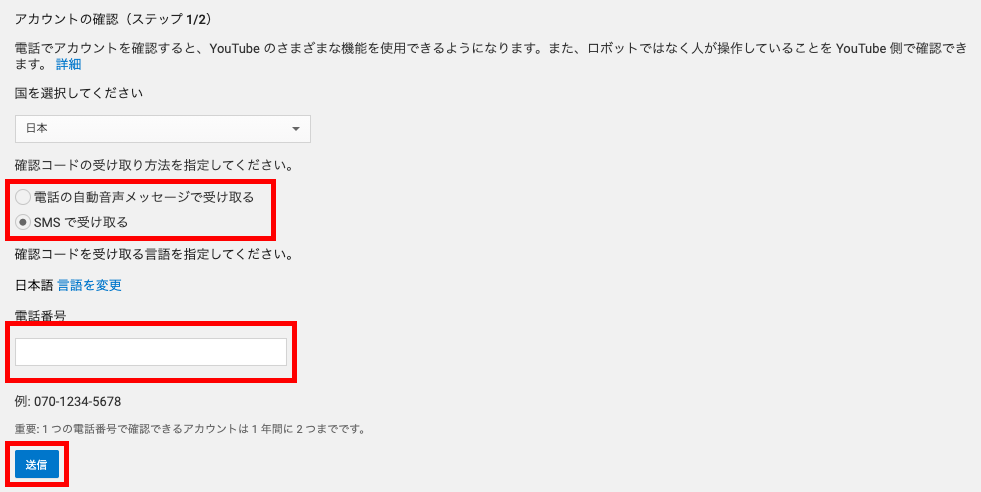
「電話の自動音声メッセージで受け取る」または「SMSで受け取る」のどちらかを選択し、電話番号を入力してください。送信ボタンを押すと、コードが送信されます。
コードの受信に成功したら、「Youtubeアカウントが確認されました」というメッセージが出ます。このメッセージが出たら、Youtubeアカウントの機能制限が解除されます。
これでYoutubeチャンネルの設定は全て完了です。
ここまで、お疲れ様でした!
最後に
いかがでしたでしょうか?
Youtube動画配信の始め方について、疑問点や分からない点などがありましたら、いつでもお気軽にご連絡ください。ご質問いただいた内容について、回答させていただきます。
Youtube動画配信の始め方に関連して、「Youtube動画の手順や集客のコツ」を知りたい方は下記をクリックしてください。下記の記事においては、Youtube動画配信の基本的な手順と集客のコツを初心者向けに解説しています。
[…] 【Youtube動画配信の始め方】チャンネル開設から設定まで|初心者向け […]