ここでは「Youtube動画配信方法」について、手順と集客のコツを、画像付きで初心者にも分かりやすく解説します。
Youtube動画配信を行うためには、まずYoutubeチャンネルを作成する必要があります。Youtubeチャンネルの作成方法は、こちらの記事で解説していますので、ご参照ください。
近年、Youtube動画配信が注目されています。Youtube動画配信は、「動画撮影」、「動画編集」、「サムネイル作成」、「動画の投稿」という4ステップの手順で行います。また、Youtubeは集客に使うこともできます。
Youtubeを集客に使うメリットには、下記のものがあります。
<Youtubeを集客に使うメリット>
- 低コストで始められる
- SEO対策が可能
- 信頼構築につながる
- 売上アップにつながりやすい
- 作成した動画は集客の資産になる
Youtube動画はSEO対策を行えば、Google検索結果の上位表示を狙うことができます。また、動画で顔出しをすることができるのであれば、信頼構築につながります。検索エンジンでYoutubeに集客し、動画の内容で信頼構築につなげれば、あなたが販売している商品の売上げアップにつながります。
一度作成したYoutube動画は、集客から信頼構築までを自動で行ってくれます。つまり、Youtube動画はあなたの集客の資産になるといえます。
目次
「Youtube動画配信の手順と集客のコツ」の全体の流れ
はじめに、「Youtube動画配信の手順と集客のコツ」の全体の流れをまとめておきます。
「Youtube動画配信の手順と集客のコツ」の全体の流れ
ステップ1.動画撮影
ステップ2.動画編集
ステップ3.サムネイル作成
ステップ4.動画の投稿
ステップ5.Youtube集客の5つのコツ
それでは解説を始めます。
ステップ1.動画撮影
1−1.動画撮影
動画撮影に必要な機材は、「スマートフォン」のみです。一眼レフカメラを使えばより画質の高い動画撮影ができますが、ここ2年ほどに発売されたスマートフォンを使えば十分にきれいな動画を撮影することができるため、わざわざ一眼レフカメラを購入する必要はありません。スマートフォンは、iPhoneまたはAndroidのどちらでも問題ありません。
動画の撮影は、スマートフォンに標準搭載されているカメラアプリで行います。
Youtubeに投稿する動画に関する注意点
Youtubeに投稿できる動画は、容量128GB以内で12時間以内の動画のみとなります。これらの容量と時間を超える動画をアップロードすることはないとは思いますが、念のため、頭に入れておきましょう。
また、動画のファイル形式も決まっています。アップロードできるファイル形式は、以下のとおりです。当記事では、Windowsの場合は「MPEG4」、Macの場合は「MOV」をおすすめしています。
- .MOV
- .MPEG4
- .MP4
- .AVI
- .WMV
- .MPEGPS
- .FLV
- 3GPP
- WebM
- DNxHR
- ProRes
- CineForm
- HEVC(h265)
ステップ2.動画編集
2−1.動画編集
動画の撮影が完了したら、次は動画の編集を行います。動画の編集に必要な機材は、パソコンです。スマートフォンでも動画を編集することは可能ですが、パソコンで編集した方が作業効率が良いので、パソコンで編集することをおすすめします。
動画の編集を行うにあたっては、動画編集ソフトを使います。動画編集ソフト使えば、動画のカットや文字入れを簡単に行うことができます。動画編集ソフトには、無料のソフトと有料のソフトがあります。有料のソフトの方が無料のソフトよりも高機能ですが、最初のうちは無料のソフトで十分です。動画撮影になれてきて、より高度な編集を行いたくなったら有料のソフトを導入することを検討しましょう。
スマートフォンに撮影した動画をパソコンに取り込んだら、動画編集の準備完了です。
2−2.無料の動画編集ソフト
おすすめの無料動画編集ソフトは、下記の3つです。
AviUtl
Youtuberの間でもよく使われている無料の動画編集ソフトです。無料でありながら多機能な上に、プラグインを導入すれば機能を増やすことができます。
◇対応環境
Windows XP〜10対応
◇ダウンロード
Lightworks
こちらのソフトはプロ向けの編集ソフトですが、無料で使うことができます。プロ向けなので、機能は大変豊富です。使用するためには会員登録が必要なのですが、その会員登録ページは全て英語なので、英語が苦手な方は翻訳サービスを使って会員登録をすることをおすすめします。会員登録は英語ですが、ソフトは日本語で使用できるので、安心してください。
◇対応環境
Windows Vista〜10対応
MacOS10.9以降
◇ダウンロード
iMovie
Macのみで使うことができる、無料の動画編集ソフトです。基本的な機能は揃っているため、初心者のうちはこのソフトのみで十分です。
◇対応環境
MacOS10.15.6以降
◇ダウンロード
ステップ3.サムネイル作成
3−1.動画編集
動画の編集が完了したら、次はサムネイルの作成を行います。サムネイルとは、Youtubeに動画をアップロードした際に表示される静止画像のことです。
サムネイルの作成を行うにあたっては、画像編集ソフトを使います。画像編集ソフトには、無料のソフトと有料のソフトがありますが、ここでも初心者は無料のソフトを使うことをおすすめします。
3−2.無料の画像編集ソフト
おすすめの無料画像編集ソフトは、下記の2つです。
Canva
ブラウザでの画像編集が可能な、無料の画像編集ソフトです。操作も簡単で使いやすいので、初心者におすすめです。
◇対応環境
基本どのブラウザでも動作可能ですが、以下のブラウザの利用をおすすめします。
Google Chrome
Mozilla Firefox
Safari
Edge
◇ダウンロード
GIMP
こちらの画像編集ソフトは無料ですが、有料のPhotoshopとほぼ同等の機能が使えます。多機能であるため、使いこなすのが難しく、上級者向けのソフトであると言えます。
◇対応環境
Windows 7以降対応
◇ダウンロード
ステップ4.動画の投稿
サムネイル編集まで完了したら、いよいよ動画の投稿を行います。
4−1.投稿の作成
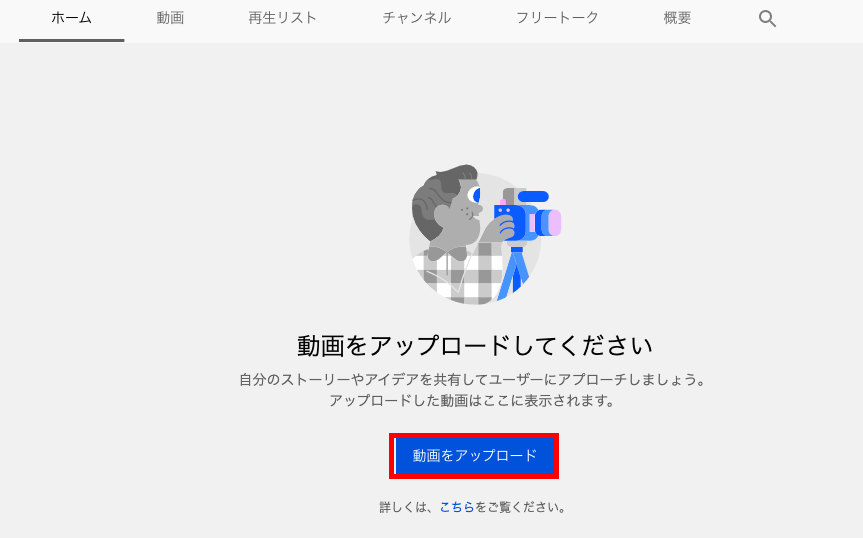
あなたのYoutubeチャンネルの管理画面にアクセスし、「動画をアップロード」ボタンをクリックしてください。
4−2.アップロードする動画を選択
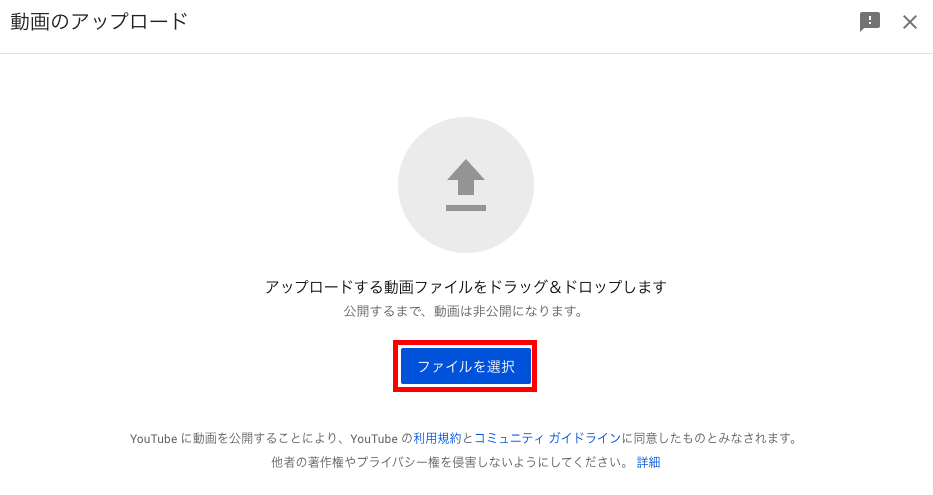
「ファイルを選択」ボタンをクリックし、アップロードする動画を選択してください。または、この画面にアップロードする動画ファイルをドラッグ&ドロップすることでもアップロードできます。
4−3.動画の詳細設定
動画をアップロードしたら動画の詳細設定画面が出てきます。ここでは、以下の7つの設定を行います。
●詳細
動画のタイトルと説明文を入力してください。なお、タイトルは入力必須項目ですが、
●説明文
動画の説明文を入力してください。こちらは任意入力です。
●サムネイル画像
ステップ3で作成したサムネイル画像をアップロードしてください。
●タグ
動画にタグを設定しておけば、視聴者に検索で見つけてもらいやすくなります。
●動画の要素
動画の要素を設定すれば、動画の再生中または最後に、あなたがアップロードしている他の動画を紹介することができます。
●公開設定
公開、非公開、限定公開の3つの中から選んでください。
●公開日時
予約投稿をする場合は、ここで日時とタイムゾーンの選択を行います。
4−4.動画の投稿完了
公開日時までの設定を行ったら、「スケジュール」ボタンをクリックしてください。最後に、「完了」ボタンをクリックすれば、動画の投稿は完了です。
ここまで、お疲れ様でした!
ステップ5.Youtube集客の5つのコツ
Youtubeを使った集客には、5つのコツがあります。ここでは、下記の5つのコツを解説していきます。
Youtubeを使った集客の5つのコツ
1.外部サイトへの導線を作る
2.動画の内容を分かりやすいものにする
3.継続的に投稿する
4.サムネイルを工夫して作成する
5.可能であれば顔出しをする
5−1.外部サイトへの導線を作る
Youtubeの動画説明欄には、他のWebサイトやブログ、SNSなどの外部サイトへのリンクを貼ることができます。ユーザーを誘導したい外部サイトへのリンクをここに貼ることによって、ユーザーを誘導する導線を作ることができます。外部サイトへの導線を作ることにより、集客効果を高めることができます。
他にも、Youtubeには「カード」や「終了画面」といった機能があります。これらの機能は、動画の再生途中や再生終了後に他のWebサイトへのリンクを埋め込むことができるというものです。これらの機能も導線作りに活用しましょう。
5−2.動画の内容を分かりやすものにする
Youtubeに投稿する動画の内容は、分かりやすいものにしてください。具体的には、専門用語を使わずに、分かりやすい言葉で話すようにしてください。動画内で専門用語を多用したり、動画の内容が難しいものである場合には、ユーザーは視聴の途中で離脱してしまいます。そのように途中で離脱してしまったユーザーが、その後戻ってくる可能性は高くはないでしょう。
ユーザーがあなたのYoutubeチャンネルのファンになってくれるように、常に分かりやすい動画を作ることを心がけてください。
5−3.継続的に投稿にする
動画の投稿が途切れてしまうと、ユーザーはあなたのチャンネルから離れていくことになります。そのような事態を防ぐためにも、継続的に動画を投稿するようにしてください。また、継続的に動画を投稿することにより、ユーザーとの信頼構築にもつながります。
継続的に動画を投稿するにあたっては、撮影を1日のうちに一気に行い、それを複数日に分けて投稿するという方法を使います。この際、動画のコンセプトと投稿順序に注意しましょう。同じコンセプトの動画は投稿日を近づけるようにしてください。また、動画の内容につながりができるように、投稿順序も考えてみてください。
5−4.サムネイルを工夫して作成する
Youtubeの視聴者は、Youtubeホーム画面や検索結果画面に表示されるサムネイルを見て、動画を見るか見ないかの判断を行っています。したがって、ユーザーに動画を見てもらえるようなサムネイルを作成することが、集客効果を高めることにつながります。
ユーザーに動画を見てもらえるようなサムネイル作成のポイントは、2つあります。
- ユーザーの目を引けるようにカラフルな色使いにする
- その動画でどのような情報を発信しているのかを分かりやすく示す
この2つのポイントをおさえつつ、サムネイルを作成するようにしてください。
また、視聴回数が多いYoutuberのサムネイルを作成の参考にして、あなたのサムネイルを作成するのも良い方法の1つです。
5−5.可能であれば顔出しをする
顔出しをすることにより、信頼度向上と知名度向上につながります。
顔出しをすることは勇気のいることですが、今後あなたのビジネスを拡大していくことを真剣に考えているのであれば、早いうちに顔出しをして、信頼度向上と知名度向上につなげた方が長期的な利益も大きくなります。
最後に
いかがでしたでしょうか?
Youtube動画配信方法について、疑問点や分からない点などがありましたら、いつでもお気軽にご連絡ください。ご質問いただいた内容について、回答させていただきます。
Youtube動画配信方法に関連して、チャンネル開設から設定までを知りたい方は下記をクリックしてください。
【Youtube動画配信の始め方】チャンネル開設から設定まで|初心者向け
[…] 【Youtube動画配信方法】手順と集客のコツ|初心者向け […]
[…] Google広告での設定を始める前に、まず動画広告をYoutubeにアップロードしてください。Youtubeに動画をアップロードする方法は、こちらの記事を参照してください。 […]