ここでは「Google広告」のアカウント開設方法から検索連動型広告の設定方法までを、画像付きで初心者にも分かりやすく解説します。くわえて、当記事ではWeb広告の基本用語についても解説しています。なお、当記事においてはGoogle広告=検索連動型広告という意味で扱っています。
Google広告とは、ネット上に広告を出したい広告主向けに、Googleが提供している広告サービスです。Google広告を使うことによって、ターゲットユーザーに効率よくリーチすることができます。
Google広告を始めるためには、最初にGoogle広告のアカウントを作成する必要があります。アカウントを作成して、広告の設定を行えば、すぐに広告を配信することができます。
Google広告を使うメリットには、下記のものがあります。
<Google広告を使うメリット>
- 低予算で始められる
- 広告へのクリックが発生した時のみ広告費が発生する
- 広告のオンオフの切り替えがいつでも可能
Google広告は、最低198円の予算から始めることができます。さらに、Google広告の課金体系は「ユーザーが広告をクリックした時のみ広告費が発生する」というものです。また、Google広告に出稿した広告はいつでもオンオフの切り替えが可能です。広告をオフにしている間は広告出稿が停止されますので、この間はもちろん広告費がかかることはありません。
これらのことから、あなた自身のビジネスを始めたばかりで広告に使える予算があまりない状態でも、Google広告であれば気軽に始めることができます。
Google広告の種類
Google広告には、5種類の広告種別があります。ここでは、簡単に5種類の広告種別について解説します。
◇検索連動型広告
検索連動型広告とは、Google検索においてユーザーが検索した「キーワード」に関連する広告を、検索結果画面にテキスト形式で表示する広告のことです。
Googleでキーワード検索を行うと、検索結果の一番上に「広告」という表記のあるテキストを見ることができますが、これが「検索連動型広告」です。
検索連動型広告は、自らそのキーワードを検索しているモチベーションの高いユーザーにアプローチできるため、広告を出稿するキーワード選定をうまく行えば、高い集客効果・成約率を出すことができます。
◇ディスプレイ広告
ディスプレイ広告とは、Googleが提携するWebサイトやアプリの広告枠に表示される広告のことです。ディスプレイ広告は、GDN(Googleディスプレイネットワーク)とも呼ばれています。ディスプレイ広告は、テキスト形式での出稿にくわえて、画像形式や動画形式での出稿も可能となっています。
◇ショッピング広告
ショッピング広告とは、「eコマース」に特化した広告で、画像付きの販売広告を検索結果画面に表示する広告のことです。
◇動画広告
動画広告とは、YoutubeやGoogleのパートナーサイトに動画コンテンツを掲載できる広告のことです。Youtube再生前や再生途中、再生後に表示される広告がこれにあたります。
◇アプリキャンペーン
アプリキャンペーンとは、アプリのインストールに特化した広告で、Google検索結果画面、Google Play画面、Youtube、GDNなどの様々な場所に広告を表示することができます。広告の形式は、動画形式、画像形式、HTML5形式があります。
5種類の広告種別のうち、当記事では「検索連動型広告」について解説しています。
目次
「Google広告の始め方」の全体の流れ
はじめに、「Google広告の始め方」の全体の流れをまとめておきます。
「Google広告の始め方」の全体の流れ
ステップ1.Google広告のアカウント作成
ステップ2.検索連動型広告の設定
ステップ3.Web広告の基本用語
それでは解説を始めます。
ステップ1.Google広告のアカウント作成
Google広告を始めるためには、Google広告のアカウントを作成することが必要です。アカウント作成にはメールアドレスとウェブサイト、クレジットカードが必要であるため、まずこれらを準備してください。
1−1.Google広告の公式サイト(パソコン版)にアクセス
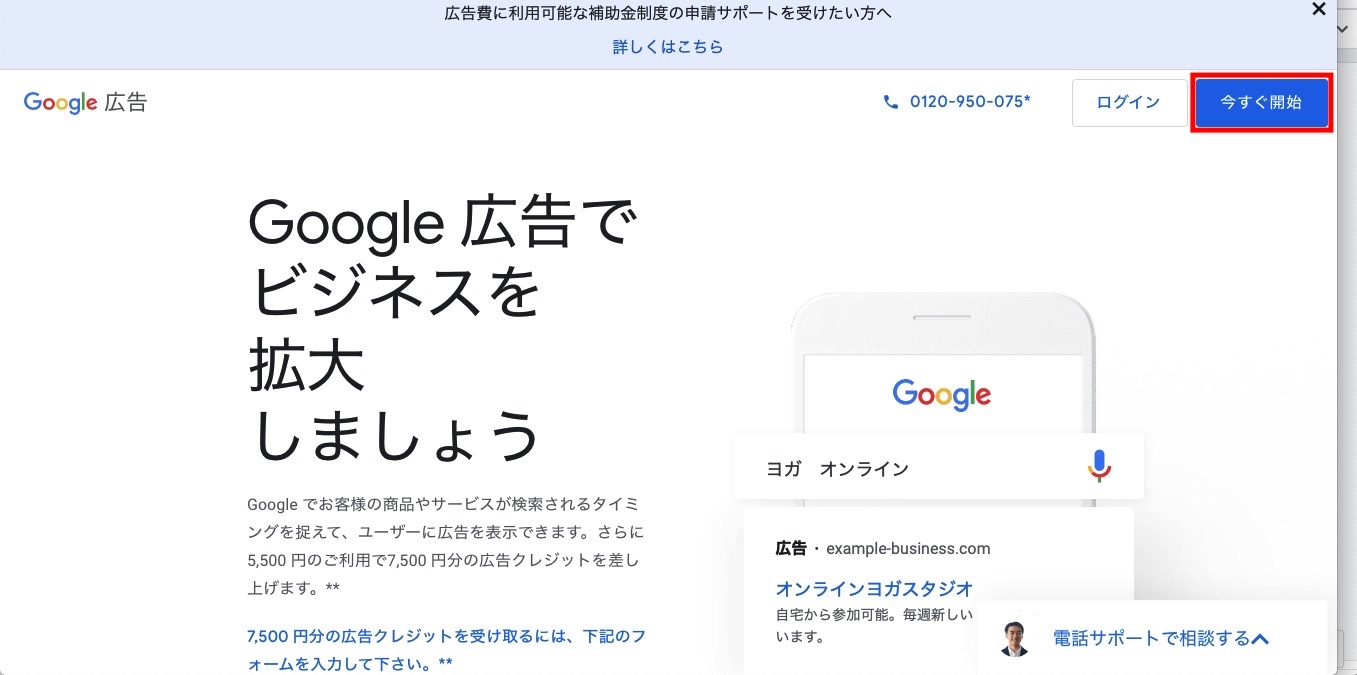
こちらがGoogle広告の公式サイトです。下記URLをクリックすれば、アクセスできます。
アクセス後、「今すぐ開始」ボタンをクリックしてください。
1−2.広告目標の選択
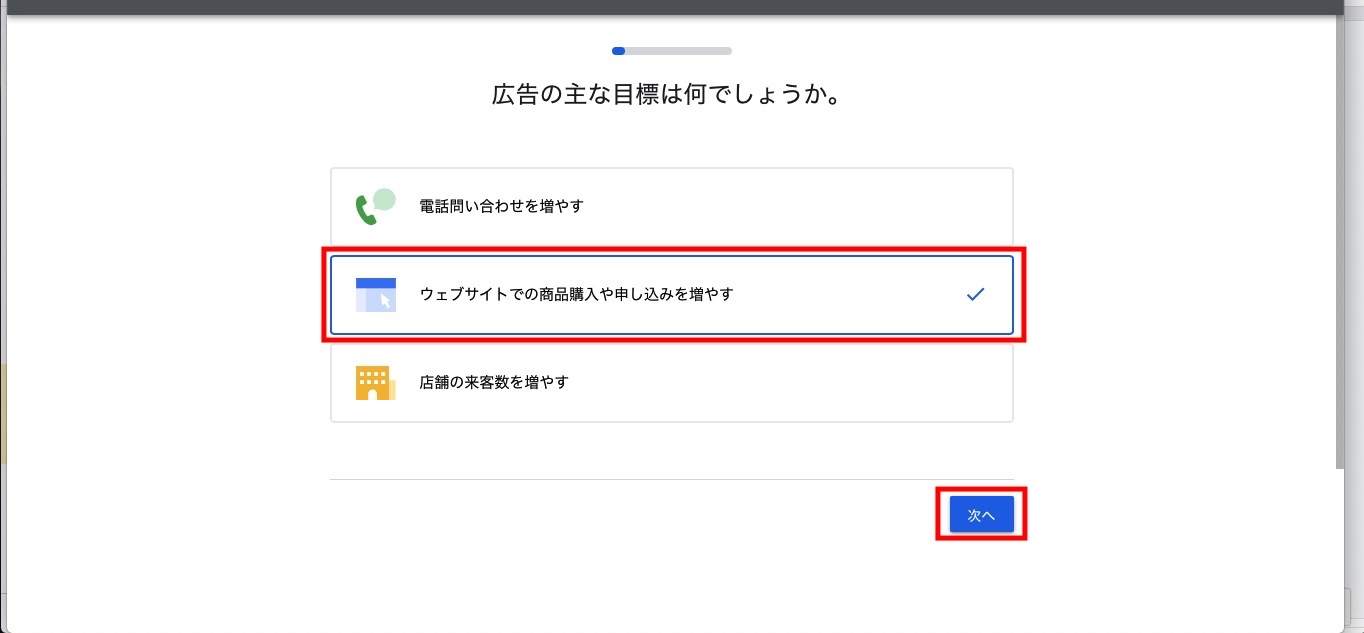
広告の目標を設定します。
オンラインでの商品販売を行う場合には、「ウェブサイトでの商品購入や申し込みを増やす」を選択し、「次へ」ボタンをクリックしてください。
1−3.サービス名の入力
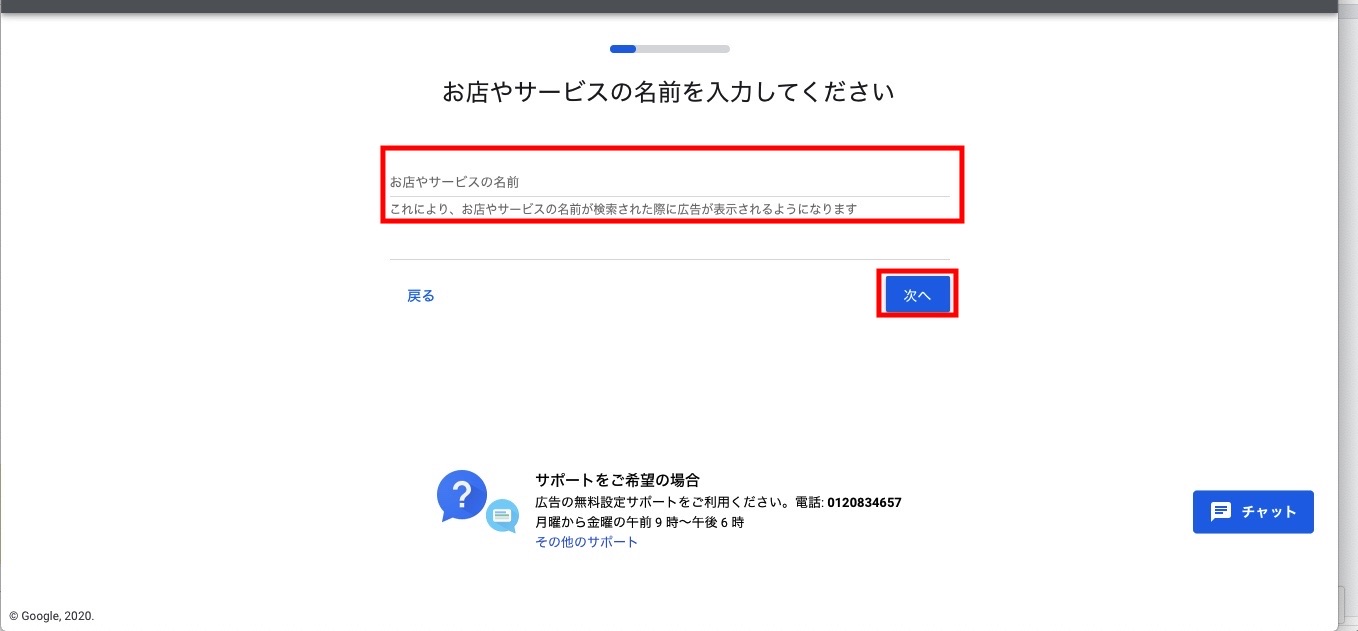
「サービス名」を入力し、「次へ」ボタンをクリックしてください。「サービス名」にはあなたのオンライン商品の名称を入力してください。
1−4.ウェブサイトのURLを入力
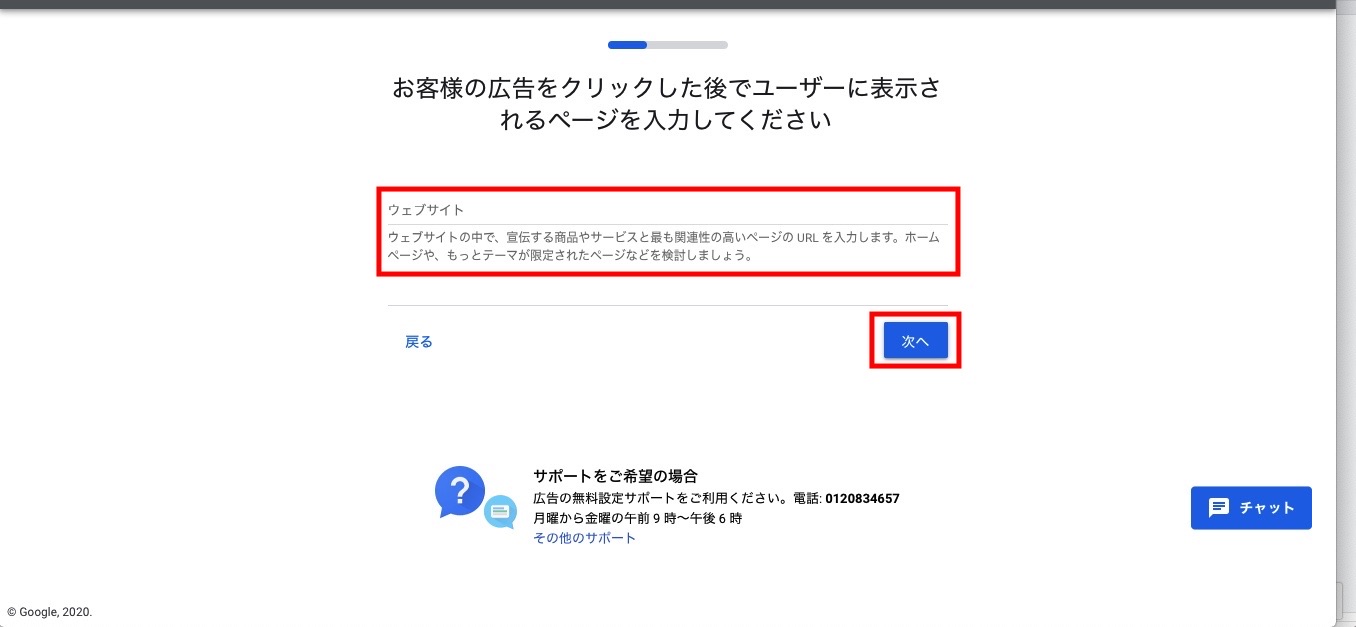
広告の飛ばし先となる「ウェブサイトのURL」を入力し、「次へ」ボタンをクリックしてください。
1−5.広告の作成
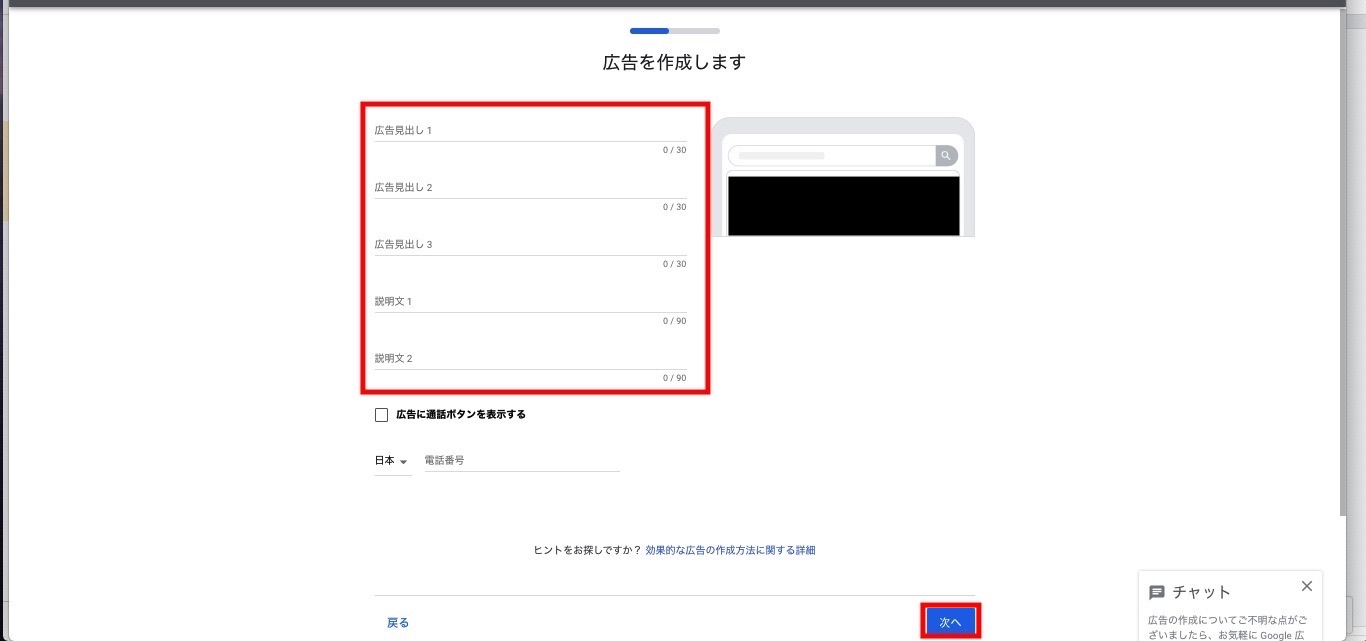
出向する広告を作成します。広告を作成したら、「次へ」ボタンをクリックしてください。
広告の作成について
例えば、下記のような検索連動型広告があったとします。
英会話学校予|予算に合わせてコースが選べる|無料相談実施中
www.example.com
初心者でも短期で上達できる新しい英会話プログラム!
発音コース、会話コース、文法コースなど多彩なコースをご用意!
上記の広告は、下記のパーツで構成されています。
広告見出し1:英会話学校
広告見出し2:予算に合わせてコースが選べる
広告見出し3:無料相談実施中
説明文1:初心者でも短期で上達できる新しい英会話プログラム!
説明文2:発音コース、会話コース、文法コースなど多彩なコースをご用意!
また、各パーツには文字数制限があります。
広告見出し1:半角30文字(全角15文字)
広告見出し2:半角30文字(全角15文字)
広告見出し3:半角30文字(全角15文字)
説明文1:半角90文字(全角45文字)
説明文2:半角90文字(全角45文字)
なお、「広告見出し1」、「広告見出し2」、「説明文1」は常に表示されるものですが、「広告見出し3」と「説明文2」は十分なスペースがある場合のみに表示されるオプションであり、必ず表示されるものではありません。したがって、必ず含めたいメッセージは「広告見出し1」、「広告見出し2」、「説明文1」に含めるようにし、「広告見出し3」と「説明文2」には含めないようにしましょう。
1−6.キーワードのテーマの追加
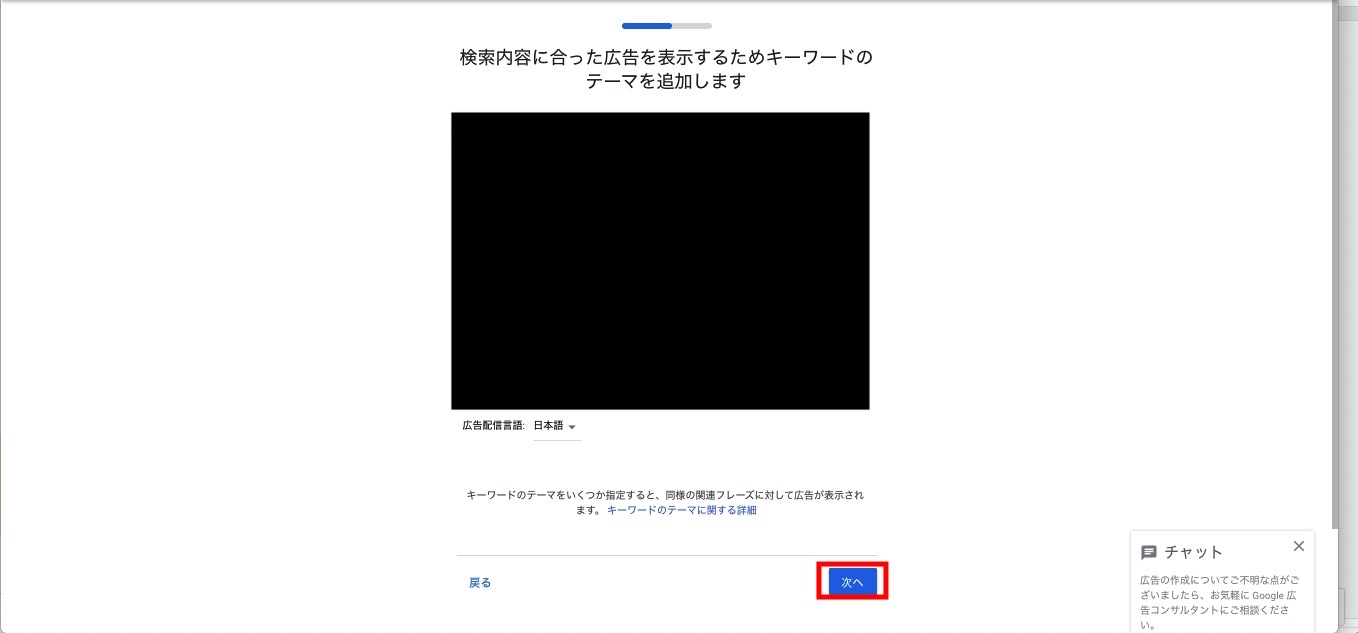
キーワードのテーマを追加します。
「スマートアシストキャンペーン」を使う場合は、追加したいキーワードのテーマを設定し、「次へ」ボタンをクリックしてください。
「スマートアシストキャンペーン」を使わない場合は、何も設定せずに「次へ」ボタンをクリックしてください。
スマートアシストキャンペーンとは
Googleが自動で検索連動型広告の運用を行ってくれる機能です。通常、検索連動型広告を運用する際には、キーワードの選定、広告作成、予算設定、ターゲット設定など、様々な設定を行う必要があります。しかし、「スマートアシストキャンペーン」を使えば、「キーワードのテーマ」を含めたいくつかの設定をするだけで、Googleが自動で広告の運用を行ってくれます。
キーワードのテーマとは
キーワードのテーマを設定すると、Googleが自動で「キーワードのテーマ」に関連したキーワードの選定を行ってくれます。例えば、「パン屋」というキーワードのテーマを設定した場合、「近くのパン屋」、「地元のパン屋」、「ケーキ屋」などのような「パン屋」に関連するキーワードを検索したユーザーに広告が表示されます。つまり、「パン屋」に関連するキーワードだけでなく、「パン屋」に類似する「ケーキ屋」でも広告が表示されるということに注意してください。
どのようなキーワードで広告が配信されたのかは、広告の配信開始後に確認することができます。もし、広告を配信したくない「ケーキ屋」というキーワードで広告が配信されていた場合には、「ケーキ屋」などのキーワード単位での広告配信を停止することができます。
広告の運用が初めての場合は、「スマートアシストキャンペーン」で配信を行い、様子を見てみるというのもよいでしょう。しかし、あなた自身でGoogle広告について学び、広告の運用を行うほうがより細かくコントロールできるため、当記事ではそちらの方をおすすめします。
1−7.広告の配信地域の設定
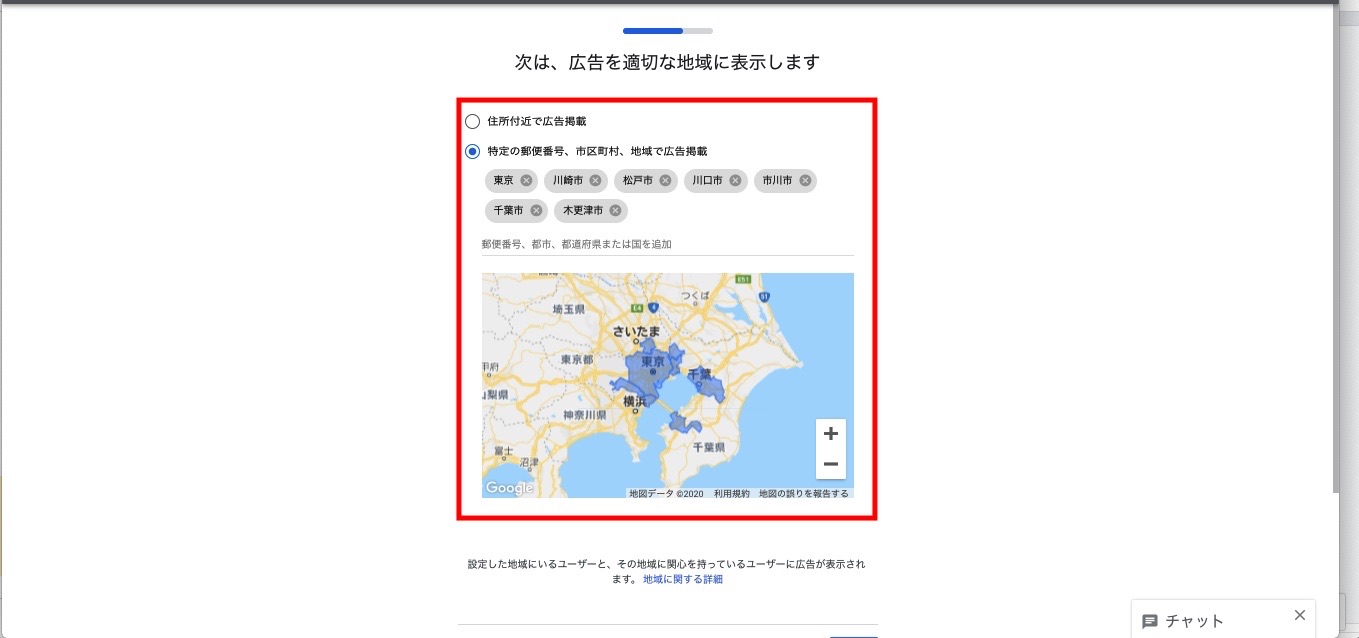
広告を配信する地域を選択し、「次へ」ボタンをクリックしてください。
広告の配信地域について
検索連動型広告では、国単位や地域単位で広告の配信場所を設定することができます。国内で配信地域を絞り込みたい場合は、都道府県単位、市町村単位、半径○○km圏内などで配信地域を設定することができます。あなたのビジネスに合わせた配信地域を設定し、広告の費用対効果を高めるようにしましょう。
1−8.予算の設定
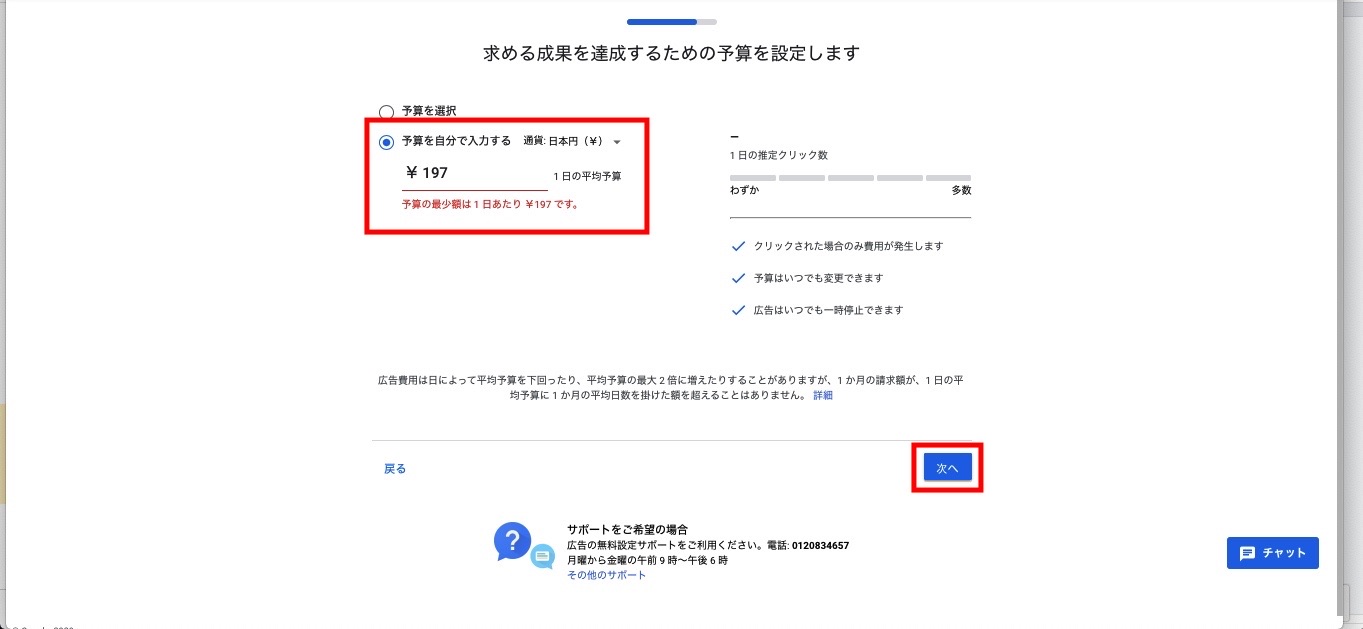
広告に使用する1日の平均予算を設定します。予算入力欄の右側に「設定した予算額で想定される1日の推定クリック数」が出るので、こちらを参考にしながら予算を設定してみてください。なお、1日の最低平予算額は198円です。
実際の広告費用について
1日単位の実際の広告費用は、設定した1日の平均予算を上回ったり下回ったりしますが、1ヶ月単位の請求額は「1日の平均予算 ✕ 1ヶ月の平均日数」の額を超えることはありません。
例えば、12月の「1日の平均予算」を100円に設定したとして、1日単位の実際の広告費用は下記のとおりであったとします。
12月1日:110円
12月2日:200円
12月3日:90円
12月4日〜12月31日:1日100円
この場合、実際の広告費用は3,200円となりますが、1ヶ月単位の請求額は「1日の平均予算100円 ✕ 1ヶ月の平均日数31日=3,100円」となります。つまり、12月の請求額は3,200円ではなく、3,100円となります。このようになるのは月の途中で1日の平均予算を変更しなかった場合であり、1日の平均予算を月の途中で変更した場合には上記のとおりになりませんので、ご注意ください。
1−9.広告設定の確認
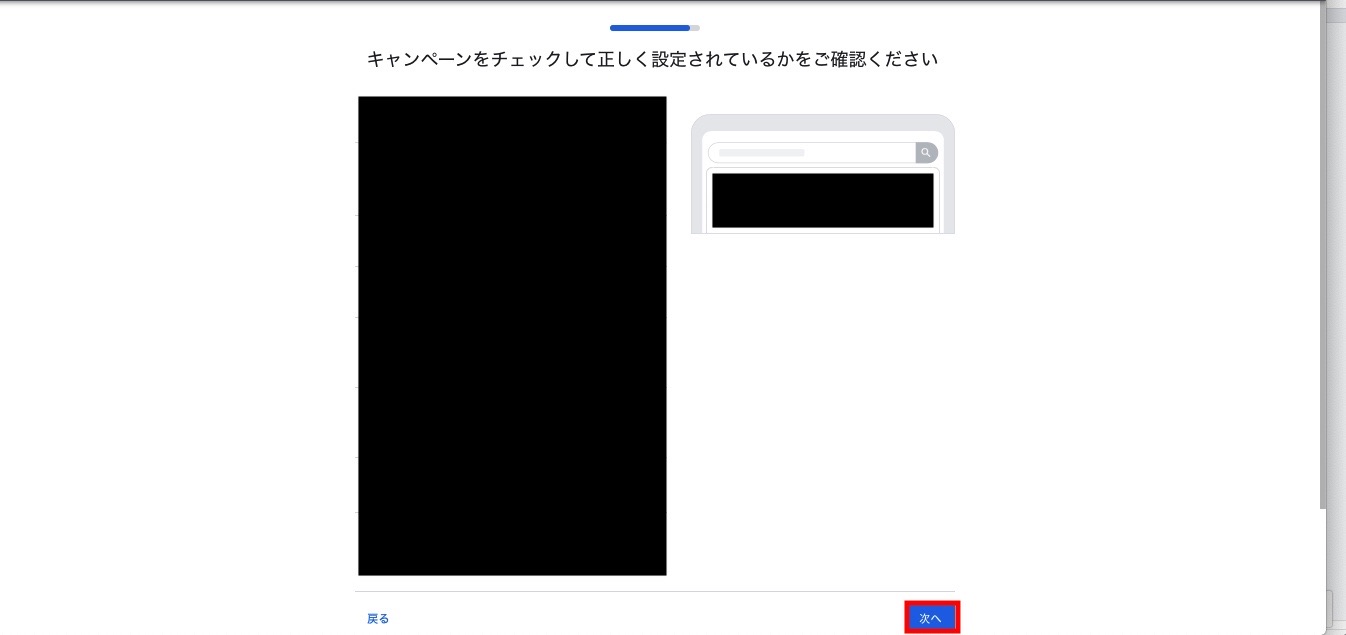
広告設定の確認画面が出てきます。内容を確認し、問題がなければ「次へ」ボタンをクリックしてください。
1−10.お支払い情報の確認とお客様情報の入力
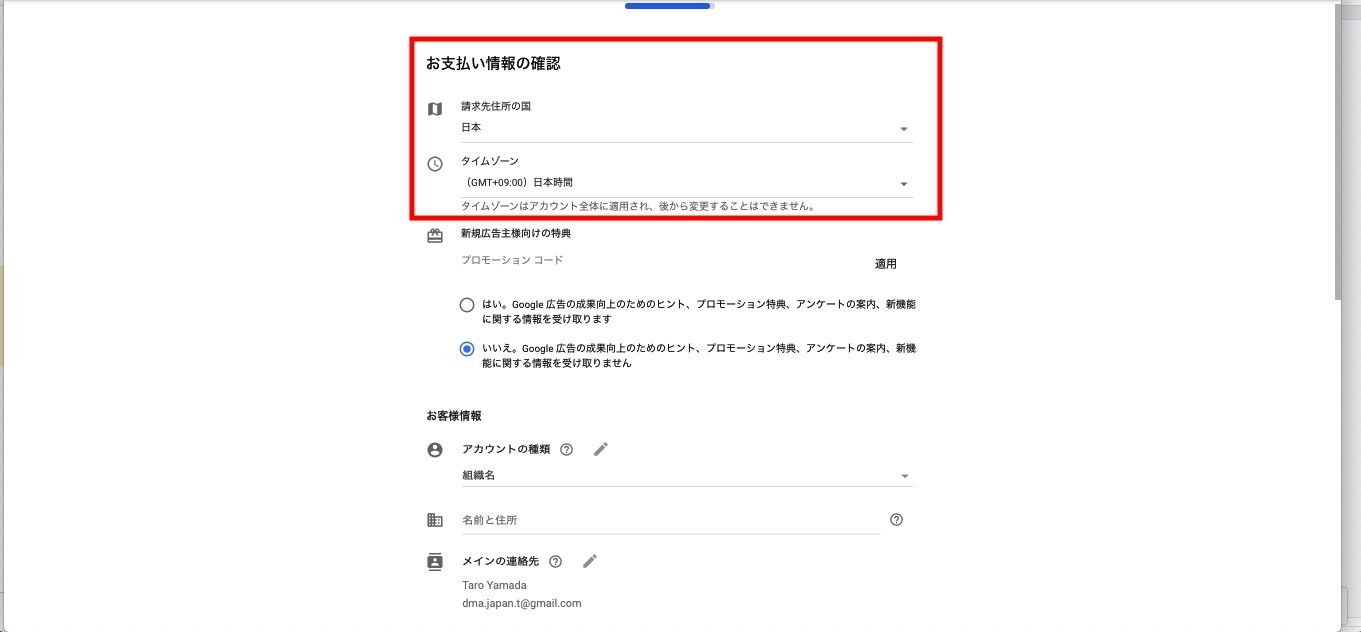
まず、「お支払い情報」を確認してください。
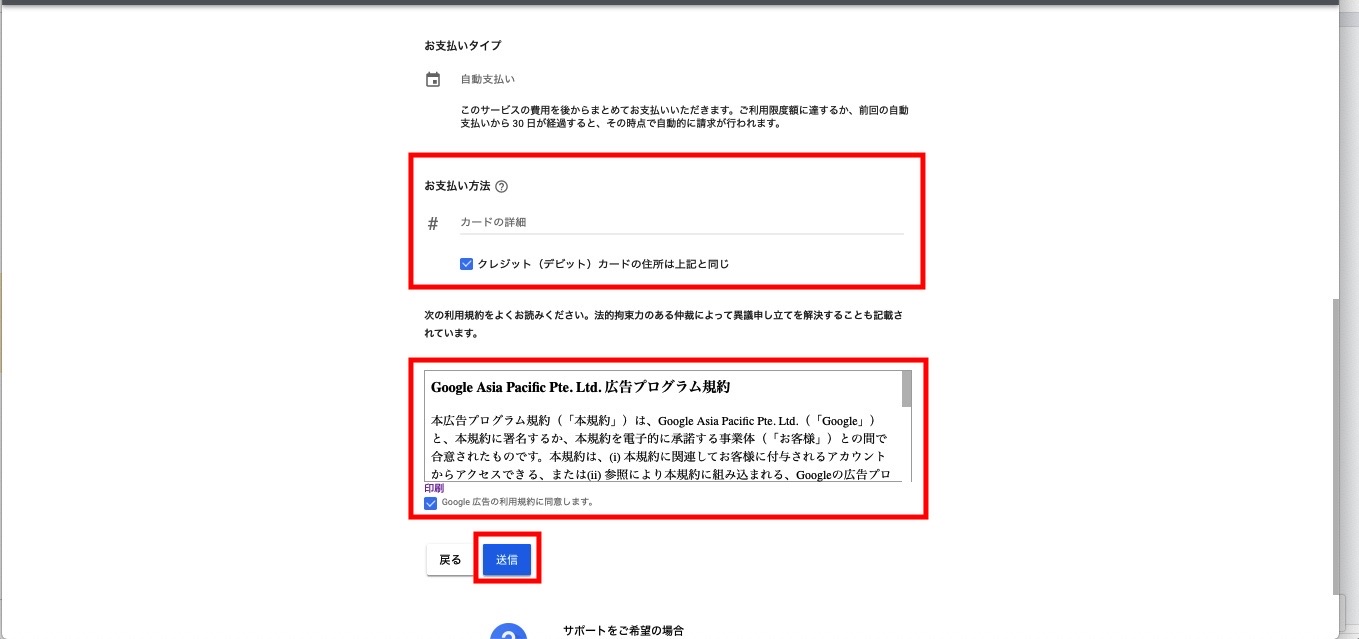
次に、お支払い情報を入力します。
Google広告においては、「手動支払い」は選択できず、「自動支払い」のみ選択可能です。
お支払い方法欄には、クレジットカードの情報を入力してください。
全ての情報を入力後、「Googleの広告プログラム規約」を読み、問題がなければ「同意する」にチェックを入れ、「送信」ボタンをクリックしてください。
Googleからの200円の請求について
Google広告のアカウント開設完了後に、上記で入力したクレジットカードへGoogleから200円の請求が発生します。これは、Googleによる「クレジットカードの有効性確認」のためです。しばらくすると、自動で返金されます。
1−11.Google広告のアカウント開設完了
これでGoogle広告のアカウント開設は完了です。
ここまで、お疲れ様でした!
ステップ2.検索連動型広告の設定
Google広告のアカウント開設が完了したら、広告の配信設定を行います。ここでは、「スマートアシストキャンペーン」は使わずに、「あなた自身で運用を行う」という方向性で解説していきます。
広告設定の構成について
検索連動型広告の広告設定は、「キャンペーン」、「広告グループ」、「広告」、「キーワード」の4つに区分することができます。
「キャンペーン」と「広告グループ」は、「広告」と「キーワード」を管理するための箱であると考えれば分かりやすいです。「キャンペーン」という一番大きな箱の中に「広告グループ」という箱が入っています。「広告グループ」の中には、「広告」と「キーワード」が入っています。1つのキャンペーンの中には、複数の広告グループを作成することができます。また、1つの広告グループの中には、複数の広告とキーワードを入れることができます。
このように構成が区分されている理由は、各区分ごとに設定できる内容が異なるためです。各区分ごとに設定できる内容は下記のとおりです。
◇キャンペーン
予算、ターゲティング(デバイスや地域、曜日時間帯)、スケジュール設定、手動/自動入札、広告の表示/非表示、対象外キーワード など
◇広告グループ
広告グループ単位の入札単価、ターゲットデバイスへの入札単価を一定率上下する入札価格調整率 など
◇広告
広告文(タイトル・説明文)、最終リンク先URL など
◇キーワード
キーワードごとの入札価格、マッチタイプ など
2−1.エキスパートモードに切り替える
Google広告のアカウント開設が完了したら、Google広告の管理画面に移行します。
Google広告の管理画面右上に表示されている「スパナのアイコン」をクリックし、「エキスパートモードに切り替える」ボタンをクリックしてください。
一度、「スマートアシストキャンペーン」から「エキスパートモード」に切り替えると、再度「スマートアシストキャンペーン」に戻すことはできません。「スマートアシストキャンペーン」を使いたい場合は、切り替えを行わないようにしてください。
2−2.キャンペーンの一時停止
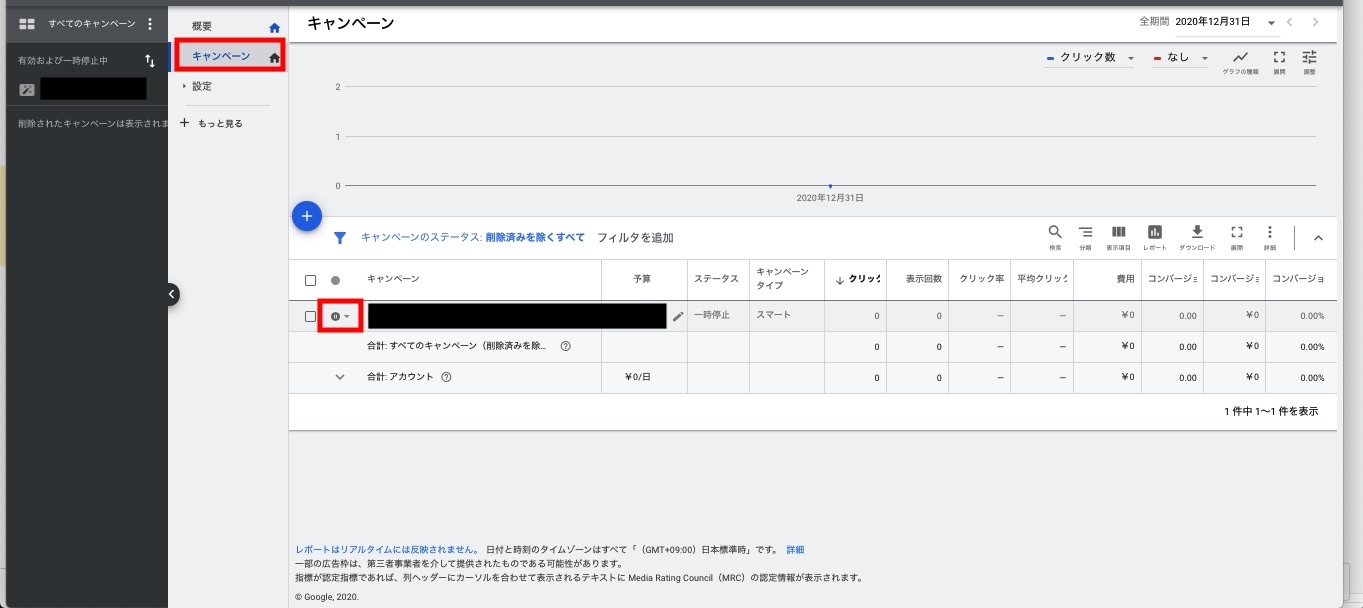
エキスパートモードに切り替わったら、まずキャンペーンの一時停止を行ってください。
管理画面のメニュー一覧から「キャンペーン」を選択すると、キャンペーン一覧が出てきます。
緑色の「●」をクリックして、「一時停止」ボタンをクリックしてください。そうすると、キャンペーンが一時停止されます。
最初にこの作業を行わないと、アカウント開設時に設定した広告の内容で広告配信が行われ、広告費用が発生する場合がありますので、注意してください。
なお、「スマートアシストキャンペーン」を使う場合や、「アカウント開設時に設定した広告の内容で広告配信を行いたい場合」には、ここで一時停止しなくても問題ありません。
2−3.新しいキャンペーンを作成

Google管理画面内の「新しいキャンペーンを作成」ボタンをクリックしてください。
2−4.キャンペーンの目標を選択
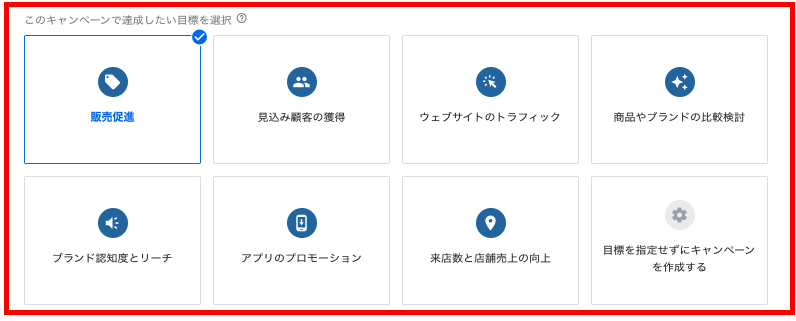
キャンペーンで達成したい目標を選択してください。
検索連動型広告で設定可能なキャンペーンの目標
◇販売促進
オンラインでの売上向上を図りたい場合には、この目標を選択してください。
◇見込み顧客の獲得
資料請求など、見込み顧客を獲得したい場合にはこの目標を選択してください。
◇ウェブサイトのトラフィック
ウェブサイトへの流入を増やしたい場合には、この目標を選択してください。
2−5.キャンペーンタイプの選択
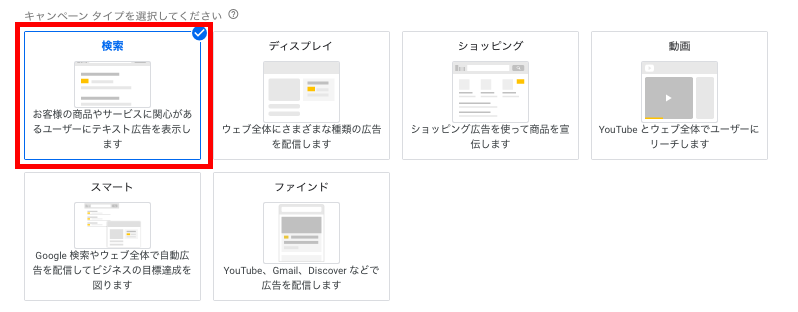
検索連動型広告を実施する場合には、「検索」を選択してください。
2−6.目標をどのように達成するかを選択

オンライン商品販売の場合には、「ウェブサイトへのアクセス」を選択し、「続行」ボタンをクリックしてください。
2−7.全般設定

キャンペーン名を入力します。管理しやすく、分かりやすい名前を入力するようにしてください。
「Google検索パートナーを含める」には最初からチェックが入っていますが、ここはチェックを入れたままにしてください。
「Googleディスプレイネットワークを含める」には最初からチェックが入っていますが、検索連動型広告のみを実施する場合には、ここのチェックを外してください。
2−8.地域と言語の設定
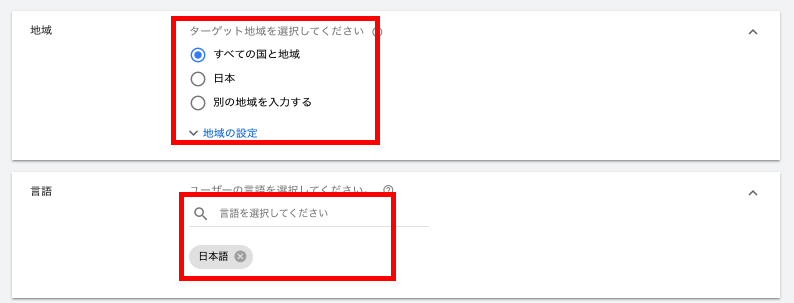
「地域」では、広告を配信する地域を設定します。デフォルトでは「すべての国と地域」が選択されていますが、日本国内のみへの配信の場合には、「日本」を選択してください。一部の都道府県などに配信したい場合には、「地域の設定」を選択し、配信地域の設定を行ってください。
「言語」では広告配信地域の言語を選択します。日本国内のみへの配信の場合には、「日本語」を選択してください。
2−9.オーディエンス
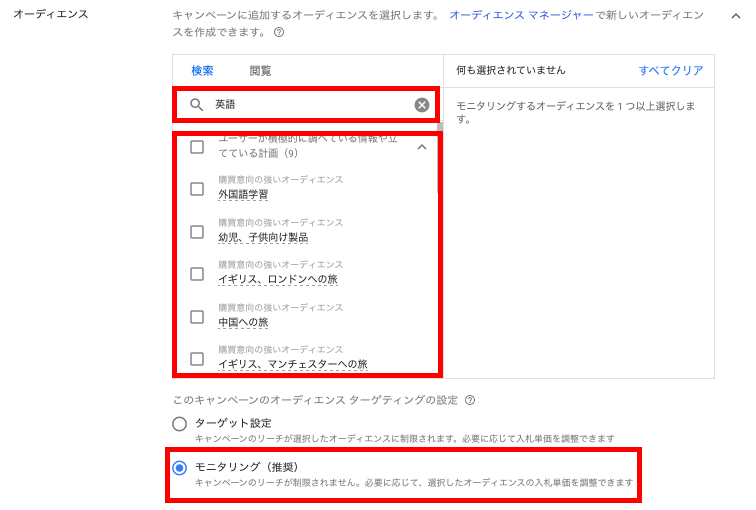
オーディエンスとは、特定の趣味や関心、意図やユーザー属性を持つとGoogleが推定したユーザーのグループのことです。ここで指定したオーディエンスを対象として、広告を表示することができます。
例えば、「英語」というキーワードを検索枠に入力すると、「英語」に関心があるオーディエンスカテゴリの一覧が下部に表示されます。この一覧の中から、広告を配信したいオーディエンスにチェックを入れてください。オーディエンスは複数選択することが可能です。また、別画面の「オーディエンスマネージャー」という機能を使えば、新しいオーディエンスの設定を行うことが可能です。
「このキャンペーンのオーディエンスターゲティングの設定」には、「ターゲット設定」と「モニタリング」があります。「ターゲット設定」とは、設定したオーディエンスへのみ広告の配信を行います。「モニタリング」とは、広告の配信対象を限定せずに、設定したオーディエンス以外にも広告の配信を行います。
例として、「スポーツ、フィットネス」をオーディエンスとして設定したケースを挙げます。この場合に「ターゲット設定」を選択すると、「スポーツ、フィットネス」に該当するユーザーが検索したときにのみ広告が表示されます。一方、「モニタリング」を選択すると、「スポーツ、フィットネス」に該当するユーザーが検索したときはもちろん、「旅行」や「楽器、音楽の関連用品」に該当するユーザーが検索したときにも広告が表示されます。
2−10.予算と単価設定
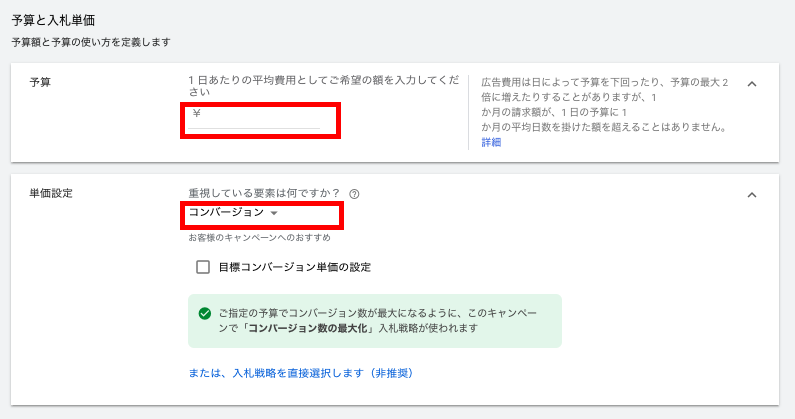
「予算」には、1日あたりの平均費用を入力してください。月次の請求金額は、「1−8.予算の設定」で述べたように計算され、決定されます。
「単価設定」では、「重視している要素」と「入札単価」の設定を行います。
「重視している要素」には、下記の4項目があります。
◇コンバージョン
設定したコンバージョン数が最大化されるように入札単価を調整します。
◇コンバージョン値
設定したコンバージョン値を最大化し、目標広告費用効果「ROAS」が目標値になるように入札単価を調整します。
◇クリック数
クリック数が最大化されるように入札単価を調整します。
◇インプレッションシェア
インプレッションシェアとは、「実際の表示回数 ÷ 表示される可能性があった回数」で計算される値のことです。これを選択すると、インプレッションシェアが目標値になるように入札単価を調整します。例えば、Google検索結果ページ最上部のインプレッションシェア目標を80%に設定した場合、広告が検索結果ページ最上部に表示される可能性があった合計回数のうち80%を達成できるように、入札単価の調整が行われます。これにあたっては、目標値を下回ることがないように、上限値を適正に設定することが必要です。
Google広告を初めて出稿する場合には、「重視している要素」は「クリック数」を選択し、「上限クリック単価による入札の上限」にチェックを入れてください。
すると、「上限CPCによる入札の上限」という項目が出現しますので、ここに入札単価を入力してください。
上限CPCによる入札の上限
広告の1回のクリックに対して支払い可能な上限額として設定する入札単価です。広告のクリックに対して、指定の入札単価を超える金額が請求されることはありません。例えば、入札単価を100円で設定すれば、広告の1クリックにつき、請求金額が100円を超えることはありません。一般的に、入札単価が高いほど、ページ上での広告の掲載順位が高くなります。
2−11.広告表示オプションの設定
広告表示オプションについては、下記リンク先の記事の「1−4.広告表示オプションを活用する」にて詳しく解説しています。設定する場合には、下記の記事を参考にして、最適なオプションの設定を行ってください。
広告表示オプションの設定が完了したら、「保存して次へ」ボタンをクリックして、次へ進んでください。
2−12.広告グループ名の入力

広告グループ名を入力します。管理しやすく、分かりやすい名前を入力してください。
2−13.キーワードの入力
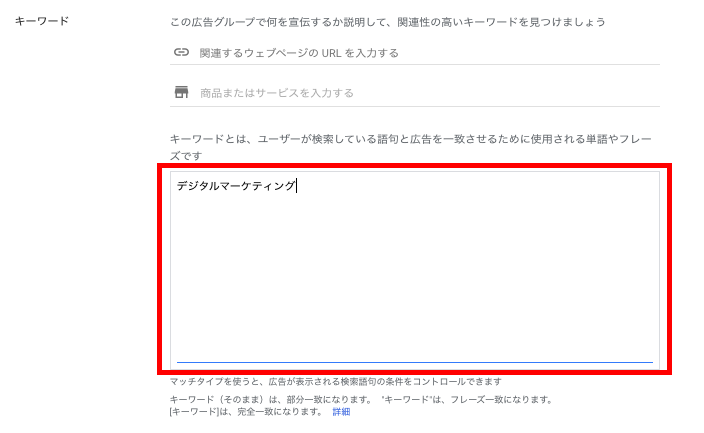
キーワードには、広告を表示させたいユーザーが「検索するであろうキーワード」を入力してください。例えば、英語学校の場合には、「英話学校」や「英語学校 おすすめ」などです。
また、キーワードのマッチタイプを使うと、ここで入力したキーワードとユーザーの検索キーワードがどの程度厳密に一致したときに広告を表示させるのかをコントロールすることができます。キーワードのマッチタイプには、下記の4種類があります。
キーワードのマッチタイプ
◇完全一致
入力したキーワードと完全に一致する検索語句でユーザーが検索したときにのみ広告が表示されます。「完全一致」を設定するには、[英語 学習]のように、キーワードを[]で囲みます。この場合には、ユーザーが「英語 学習」と検索したときにのみ広告が表示されます。
「完全一致」は、ユーザーが検索した検索語句と一致したときのみに限定して広告を表示させることができるため、狙ったユーザーにピンポイントで訴求することが可能です。広告に使える予算が限られている場合には、他のマッチタイプと比較して費用を抑えることができるという利点もあります。
しかし、「完全一致」で指定したキーワードで検索したユーザー以外へは訴求できないため、機会損失につながる可能性があります。したがって、マッチタイプは「完全一致」のみ設定するのではなく、他のマッチタイプも同時に設定する必要があります。
◇フレーズ一致
入力したキーワードと同じ語順の検索語句でユーザーが検索したときに広告が表示されます。「フレーズ一致」を設定するには、”英語 学習”のように、キーワードを””で囲みます。この場合には、「英語 学習」や「英語 学習 おすすめ」でユーザーが検索したときには広告が表示されますが、「英語 文法 学習」でユーザーが検索したときには広告が表示されません。
◇絞り込み部分一致
ユーザーが検索した検索語句の語順に関わらず、入力したキーワードが検索語句に含まれる場合に広告が表示されます。「絞り込み部分一致」を設定するには、+英語 +学習のように、キーワードの前に+を付けます。この場合には、「英語 学習 おすすめ」や「英語 文法 学習」でユーザーが検索したときに広告が表示されます。
絞り込み部分一致は、入力したキーワードが含まれている場合に広告が表示されるため、フレーズ一致では表示されない、検索語句の間に他の単語が入った場合にも広告を表示させることができます。
絞り込み部分一致は、部分一致のように、意図しない検索語句に対して広告が表示されてしまい、無駄なクリックが発生するというリスクを低減することができます。
◇部分一致
入力したキーワードに関連性が高い検索語句に対して広告が表示されます。キーワードを入力して、他のマッチタイプのように記号でキーワードを囲まなければ、「部分一致」でマッチタイプが設定されます。例えば、英語 学習と入力した場合には、「英語 学習」、「英語 学習 おすすめ」、「英語 文法 学習」、「英会話 学習」など、「英語 学習」と関連がある幅広い検索語句に対して広告が表示されます。
部分一致を設定すると、入力したしたキーワードに関連する検索語句に対しても広告が表示されます。他のマッチタイプと比較して、最も広告の表示機会が多く、関連キーワードを含む幅広いキーワードで検索しているユーザーに対して訴求することが可能です。
しかし、部分一致ではキーワードが広がりすぎ、意図していないキーワードでも広告が表示されるおそれがあります。つまり、購入の見込みや問い合わせの見込みが低いユーザーからのクリックが増えてしまうことになりかねません。そのため、部分一致を使う場合には、広告が表示された検索語句を頻繁にチェックし、広告を表示したくないキーワードは「除外キーワード」として設定することが重要となります。
キーワードの類似パターンについて
キーワードのマッチタイプは、設定したマッチタイプ以外にも、関連性が限りなく高く、同一内容であると判断される検索語句の類似パターンに対しても広告が表示されます。
類似パターンには6つのパターンがあり、全てのマッチタイプにおいて、下記の類似パターンでも広告が表示されます。したがって、あらゆるキーワードのパターンを個別に追加する必要はありません。
◇表記ゆれ
「猫」、「ねこ」、「ネコ」
◇略語
「スマートフォン」、「スマホ」
◇意味が同じで語順が異なる語句
「女性用 靴」、「靴 女性用」
◇検索意図に影響しない助詞、接続詞などの機能語
「女性用の靴」、「女性用 靴」
◇類義語や言い換え
「バイク」、「オートバイ」
◇検索糸が同じ語句
「フリー素材 画像」、「無料素材 画像」
キーワードの設定については、自分の頭の中で想像したキーワードを設定するのではなく、しっかりとリサーチをし、目的に合ったキーワードを入力することが必要です。キーワードのリサーチには、「キーワードプランナー」や「Yahoo!知恵袋」、「ミルトーク」などを利用します。
キーワードの設定が完了したら、「保存して次へ」ボタンをクリックしてください。
2−14.最終ページURLと表示URL
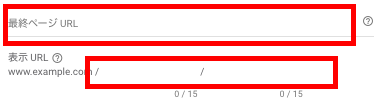
「最終ページURL」には、広告をクリックしたときに飛ぶWebサイトのURLを入力してください。ここには、広告の内容と一致したページのURLを入力する必要があります。
「表示URL」には、広告と一緒に表示させるURLを入力します。
2−15.広告見出し
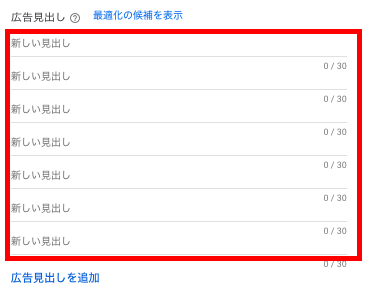
上から3つ目までの枠に広告見出しを入力してください。広告見出しの詳細については、当記事の「1−5.広告の作成」も参考にしてください。また、右側には広告のプレビューが出るので、そちらも参考にしながら入力してください。
2−16.広告の説明文
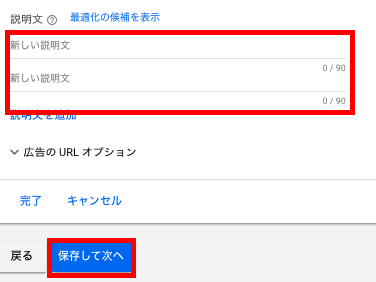
広告の説明文を入力してください。広告の説明文の詳細については、当記事の「1−5.広告の作成」も参考にしてください。
広告の説明文の入力が完了したら、「保存して次へ」ボタンをクリックしてください。
2−17.確認
これまでに設定した内容を確認し、問題がなければ「公開」ボタンをクリックしてください。
これで検索連動型広告の設定は全て完了です。
ここまで、お疲れ様でした!
ステップ3.Web広告の基本用語
Web広告には様々な専門用語がありますが、Web広告を使っていく上ではそれら専門用語を理解することは必須と言えます。ここでは、Web広告を使っていくにあたって、最低限理解しておく必要がある基本用語を解説していきます。
3−1.分析関連の用語

分析関連の用語
◇表示回数
広告が表示された回数です。広告が1回表示されたら、1インプレッションとなります。表示回数は、インプレッションとも呼ばれます。ImpressionやIMPと表記されることもあります。
◇クリック数
ユーザーが広告をクリックした回数です。つまり、クリック数は広告をクリックして飛び先のWebサイトを閲覧したユーザーの数であるとも言えます。
◇クリック率
広告が表示された回数のうち、実際に広告がクリックされた割合のことです。「クリック数 ÷ 表示回数」という計算式で計算されます。CTRと表記されることもあります。
◇平均クリック単価
クリック1回に対してかかる費用のことです。クリック1回ごとに費用が異なるため、平均の費用が表示されます。CPCと表記されることもあります。
◇費用
1クリックごとに発生した費用の合計額です。
◇コンバージョン
ユーザーが広告をクリックした後に、指定した特定の行動(Webサイトでの商品購入やスマートフォンでの問い合わせなど)に至ることをコンバージョンと呼びます。CVと表記されることもあります。
◇コンバージョン率
広告や検索などのサイト流入に対して、どのくらいの割合でコンバージョンを獲得できたかを示す指標です。「コンバージョン ÷ クリック数」という計算式で計算されます。CVRと表記されることもあります。
◇コンバージョン単価
1コンバージョンあたりの費用を表しています。「費用 ÷ コンバージョン」という計算式で計算されます。CPAと表記されることもあります。
◇広告ランク
広告の表示機会が生じる度に計算され、これによって広告掲載の有無、広告の表示箇所、広告の掲載順位が決定されます。広告ランクは、「入札単価 ✕ 品質スコア」という計算式で計算されます。
◇品質スコア
広告全体(広告文、キーワード、ランディングページ)の品質を表す指標のことです。推定クリック率、広告の関連性、ランディングページの利便性という3つの要素で決定されます。検索ユーザーにとって有益な広告であるほど、品質スコアは高くなります。品質スコアが高いほど広告の掲載費用が低くなり、広告の掲載順位も高くなります。
◇掲載順位
広告が検索結果の何番目に表示されたかを示す順位のことです。掲載順位が高くなるほど、広告が多くのユーザーの目に留まることになるため、クリック率が上昇することにつながります。
◇インプレッションシェア
広告が表示される機会があった回数のうち、実際に広告が表示された割合のことです。
◇インプレッションシェア損失率
広告が表示される機会があった回数のうち、広告が表示されなかった回数のことです。広告が表示されなかった原因としては、予算不足や品質スコアが低いことなどがあげられます。
◇ページ最上部インプレッションの割合
広告が検索結果に表示された回数のうち、最上部に表示された回数の割合のことです。
◇ページ上部インプレッションの割合
広告が検索結果に表示された回数のうち、上部に表示された回数の割合のことです。
◇予算による制限
キャンペーンの1日の予算が推奨予算よりも低いときに表示されるアラートです。Googleは1日かけて予算を消化するように広告の掲載頻度を調整するため、このアラートが表示されている場合には、広告の表示機会がある場合でも広告を表示できないという事態が発生する可能性が生じます。これを解決したい場合には、1日の予算額を上げます。
3−2.広告運用(設定)関連の用語
広告運用(設定)関連の用語
◇キャンペーン
広告を管理する単位のことで、最も大きい単位です。キャンペーンの中には、1つ以上の広告グループが入っています。キャンペーン単位では、予算、ターゲティング(デバイスや地域、曜日時間帯)、スケジュール設定、手動/自動入札、広告の表示/非表示、対象外キーワード などを設定することができます。
◇広告グループ
広告を管理する単位のことで、キャンペーンの下層に位置しています。広告グループの中には、1つ以上の広告と1つ以上のキーワードが入っています。広告グループ単位では、広告グループ単位の入札単価、ターゲットデバイスへの入札単価を一定率上下する入札価格調整率などを設定することができます。
◇広告
検索結果画面で表示される広告のことです。3つの見出しと2つの説明文から構成されています。
◇キーワード
広告を表示させる検索ワードのことです。設定したキーワードでユーザーが検索をしたときに広告が表示されます。
◇検索クエリ(検索語句)
ユーザーが検索窓に実際に入力したキーワードのことです。
◇マッチタイプ
設定したキーワードと検索クエリがどのように一致したときに広告を表示させるのかを設定する機能のことです。完全一致、部分一致、絞り込み部分一致、フレーズ一致の4つのマッチタイプがあります。
◇完全一致
設定したキーワードと検索クエリが完全に一致した場合に広告が表示されます。完全一致を設定する場合には、キーワードを[ ]で囲みます。
◇部分一致
設定したキーワードにくわえて、関連性のあるキーワード検索した場合にも広告が表示されます。部分一致を設定する場合には、キーワードを記号で囲まずに、キーワードのみを入力します。
◇絞り込み部分一致
ユーザーが検索した検索語句の語順に関わらず、入力したキーワードが検索語句に含まれる場合に広告が表示されます。絞り込み部分一致を設定する場合には、キーワードの前に+の記号を付けます。
◇フレーズ一致
設定したキーワードと語順が一致する場合に広告が表示されます。フレーズ一致を設定する場合には、キーワードを” ”で囲みます。
◇除外キーワード
広告を表示しないキーワードを設定する機能です。
◇入札
キーワード対して上限クリック単価を設定することを「入札」と呼びます。
◇上限クリック単価
キーワードに対して、いくらまでの広告料を支払うことが可能であるのかというものです。
◇最低入札単価
広告を表示させるために必要な最低額の入札単価のことです。最低入札単価はキーワードごとに異なります。
◇リマーケティング
広告を経由してWebサイトを訪れたことがあるユーザーをターゲットリストに記録しておき、それらのユーザーに再度広告を表示させる機能のことです。「リターゲティング」とも呼ばれています。
◇ターゲットリスト
広告を経由してWebサイトを訪れたことがあるユーザーの一覧のことです。リターゲティングを使う場合に必要となるものです。
◇地域ターゲティング
広告を配信する地域を設定したり、除外したりできる機能です。国単位や地域単位で広告の配信設定を行うことができます。日本国内の場合は、都道府県や市区町村単位での設定が可能です。
◇ユーザー属性ターゲティング
「年齢」、「性別」、「子供の有無」などの定量的なデータに基づいて広告を配信することができる機能です。
◇オーディエンスターゲティング
興味や習慣、積極的に調べている情報などの定性的なデータに基づいて広告を配信することができる機能です。
◇フリークエンシー
ユーザーが広告に接触した頻度のことです。
◇コンバージョンタグ
コンバージョン数を測定するために、ランディングページなどのコンバージョンが発生するページに設置するコードのことです。
◇レスポンシブ検索広告
広告を作成する際に、予め複数の広告見出しと説明文を作成しておくことで、Google側でユーザーごとに最適化した広告見出しと説明文を組み合わせて広告を表示させる機能です。
◇自動入札機能
設定した目標を効率的に達成するために、Googleが自動で入札を行ってくれる機能です。
◇広告表示オプション
広告分の下部に追加情報を設定できる機能です。サイトリンク表示オプションやコールアウト表示オプション、構造化スニペット表示オプションなど、様々なオプションがあります。
◇入札単価シミュレーション
もし入札単価を変更していた場合、過去7日間の広告掲載結果がどのように変化していたのかをシミュレーションする機能です。シミュレーションでは、表示回数、クリック数、コンバージョン数などの変化を見ることができます。
◇Googleタグマネージャー
Google社が提供するツールのことで、GTMとも呼ばれています。GTMを使ってタグを設定すれば、Webサイトを編集せずにGTM管理画面からタグの追加や変更が可能となります。
◇パフォーマンスプランナー
Google社が提供するツールです。予算を変更した場合に、設定した指標(コンバージョン数など)がどのように変化するのかをシミュレーションすることができます。
◇キーワードプランナー
Google社が提供するツールです。検索キーワードのボリュームやクリック単価などを確認することができます。
3−3.その他の最低限知っておくべき用語
その他の最低限知っておくべき用語
◇検索連動型広告
ユーザーが検索した語句に連動した検索結果画面に表示される広告のことです。「リスティング広告」とも呼ばれています。
◇ランディングページ(LP)
広告をクリックしたときの飛び先のWebサイトのことです。
◇KPI
最終的なゴールを達成するための具体的な数値目標のことです。Key Performance Indicatorの略で、重要経営指標、重要業績指標と訳されます。
◇ROI
投資した金額に対してどのくらいの利益がでたのかを表す指標のことです。広告費1万円に対して利益が2万円出た場合には、ROIは200%と計算できます。Return On Investimenの略です。
◇ROAS
広告に使用した費用に対して、その広告を経由して商品の売上がどのくらい生じたのかを表す指標のことです。広告費1万円に対して広告経由の売上が3万円生じた場合には、ROASは300%と計算できます。Return On Advertizing Spendの略です。
◇SEO
検索エンジン最適化のことで、Search Engine Optimizationの略です。Webサイトを検索結果の上位表示させるために、Webサイトを検索エンジンに合わせて最適化することをSEO対策と呼びます。
◇SEM
Googleなどの検索エンジンからの集客に特化したマーケティング手法のことで、主に検索連動型広告とSEOのことを指します。
◇LPO
ランディングページ最適化のことで、Landing Page Optimizationの略です。コンバージョン率を上昇させるために、ユーザーの興味関心にあわせてランディングページを最適化することを指します。
最後に
いかがでしたでしょうか?
Google広告のアカウント開設方法や広告の設定方法について、疑問点や分からない点などがありましたら、いつでもお気軽にご連絡ください。ご質問いただいた内容について、回答させていただきます。
Google広告のアカウント開設方法や広告の設定方法に関連して、Google広告の運用のコツを知りたい方は下記をクリックしてください。
[…] […]
[…] […]
[…] Youtube広告を始めるためには、まずGoogle広告のアカウントを開設する必要があります。Google広告のアカウント開設方法は、こちらの記事で解説していますので、ご参照ください。 […]
[…] Youtube広告を使うためには、まずGoogle広告のアカウントを開設する必要があります。Google広告のアカウント開設方法は、こちらの記事で解説していますので、ご参照ください。 […]