ここでは「Googleディスプレイ広告(GDN)」の基礎知識から設定方法までを、画像付きで初心者にも分かりやすく解説します。
Googleディスプレイ広告とは、ネット上のWebサイト、アプリの広告枠に掲載される広告のことです。広告の掲載場所や種類には様々なものが存在します。Webサイト上に掲載されているバナー広告もGoogleディスプレイ広告のひとつです。
Googleディスプレイ広告を使うメリットには、下記のものがあります。
<Googleディスプレイ広告を使うメリット>
- Webサイト上に広告を掲載できる
- 画像や動画を使える
- リマーケティングを行える
Googleディスプレイ広告を使えば、様々なWebサイトに広告を掲載することができます。また、GDNにおいてはテキスト形式の広告にくわえ、画像形式や動画形式の広告も利用することができます。さらに、一度あなたのWebサイトを訪問したことがあるユーザーに対して広告を配信する「リマーケティング」を行えることは大きなメリットであるといえます。
目次
「Googleディスプレイ広告(GDN)の始め方」の全体の流れ
はじめに、「Googleディスプレイ広告(GDN)の始め方」の全体の流れをまとめておきます。
「Googleディスプレイ広告(GDN)の始め方」の全体の流れ
ステップ1.Googleディスプレイ広告(GDN)の基礎知識
ステップ2.GDNの設定方法
ステップ3.GDNの活用方法と応用テクニック
それでは解説を始めます。
ステップ1.Googleディスプレイ広告の基礎知識
ここでは、Googleディスプレイ広告の基礎知識について解説していきます。
1−1.Googleディスプレイ広告(GDN)の概要
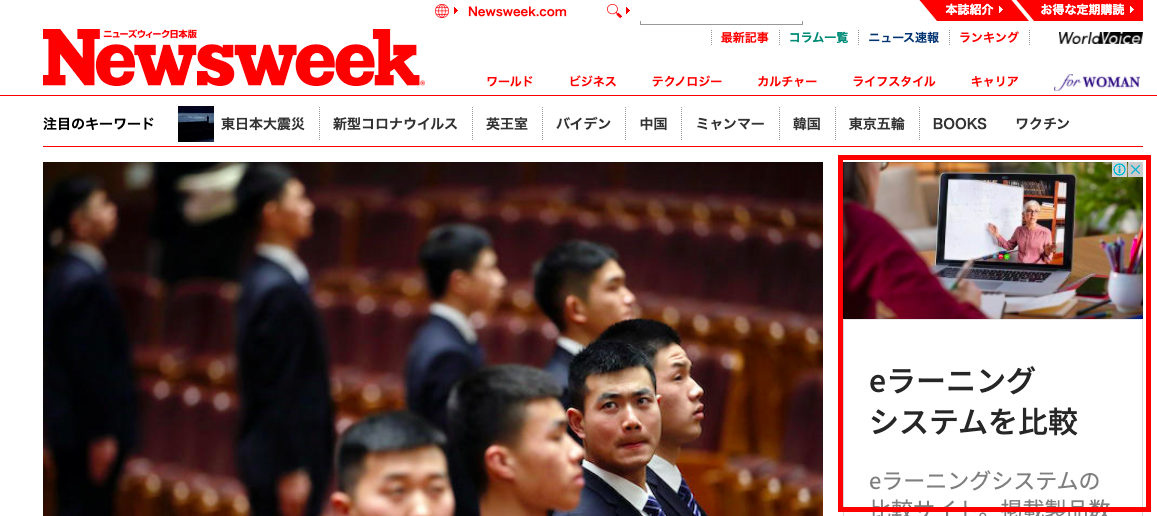
上記画像の赤枠の部分がGDN広告です。GDN広告の掲載場所は、Webサイト、Youtube、Gmail、アプリなどがあります。
検索連動型広告は特定のキーワードに興味があるユーザーへ広告を配信しますが、ディスプレイ広告はそれに限らず幅広いターゲットに対して広告を配信することができます。さらに、ディスプレイ広告は画像形式や動画形式での配信が可能であるという点から、認知やブランディングに向いているといえます。
1−2.Googleディスプレイ広告(GDN)におけるターゲティング
GDNにおいては、誰に広告を配信するのかという「人へのターゲティング」と、どこに配信するのかという「配信場所のターゲティング」を組み合わせて、広告配信の設定を行います。
オーディエンスターゲティングの種類
誰に広告を配信するのかというのが、人へのターゲティングのことです。
◇カスタマーマッチ
カスタマーマッチとは、広告主が保有しているユーザーのメーリングリストをターゲットとするターゲティング手法です。広告主が保有しているメーリングリストを暗号化してGoogleにアップロードすることにより、利用することができます。GDN広告だけではなく、検索連動型広告、動画広告、Gmail広告、ショッピング広告など、様々な種類の広告で利用することができます。
◇リマーケティング
リマーケティングとは、あなたのWebサイトを一度訪問したことがあるユーザーに対して広告を配信するターゲティング手法です。ユーザーリストが一定数以上を超えなければ、広告の配信はできません。また、配信除外リストを作成することもできます。
◇類似ユーザーターゲティング
類似ユーザーターゲティングとは、あなたのWebサイトを一度訪問したことがあるユーザーや、カスタマーマッチで作成したメーリングリストのユーザーと、行動が類似するユーザーに対して広告を配信するターゲティング手法です。「カスタマーマッチ」と「リマーケティング」においては、ターゲットが限定的であるため、配信ボリュームが少なくなりがちであるという欠点があります。「類似ユーザーターゲティング」は、そのような欠点をカバーするターゲティング手法であるといえます。
なお、類似ユーザーリストにおいては、元となるリマーケティングリスト内のユーザーは自動的に配信対象から除外されます。
◇インタレストカテゴリマッチ
インタレストカテゴリマッチとは、Googleがカテゴライズした「ユーザーの興味」を指定し、それにマッチするユーザーに対して広告を配信するターゲティング手法です。「ユーザーの興味」は、ユーザーが訪問したWebサイトの訪問履歴から判断されます。
インタレストカテゴリマッチは、大きく分けて3種類のものがあります。
■アフィニティカテゴリ
アフィニティカテゴリにおいては、「旅行好き」や「ハイテク好き」、「アウトドア愛好家」、「ペット愛好家」などのカテゴリが含まれており、ユーザーのライフスタイルや趣味、好みなどによってターゲティングを行うことができます。ユーザーの性格や趣味嗜好などによってターゲティングを行うことができるので、潜在的な顧客に対してリーチすることが可能です。
■カスタムアフィニティカテゴリ
カスタムアフィニティカテゴリにおいては、あなた自身でキーワードやURLを指定することで、それらに興味関心があるユーザーに対してターゲティングを行うことができます。カスタムアフィニティカテゴリにおいては具体的なキーワードやURLを直接していすることが可能であるため、アフィニティカテゴリよりも具体的なターゲティングが可能となっています。
■購入意向の強いユーザー(ROI)
最近その商品やサービスに関連する検索やWebサイトの訪問履歴などからカテゴライズされたユーザーが含まれたカテゴリです。したがって、実際に商品やサービスの購入を検討している可能性が高いユーザーを対象にターゲティングを行うことができます。「写真編集ソフトウェア」や「マンション(賃貸)」といったカテゴリを指定することが可能です。
◇デモグラフィックターゲティング
性別や年齢、地域といったユーザー属性を指定し、それにマッチするユーザーに対して広告を配信するターゲティング手法です。他の全てのターゲティング手法と「AND条件」で組み合わせて指定することが可能です。年齢は10歳区切り、地域は国単位や都道府県単位、市区町村単位での指定が可能です。
配信場所のターゲティング
配信場所のターゲティングは、「手動プレースメント」と「自動プレースメント」の2種類の手法があります。
◇手動プレースメント
手動プレースメントとは、広告を表示するWebサイトのURLを直接指定して広告の配信を行うターゲティング手法です。「トップページのみ」といったWebサイトの階層や、ページ内での広告の表示位置を選択することも可能です。また、配信したくないWebサイトは「除外サイト」として登録することにより、配信から除外することも可能となっています。
手動プレースメントは、他のターゲティング手法における掲載結果をサイトごとに分析し、成果の高いサイトを配信先として指定するというように使います。
◇自動プレースメント
自動プレースメントとは、WebサイトのURLを直接指定するのではなく、「キーワード」や「トピック」を使用して、配信場所をカスタムする手法です。キーワードはあなたが直接指定できますが、トピックはGoogleが用意したものを使用します。自動プレースメントには、コンテンツターゲット、キーワードターゲット、トピックターゲットの3種類のターゲティング手法があります。
■コンテンツターゲット
コンテンツターゲットとは、特定のコンテンツを持つWebサイトをターゲットとして、広告を配信するターゲティング手法です。コンテンツの内容やテーマは、キーワードによって指定します。つまり、キーワードとWebサイト上のコンテンツがマッチする場合に広告が配信されます。
■キーワードターゲット
キーワードターゲットとは、特定のキーワードが掲載されているWebサイトに対して広告を配信するターゲティング手法です。検索連動型広告とは異なり、キーワードごとの入札単価は設定しません。
■トピックターゲット
トピックターゲットとは、Googleがカテゴライズした「Webサイトのテーマ」を指定し、それにマッチするWebサイトに対して広告を配信するターゲティング手法です。
ステップ2.GDNの設定方法
ここでは、Googleディスプレイ広告の設定方法について解説していきます。
2−1.新しいキャンペーンを作成
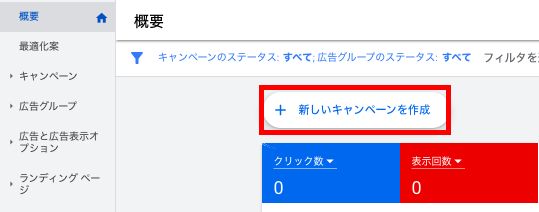
Google広告の管理画面にログインし、「新しいキャンペーンを作成」ボタンをクリックしてください。
2−2.キャンペーンで達成したい目標を選択
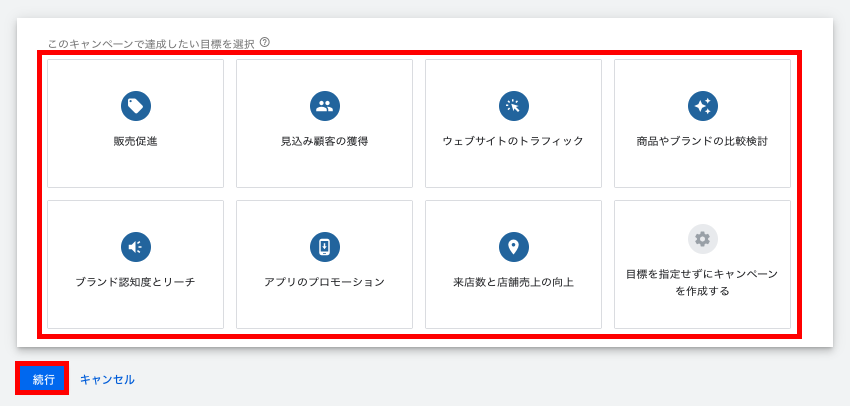
キャンペーンで達成したい目標を選択してください。
今回は、「販売促進」を選択しました。
2−3.キャンペーンタイプを選択
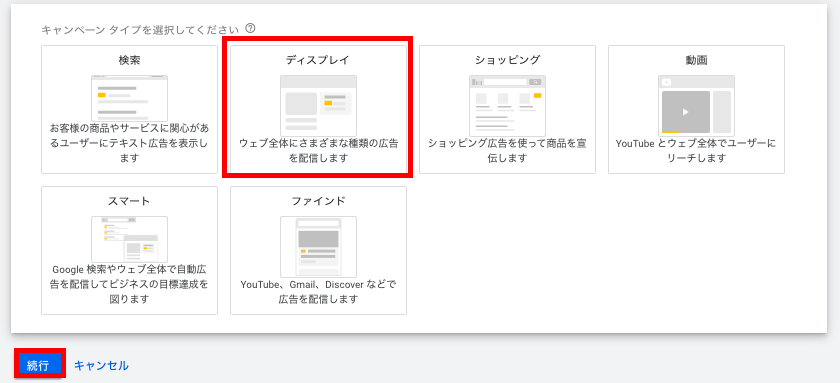
「ディスプレイ」ボタンをクリックしてください。
2−4.キャンペーンのサブタイプを選択
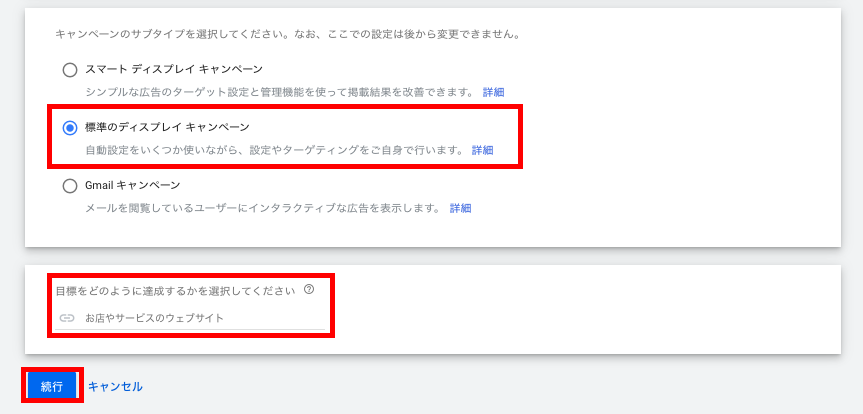
「キャンペーンのサブタイプ」で「標準のディスプレイ キャンペーン」を選択してください。
達成したい目標を入力したら、「続行」ボタンをクリックしてください。
キャンペーンのサブタイプについて
◇スマートディスプレイキャンペーン
Googleが保有するデータと機械学習を基に、入札、ターゲット設定、広告作成を自動で行うディスプレイ広告キャンペーンです。目的はコンバージョン最大化です。
◇標準のディスプレイキャンペーン
入札、ターゲット設定、広告作成を手動で行うディスプレイ広告キャンペーンです。
2−5.キャンペーン名を入力

「キャンペーン名」を入力してください。
2−6.言語と地域の設定
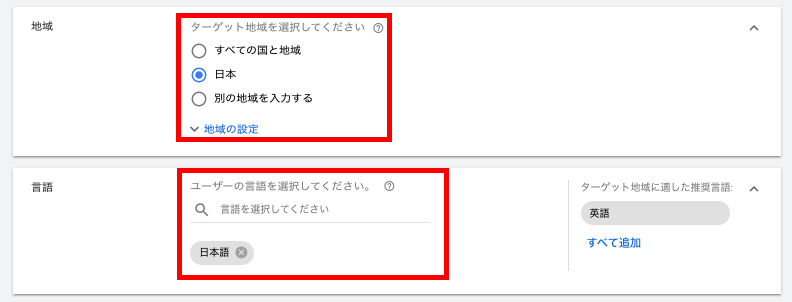
「言語」と「地域」の設定を行います。
今回は配信地域を「日本」、言語を「日本語」で設定しました。
2−7.単価と予算の設定
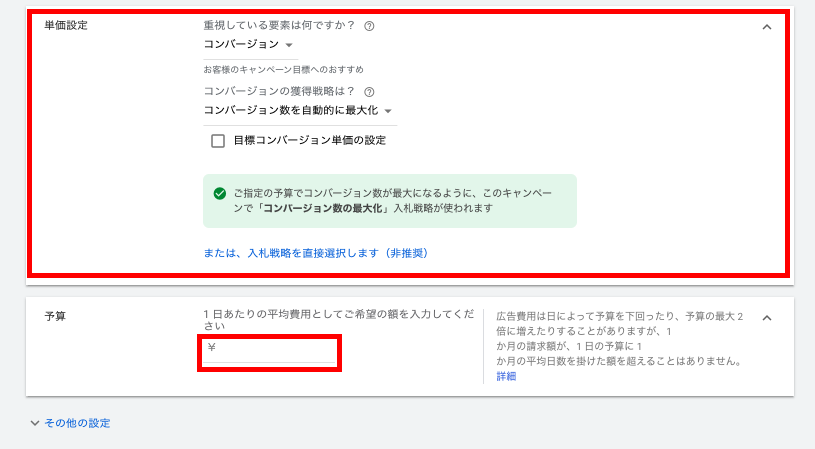
「単価」と「予算」の設定を行います。
今回は、重視している要素を「コンバージョン」、コンバージョンの獲得戦略を「コンバージョン数を自動的に最大化」で設定しました。
単価設定について
◇コンバージョン
コンバージョン数の最大化を図ります。
◇コンバージョン値
目標とする広告費用効果の平均値を達成しながら、コンバージョン値(購入額など任意で割り当てたもの)の最大化を図ります。
◇閲覧できるインプレッション
視認範囲のインプレッションの最大化を図ります。視認範囲のインプレッションは、広告面積の50%以上が画面に表示され、かつディスプレイ広告では1秒以上の表示がされた広告が該当します。
2−8.広告グループ名の入力

「広告グループ名」を入力してください。
2−9.オーディエンス
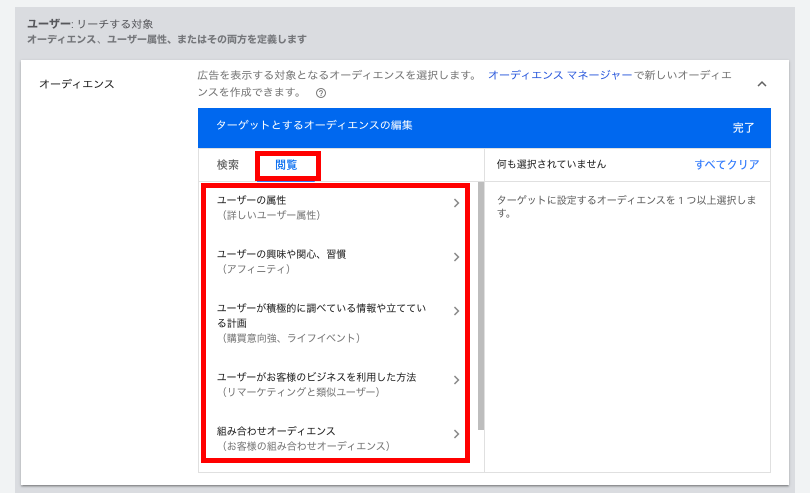
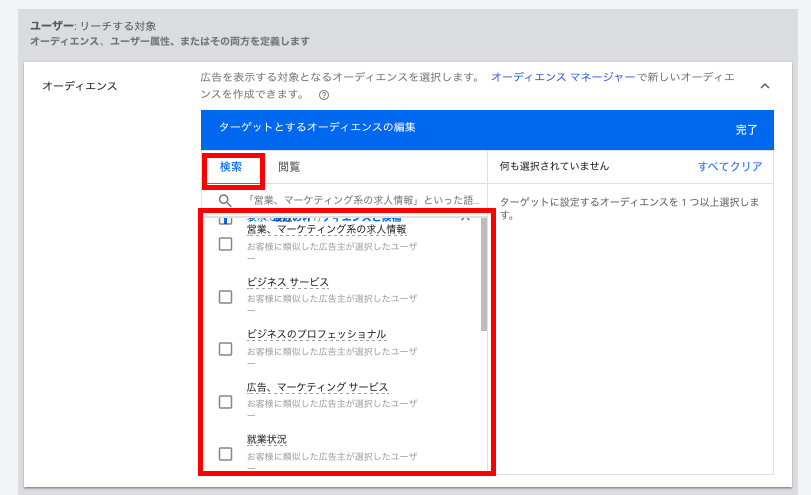
「オーディエンス」の設定を行います。リーチしたいユーザーにあわせて設定を行ってください。また、「オーディエンスマネージャー」を利用すれば、新しいオーディエンスを作成することもできます。
今回は、「広告、マーケティングサービス」で設定を行いました。
2−10.ユーザー属性
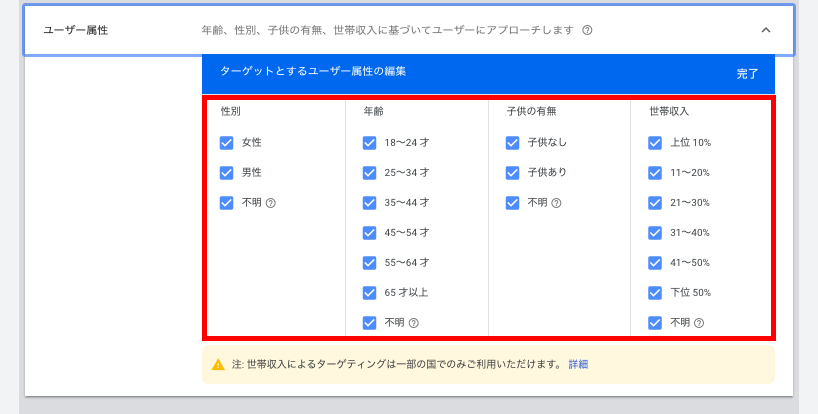
「ユーザー属性」の設定を行います。リーチしたいユーザーにあわせて設定を行ってください。
今回は「男性」、「18〜64才まで」、「子供の有無は子供ありなしの両方」、「世帯収入は上位10%〜50%まで」で設定を行いました。
2−11.コンテンツ
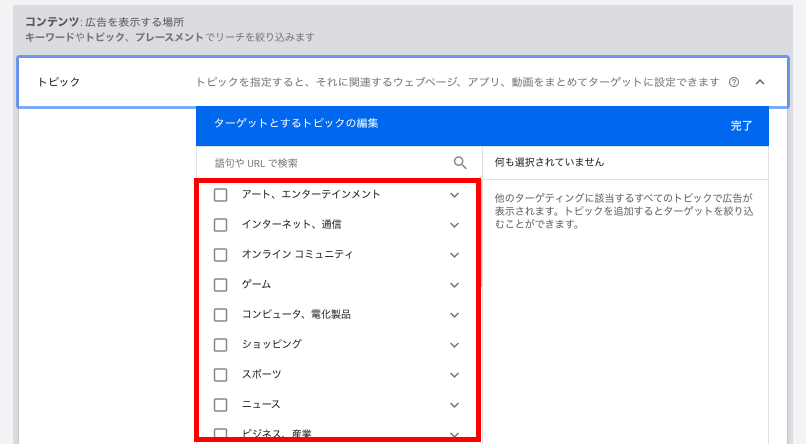
「コンテンツ」の設定を行います。「プレースメント」、「トピック」、「キーワード」の中から設定したいものを選択し、設定を行ってください。
今回はトピックを選択し、「インターネット、通信 > ウェブアプリケーション、オンラインツール > ウェブサービス > SEO、SEM」で設定を行いました。
2−12.広告を作成
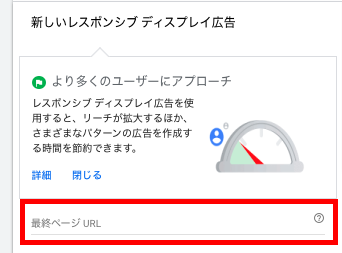
まず、「最終ページURL」を入力してください。
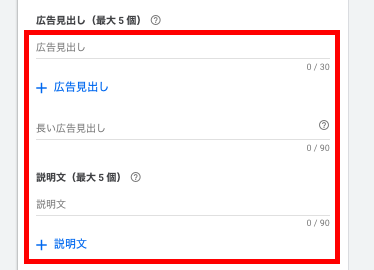
次に、「広告見出し」、「長い広告見出し」、「説明文」を入力してください。「長い広告見出し」とは、広告が表示される枠が大きい場合に「広告見出し」の代わりに表示されるものです。なお、「広告見出し」と「説明文」は、それぞれ5個全て入力してください。
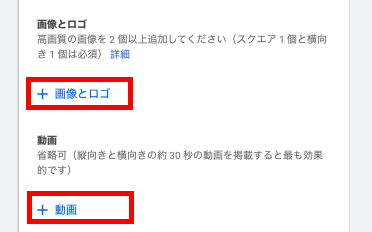
「画像とロゴ」ボタンをクリックすれば、画像とロゴを追加することができます。
「動画」ボタンをクリックすれば、動画を追加することができます。
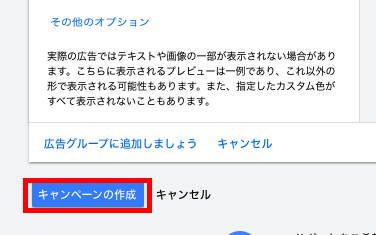
全ての設定が完了したら、「キャンペーンを作成」ボタンをクリックしてください。
2−13.確認
最後に確認画面が出るので、作成内容に問題がなければ、ディスプレイ広告の設定は全て完了です。
ここまでお疲れさまでした!
ステップ3.GDNの活用方法と応用テクニック
ここでは、GDNの活用方法と応用テクニックについて解説していきます。
3−1.GDNの活用方法
GDNのメリットは、複数のターゲティングの掛け合わせを行うことができるという点です。様々なターゲティングの掛け合わせを試していきながら、ターゲティングの精度をどんどん高めていくようにしてください。ただし、ターゲティングを絞りすぎてリストサイズが小さくなりすぎないように注意することが必要です。
また、GDNの「デモグラフィックターゲティング」は高い精度を誇ります。そのため、他のターゲティングと掛け合わせて積極的に利用することをおすすめします。
3−2.GDNの応用テクニック
ここでは、4つのGDNの応用テクニックを紹介します。
4つのGDNの応用テクニック
◇応用テクニック1:リマーケティングのテクニック
一般的に、あなたのWebサイトを訪れた後に広告に接触する期間が短いほど、コンバージョン率が高くなる傾向にあります。
そこでリマーケティングを活用し、Webサイトを訪れた日が最近のユーザーに対して入札単価を高く設定し、Webサイトを訪れた日が遠いユーザーに対しては入札単価を低く設定するというテクニックが使えます。具体的には、「当日〜翌日」のユーザーに対しては入札単価を一番高く設定し、3日、7日、14日と遠くなるほど入札単価を低く設定します。
◇応用テクニック2:手動プレースメントのテクニック
いろいろなターゲティング手法で広告を運用し、コンバージョンのデータが蓄積されてくると、成果の良いWebサイトが見えてくるようになります。そのような成果の良いWebサイトを指定して広告を配信する際に使うのが手動プレースメントですが、手動プレースメントで配信する広告を、配信先のWebサイトのデザインに合わせて作成するというテクニックが使えます。例えば、配信先のWebサイトのカラーやフォントなどに合わせて広告を作成し、「広告を配信先のWebサイトに自然に溶け込ませる」ということができれば、広告の効果を高めることができます。
◇応用テクニック3:「人へのターゲティング ✕ 配信場所のターゲティング」のテクニック
「類似ユーザーターゲティング ✕ トピックターゲット」を使えば、「あなたのWebサイトを訪問したことがあるユーザーと類似するユーザーかつ、現在閲覧中のWebサイトに興味があるユーザー」へアプローチを行うことができます。そのため、うまく利用すれば、コンバージョンに至る可能性が高い新規ユーザーを獲得することができます。
類似ユーザーは、「リマーケティングリスト」や「コンバージョンユーザー」、「顧客のメールアドレス」をもとにあなた自身で作成することができます。作成の際には、リストサイズが小さくなりすぎていないかという点と、CVに近いユーザーがリストのもとになっているかという2点に気をつけながら、両者のバランスを取ることが重要となります。
なお、「トピックターゲット」を「キーワードターゲット」に置き換えることでも同じような効果を得ることができます。トピックターゲットとキーワードターゲットの両者を試してみて、より効果の高いほうを使うようにしましょう。
◇応用テクニック4:「配信場所のターゲティング ✕ 配信場所のターゲティング」のテクニック
「手動プレースメント」においては「特定のWebサイト」を指定することが可能ですが、「特定のページ」を指定することはできません。したがって、1つのWebサイトの中に様々なジャンルのコンテンツがあるようなWebサイトを「手動プレースメント」で指定してしまうと、ターゲティングがうまくいきません。
この問題を解決するために使えるのが、「手動プレースメント ✕ キーワードターゲット」の掛け合わせです。「キーワードターゲット」では特定のキーワードが掲載されているページに対して広告を配信することが可能であるため、「手動プレースメント」と掛け合わせることにより、広告が表示されるページを絞り込むことができます。前述の様々なジャンルのコンテンツがあるようなWebサイトへも効果的に広告を配信することが可能となります。
最後に
いかがでしたでしょうか?
Google広告のアカウント開設方法や広告の設定方法、GDNの活用方法などについて、疑問点や分からない点などがありましたら、いつでもお気軽にご連絡ください。ご質問いただいた内容について、回答させていただきます。
Google広告のアカウント開設方法や広告の設定方法、GDNの活用方法などに関連して、Google広告(検索連動型広告)の始め方や集客のためのコツを知りたい方は下記をクリックしてください。
【Google広告の始め方】アカウント開設方法から検索連動型広告の設定方法まで
[…] 【Googleディスプレイ広告(GDN)】基礎知識から設定方法までの始め方 […]