ここでは「Youtube広告」の種類から設定方法までを、画像付きで初心者にも分かりやすく解説します。
年代別のYoutubeの利用率は、10代〜20代が90%、30代〜40代が80%、50代が64%、60代以上が32%となっており、若い世代を中心に幅広い年齢層に利用されています。
Youtube広告のメリットは、このような若い世代を中心とした幅広い世代に対してリーチできるという点にあります。このような広告媒体は他にはなかなか存在しないため、オンライン商品が完成した後にはぜひYoutube広告への出稿を検討してみてください。
目次
【Youtube広告】広告の種類から設定方法までの全体の流れ
はじめに、「Youtube広告の種類から設定方法まで」の全体の流れをまとめておきます。
【Youtube広告】広告の種類から設定方法までの全体の流れ
ステップ1.Youtube広告の種類
ステップ2.Youtube広告を始める前の準備
ステップ3.Youtube広告の設定手順
それでは解説を始めます。
ステップ1.Youtube広告の種類
Youtube広告には、5種類の広告形式があります。ここでは、下記の5種類の広告形式について解説します。
Youtube広告の5つの種類
・TrueViewインストリーム広告(スキップ可能・スキップ不可)
・TrueViewディスカバリー広告
・バンパー広告
・アウトストリーム広告
・マストヘッド広告
1−1.TrueViewインストリーム広告(スキップ可能・スキップ不可)
TrueViewインストリーム広告とは、Youtubeの動画内やGoogle動画パートナーサイト、アプリなどで表示できる動画形式の広告です。分かりやすい例としては、Youtubeの動画を視聴している際に出てくる「あと5秒でスキップできます」という表示と一緒に出てくる広告が該当します。
TrueViewインストリーム広告には、「スキップ可能なインストリーム広告」と「スキップ不可なインストリーム広告」の2種類があります。
◇スキップ可能なインストリーム広告
動画広告の再生が開始されてから5秒以降に、広告をスキップするかどうかを選択できる形式の広告です。課金方式は視聴課金またはクリック課金です。ユーザーが動画広告を30秒以上視聴した場合、または動画広告のリンクをリンクをクリックするなどのアクションを起こした場合に課金されます。
◇スキップ不可なインストリーム広告
スキップができない動画広告です。動画広告の再生時間は15秒以下でなければなりません。課金方式は、目標インプレッション単価です。動画広告が表示されるたびに課金されます。
1−2.TrueViewディスカバリー広告
TrueViewディスカバリー広告とは、Youtubeのトップページや検索結果、関連動画の広告枠などに表示させることができる動画形式の広告です。課金方式は、クリック課金です。ユーザーがサムネイルをクリックして、広告を視聴した場合に課金されます。
1−3.バンパー広告
バンパー広告とは、ユーザーが動画を視聴する際に、動画再生の前後や動画再生の途中で再生させることができる動画形式の広告です。バンパー広告は、ユーザーがスキップすることができません。課金方式は、インプレッション課金です。広告表示回数1,000回ごとに課金されます。
1−4.アウトストリーム広告
アウトストリーム広告とは、Youtube以外のWebサイトで配信される動画形式の広告です。Youtube内で配信されるインストリーム広告の対となるものであるといえます。課金方式は、視聴課金です。動画広告が2秒以上視聴された場合にのみ課金されます。
1−5.マストヘッド広告
マストヘッド広告とは、Youtubeの公式サイトにアクセスした時に、サイト内最上部で自動的に再生させることができる動画形式の広告です。PCではサイト内最上部左上、スマホでは最上部に広告が表示されます。ユーザーがYoutubeホーム画面を開くと、最大30秒間音声なしの動画広告が自動で再生開始されます。マストヘッド広告は予約ベースでのみ利用でき、固定の日別単価または固定のインプレッション単価で課金されます。
ステップ2.Youtube広告を始める前の準備
Youtube広告を始めるためには、「Google広告のアカウント」と「動画広告」の2つを予め準備しておく必要があります。ここでは、この2つのものについて解説します。
2−1.Google広告のアカウント
Youtube広告を始めるためには、まずGoogle広告のアカウントを開設する必要があります。Google広告のアカウント開設方法は、こちらの記事で解説していますので、ご参照ください。
2−2.動画広告
動画広告を作成する際には、まず動画広告のコンセプトを決定します。コンセプトを決めたら、それに合った動画構成と台本を作成します。
脚本と台本まで作成したら、動画を撮影します。動画撮影が完了したら、最後に動画の編集を行います。編集作業においては無駄な部分をカットしたり、字幕を付けたりといったことを行います。
ステップ3.Youtube広告の設定手順
Youtube広告の開始手順は、「Youtubeに動画をアップロード」と「Google広告での設定」の2段階の手順に分けることができます。ここでは、この2段階の手順について解説します。
3−1.Youtubeに動画をアップロード
Google広告での設定を始める前に、まず動画広告をYoutubeにアップロードしてください。Youtubeに動画をアップロードする方法は、こちらの記事を参照してください。
3−2.新しいキャンペーンを作成
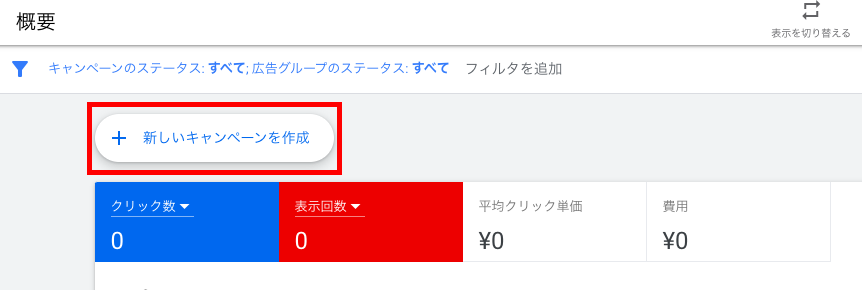
Google広告の管理画面にアクセスし、「新しいキャンペーンを作成」ボタンをクリックしてください。
3−3.キャンペーンで達成したい目標を選択
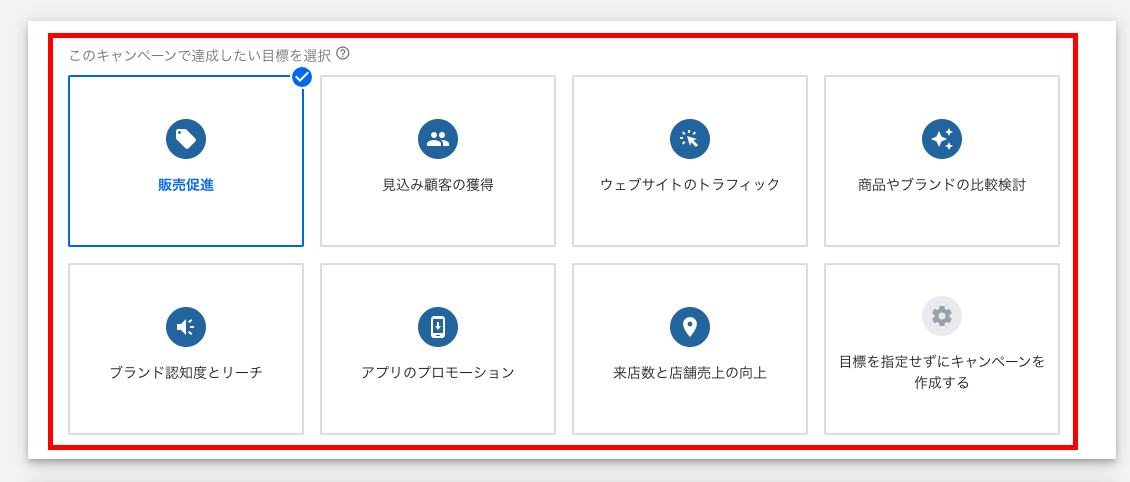
キャンペーンで達成したい目標を選択してください。
ここでは、「ブランド認知度とリーチ」を選択しました。
動画キャンペーンで選択できる目標は、販売促進、見込み顧客の獲得、ウェブサイトのトラフィック、商品やブランドの比較検討、ブランド認知度とリーチの5つです。
3−4.キャンペーンタイプを選択
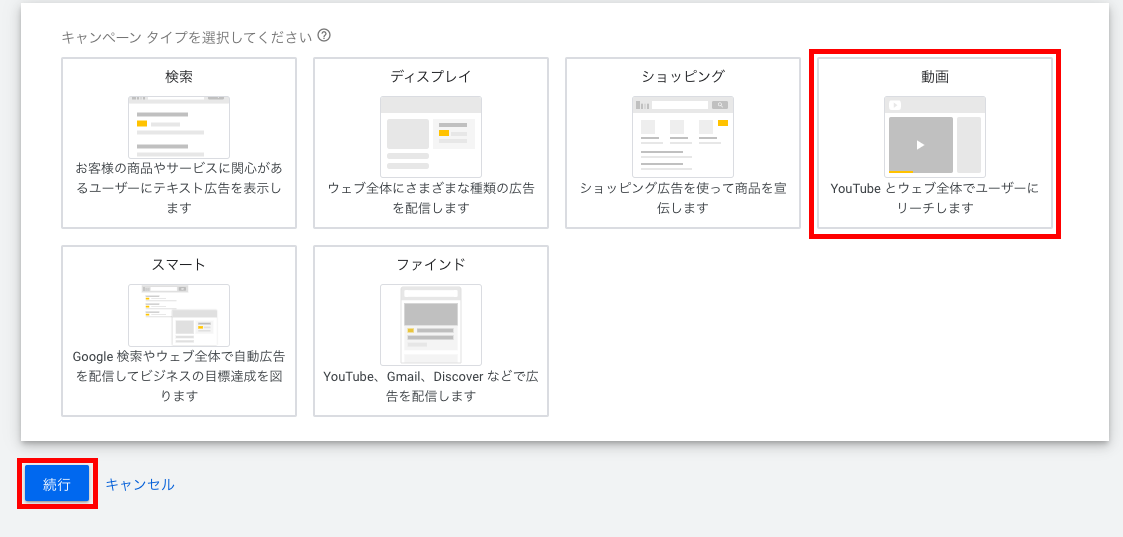
「動画」を選択し、「続行」ボタンをクリックしてください。
3−5.キャンペーンのサブタイプの選択
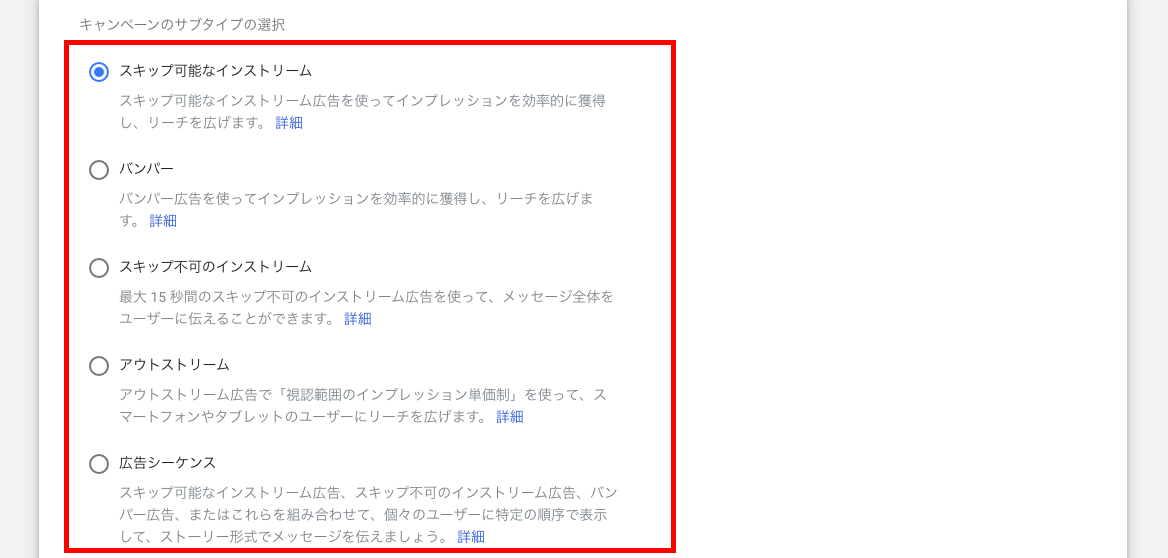
「キャンペーンのサブタイプ」を選択し、「続行」ボタンをクリックしてください。
ここでは、「スキップ可能なインストリーム」を選択します。
広告シーケンスとは
動画広告における「広告シーケンス」とは、複数の動画を指定した順番でユーザーに表示することができる機能です。1つ目の動画広告を再生した後に2つ目の動画を再生させるなどのように、動画広告を一連のストーリーを持たせてユーザーに配信することができます。
広告シーケンスは1つのストーリーをテーマ別に分けたい場合や、ユーザーに伝えたいメッセージを動画ごとに分けたい場合などに使用します。
3−6.予算と日程
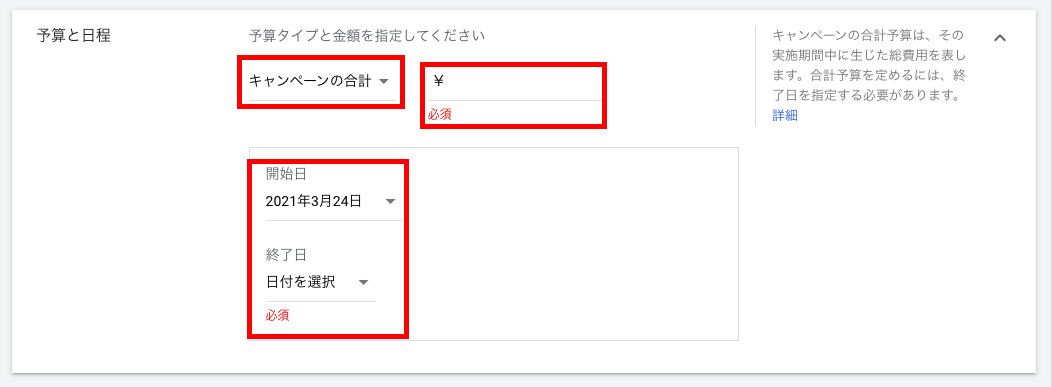
予算のタイプを選択し、予算額を入力してください。予算のタイプは、「日別」または「キャンペーンの合計」のどちらかを選択することができます。
予算を入力したら、動画広告の開始日と終了日を選択してください。
3−7.ネットワーク
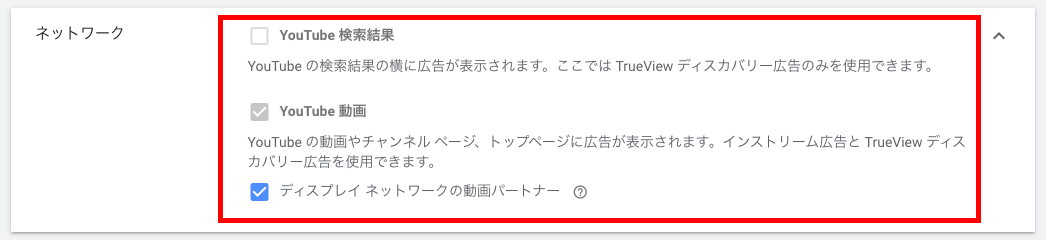
動画広告を配信する「ネットワーク」を選択してください。
ここでは、「Youtube動画」と「ディスプレイネットワークの動画パートナー」を選択しました。
ネットワークについて
ネットワークとは、広告の掲載場所のことを指しています。Youtube広告で選択できるネットワークには、「Youtube動画」、「Youtube検索結果」、「ディスプレイネットワークの動画パートナー」の3種類があります。
◇Youtube動画
Youtube広告をディスプレイ広告やインストリーム広告で表示させます。これを選択すると、動画広告をGDNで再生再生される動画の前後や途中にあなたの動画広告を表示させるかどうかを選択することができます。
◇Youtube検索結果
これを選択すると、Youtubeの検索結果やYoutubeのウェブサイト内、チャンネル、動画ページなどに動画広告が表示されます。ここでは、TrueViewディスカバリー広告のみを使用できます。
◇ディスプレイネットワークの動画パートナー
これを選択するとYoutubeだけではなく、Googleディスプレイネットワークの多くのサイトやアプリにも動画広告を表示できます。
3−8.言語と地域の設定
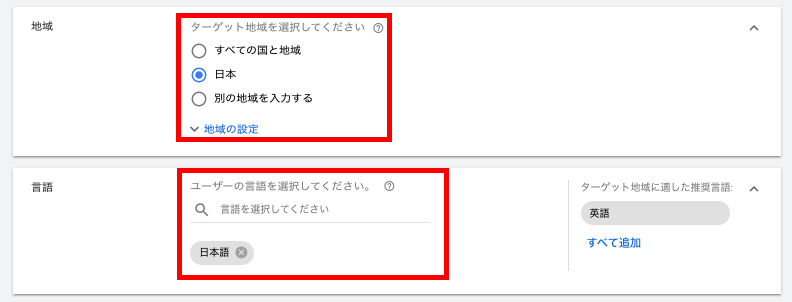
「地域」と「言語」の設定を行います。
今回は配信地域を「日本」、言語を「日本語」で設定しました。
3−9.広告枠のタイプ
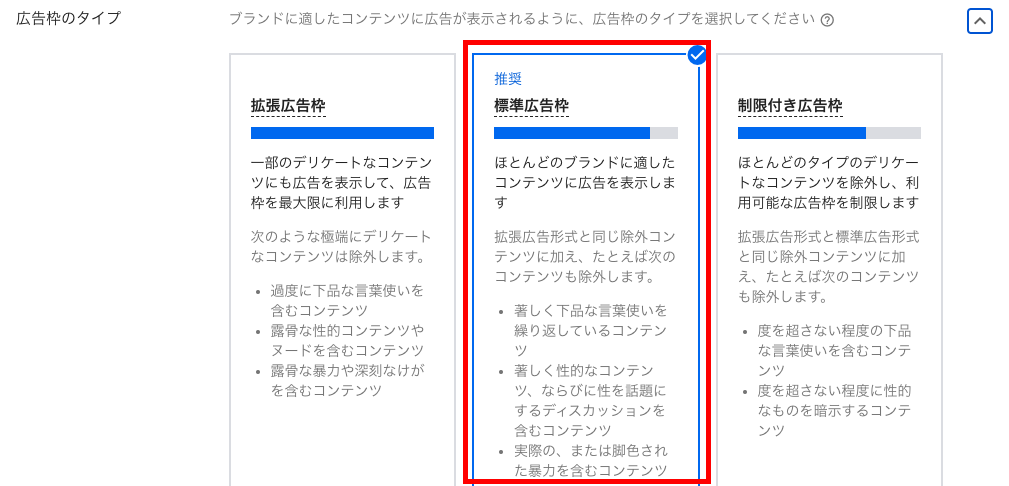
「広告枠のタイプ」の設定を行います。
標準広告枠、拡張広告枠、制限付き広告枠の3つから選べますが、特にこだわりがなければ「標準広告枠」を選択して問題ありません。
広告枠のタイプ
あなたのブランドやキャンペーンのメッセージに合わないデリケートなコンテンツをまとめて除外することができる機能です。広告枠のタイプは前述の3つから選択できます。
◇標準広告枠
広告掲載先の動画について、冒涜的な表現の強度や頻度、慎重に扱うべき事柄についての妥当性が考慮されます。著しく冒涜的な表現、強烈な性描写、露骨な暴力が繰り返されるコンテンツには広告が表示されません。キャンペーン作成時のデフォルト設定です。
◇拡張広告枠
広告掲載の基準を満たすYoutubeやGoogleの動画パートナーの全ての動画にあなたの広告を表示できます。コメディやドキュメンタリーなどの文脈のもとでの冒涜的な表現を含む動画や、ビデオゲームなどの過度な暴力を含む動画も含まれています。
◇制限付き広告枠
不適切な表現や性的表現に関する厳しい要件を満たすコンテンツにのみ動画広告を表示できます。YoutubeやGoogleの動画パートナーにおいて、Youtubeの人気のミュージックビデオやポップなコンテンツに動画広告が表示されなくなる場合があります。
3−10.除外済みのタイプとラベル
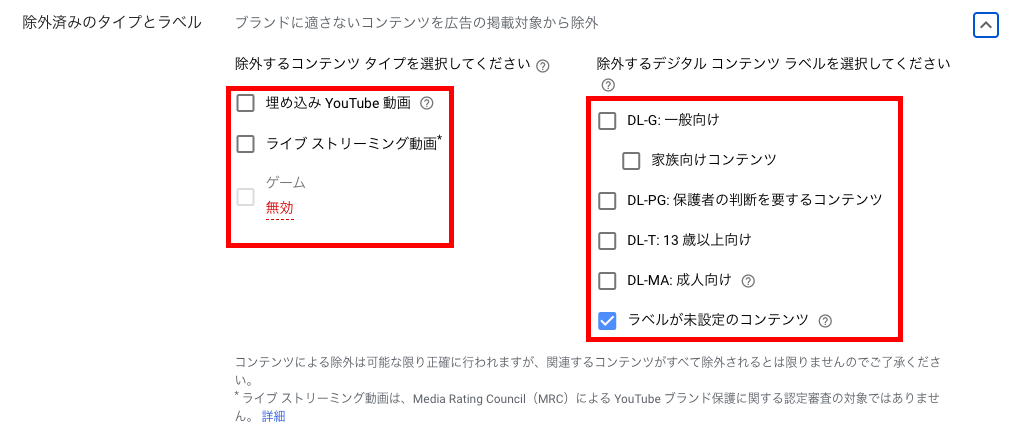
「除外するコンテンツタイプ」と「除外するデジタルコンテンツラベル」の設定を行います。ここで選択したコンテンツタイプとデジタルコンテンツラベルには広告が表示されなくなります。
ここは、特にこだわりがなければ初期設定のままで問題ありません。
コンテンツタイプについて
ライブストリーミング動画やゲームなど、特定のカテゴリのコンテンツに動画広告を表示させないようにします。
◇埋め込みYoutube動画
Webサイトの運営者が、ディスプレイネットワーク上で見つけ、自分のWebサイト上で公開している動画のことです。
◇ライブストリーミング動画
インターネットを通じてストリーム配信されるライブイベントの動画のことです。
◇ゲーム
ゲーム内に広告が表示されるオンラインゲームとモバイルアプリゲームのことです。
デジタルコンテンツのラベルについて
年齢層にもとづいて、コンテンツのカテゴリに広告を表示させないように設定することができます。デジタルコンテンツのラベルは、GoogleがWebサイトや動画を分析した結果をもとに付けられます。
3−11.広告グループ名の入力

「広告グループ名」を入力してください。
3−12.ユーザー属性
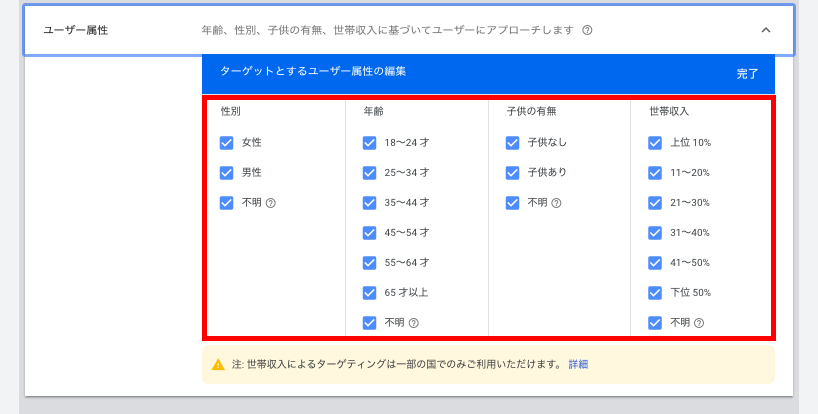
「ユーザー属性」の設定を行います。リーチしたいユーザーにあわせて設定を行ってください。
今回は「男性」、「18〜64才まで」、「子供の有無は子供ありなしの両方」、「世帯収入は上位10%〜50%まで」で設定を行いました。
3−13.オーディエンス
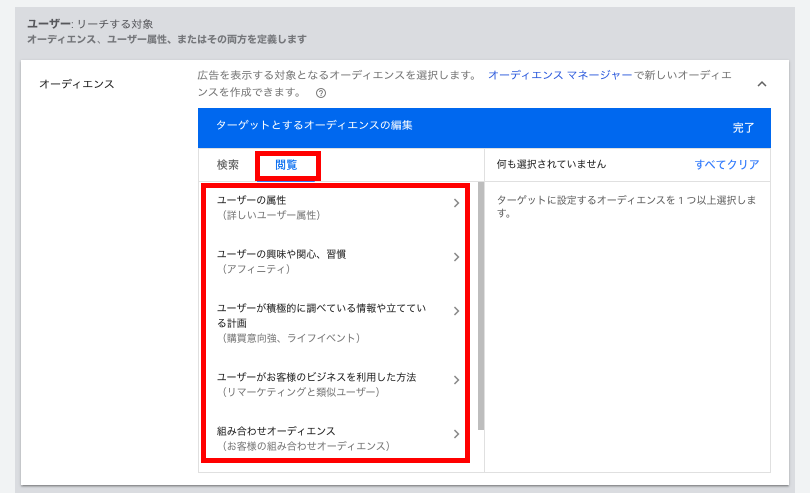
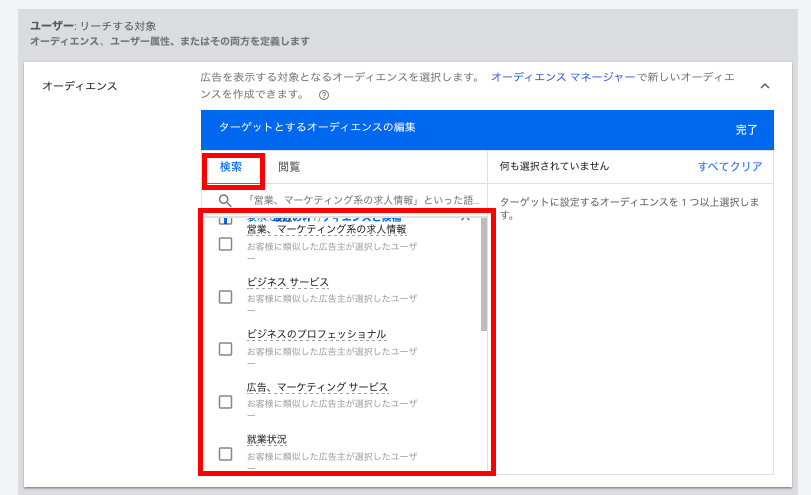
「オーディエンス」の設定を行います。リーチしたいユーザーにあわせて設定を行ってください。また、「オーディエンスマネージャー」を利用すれば、新しいオーディエンスを作成することもできます。
今回は、「広告、マーケティングサービス」で設定を行いました。
3−14.コンテンツ
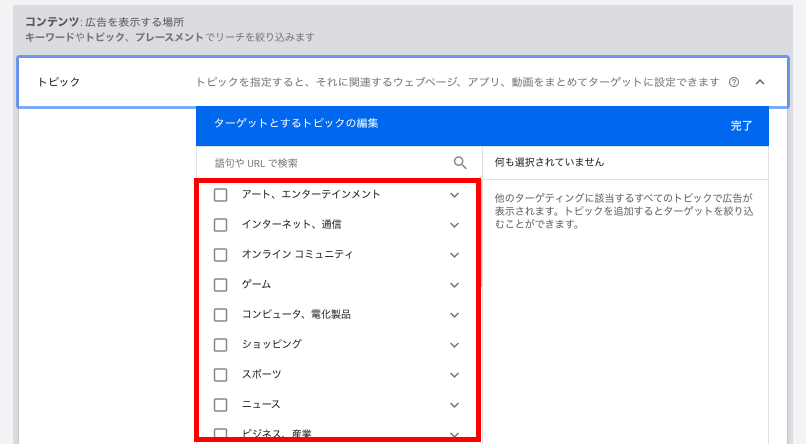
「コンテンツ」の設定を行います。「プレースメント」、「トピック」、「キーワード」の中から設定したいものを選択し、設定を行ってください。
今回はトピックを選択し、「インターネット、通信 > ウェブアプリケーション、オンラインツール > ウェブサービス > SEO、SEM」で設定を行いました。
3−15.入札単価
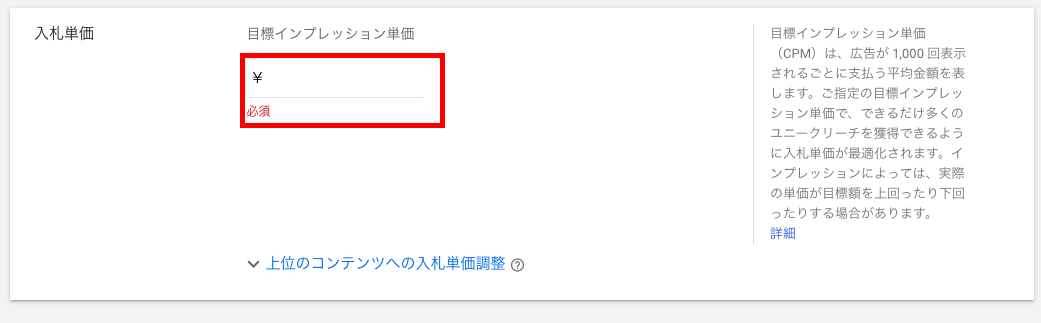
「入札単価」の設定を行います。
今回は「目標インプレッション単価」であるため、「広告が1,000回表示されるごとに支払う平均金額」を入力しました。
3−16.動画広告の作成
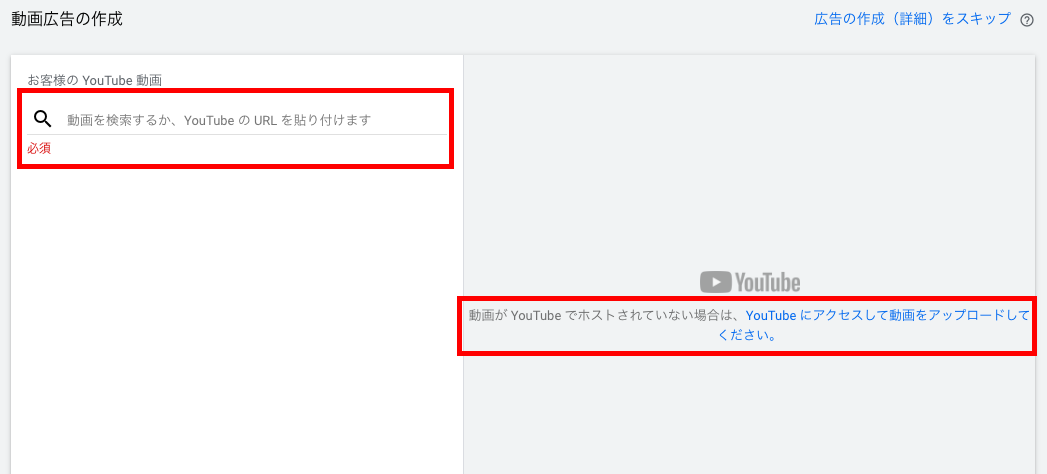
「お客様のYoutube動画」欄に「動画のタイトル」または「YoutubeのURL」を入力してください。
今回掲載する動画広告をまだYoutube上にアップロードしていない場合には、右側に表示されているリンクをクリックしてYoutubeにアクセスし、動画をアップロードしてください。
全ての設定が完了したら、「キャンペーンの作成」ボタンをクリックしてください。
3−17.確認
最後に確認画面が出るので、作成内容に問題がなければ、Youtube広告の設定は全て完了です。
ここまでお疲れさまでした!
最後に
いかがでしたでしょうか?
Youtube広告の種類から設定方法までについて、疑問点や分からない点などがありましたら、いつでもお気軽にご連絡ください。ご質問いただいた内容について、回答させていただきます。
Youtube広告の種類から設定方法までに関連して、Youtube広告の集客効果を高めるコツを知りたい方は下記をクリックしてください。
【Youtube広告】人が集まる運用の3つのコツ|初心者向け
[…] 【Youtube広告の始め方】広告の種類から設定方法まで|初心者向け […]