ここでは「Udemy講師になる方法」として、アカウント作成から講師登録方法までを、画像付きで初心者にも分かりやすく解説します。
Udemy講師になるために特別な資格などは必要なく、Udemyで講師登録さえ行えば誰でも講師になることができます。Udemy講師には、ユーザーに無料コースしか提供できない「Udemy講師」、ユーザーに有料コースを提供することができる「プレミアム講師」の2つのタイプがあります。
当記事においては、アカウント作成、Udemy講師の登録方法、プレミアム講師の登録方法の順番に解説していきます。
目次
【Udemy講師になる方法】アカウント作成から講師登録方法までの全体の流れ
はじめに、【Udemy講師になる方法】アカウント作成から講師登録方法までの全体の流れをまとめておきます。
【Udemy講師になる方法】アカウント作成から講師登録方法までの全体の流れ
ステップ1.Udemyのアカウント作成
ステップ2.Udemy講師の登録方法
ステップ3.プレミアム講師の登録方法
それでは解説を始めます。
ステップ1.Udemyのアカウント作成
1−1.新規登録
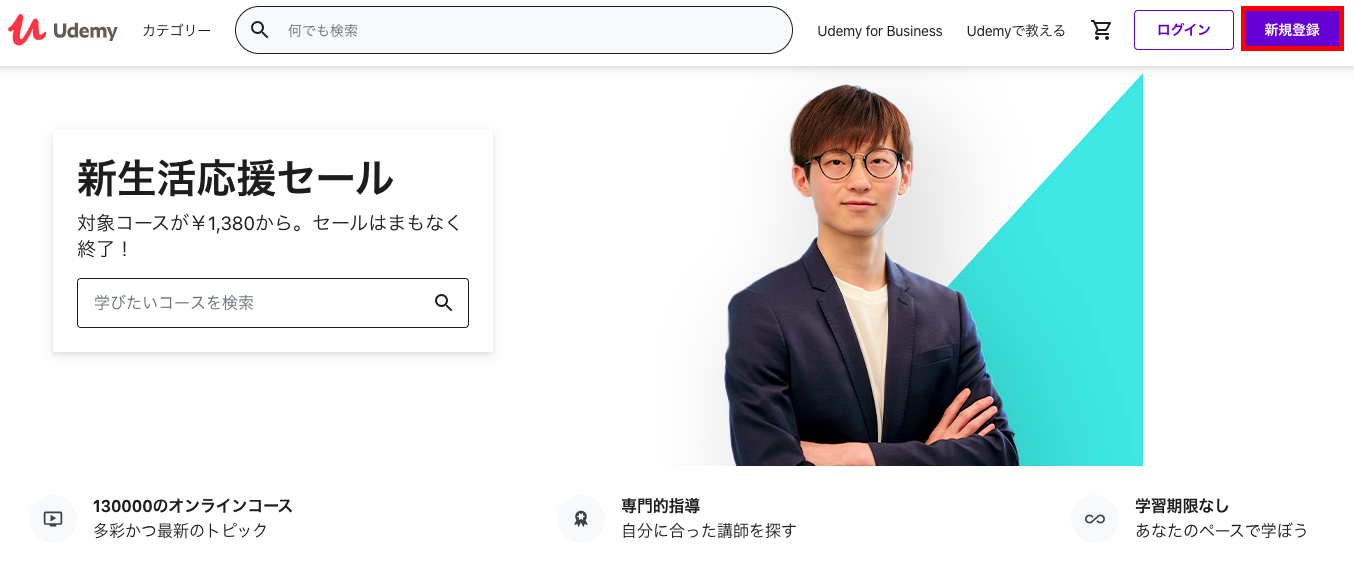
Udemyの公式サイトにアクセスし、画面右上の「新規登録」ボタンをクリックしてください。
1−2.登録情報の入力
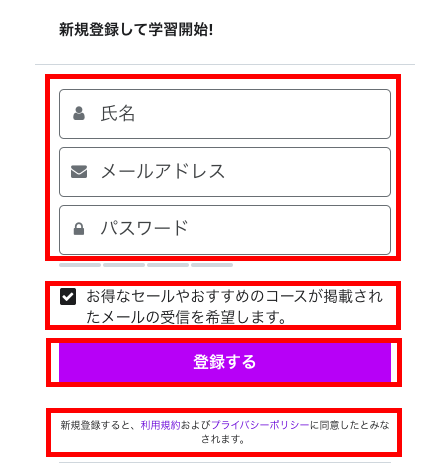
氏名、メールアドレス、パスワードを入力してください。
デフォルトでは、「お得なセールやおすすめのコースが掲載されたメールの受信を希望します。」にチェックが入っていますが、Udemyからのメルマガ配信を希望しない場合にはここのチェックを外してください。希望する場合にはチェックを入れたままで問題ありません。
一番下の「利用規約」と「プライバシーポリシー」のリンクをそれぞれクリックすると、各々の本文を読むことができます。本文を読み、問題がなければ「登録する」ボタンをクリックしてください。
1−3.登録完了
Udemyのトップページが表示されたら、アカウント作成の完了です。
ここまで、お疲れさまでした!
ステップ2.Udemy講師の登録方法
2−1.ログイン
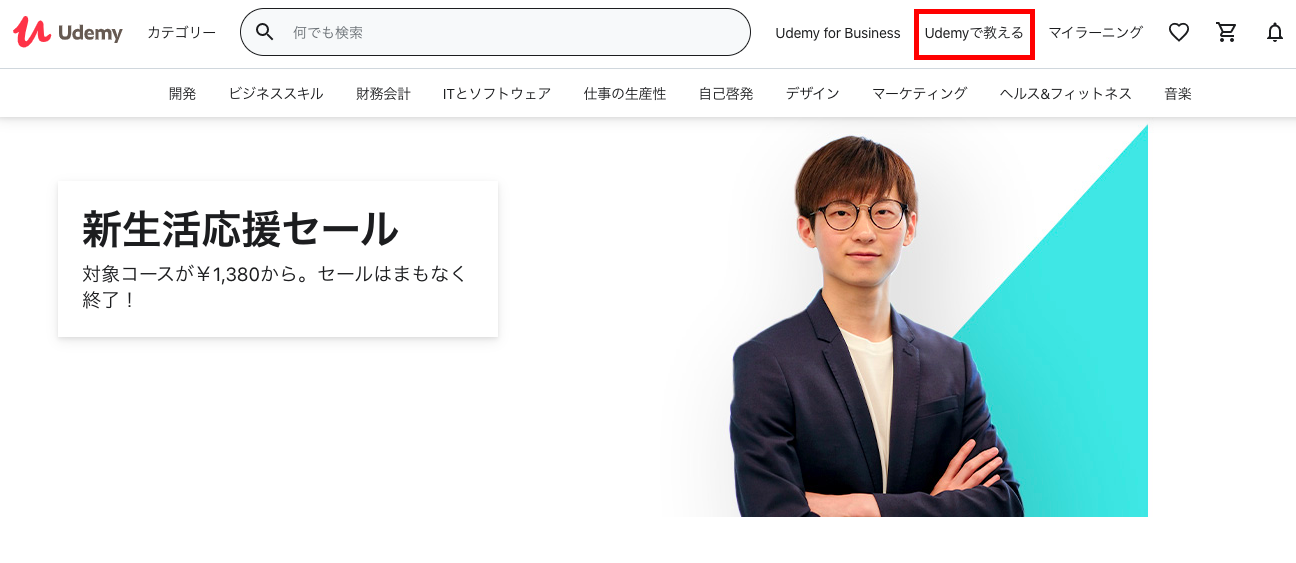
まず、Udemyにログインしてください。
ログインしたら、トップページ上部にある「Udemyで教える」ボタンをクリックしてください。
2−2.講師登録
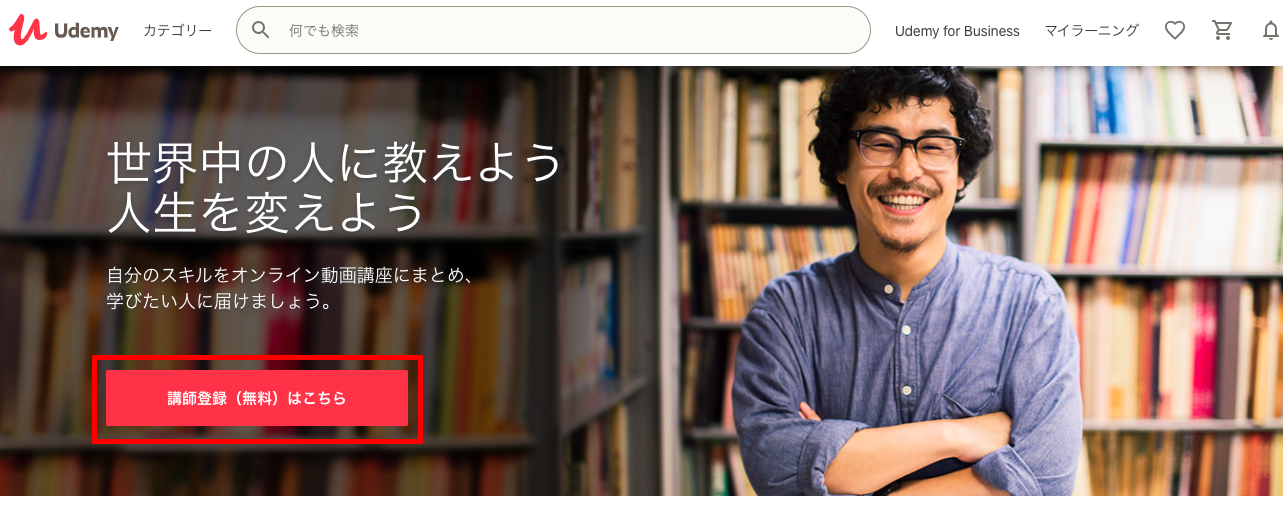
「講師登録(無料)はこちら」ボタンをクリックしてください。
2−3.指導経験
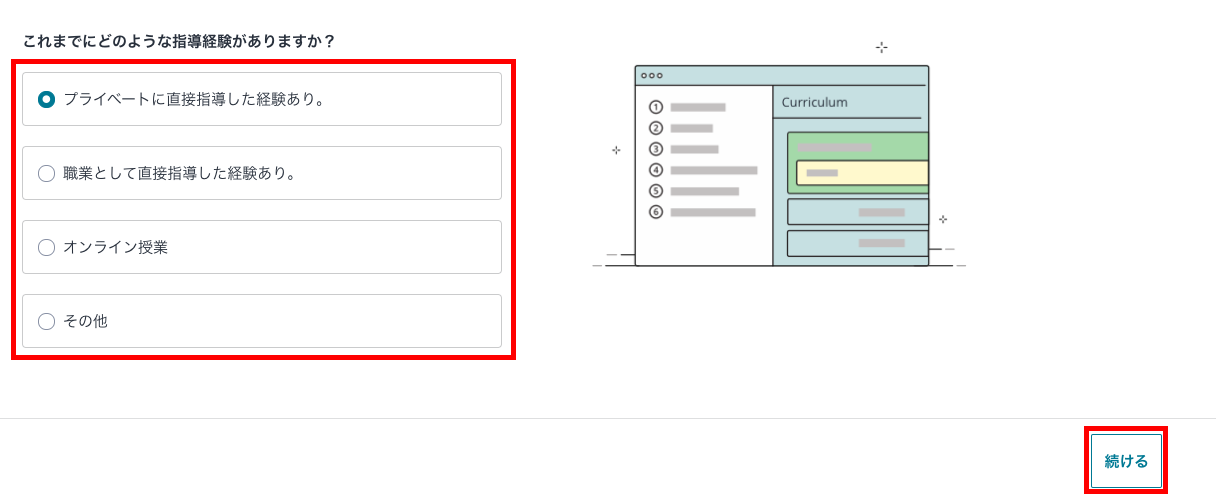
「これまでにどのような指導経験がありますか?」という質問をされるので、該当するものにチェックを入れてください。
チェックを入れたら、画面右下の「続ける」ボタンをクリックしてください。
2−4.ビデオ制作の習熟度
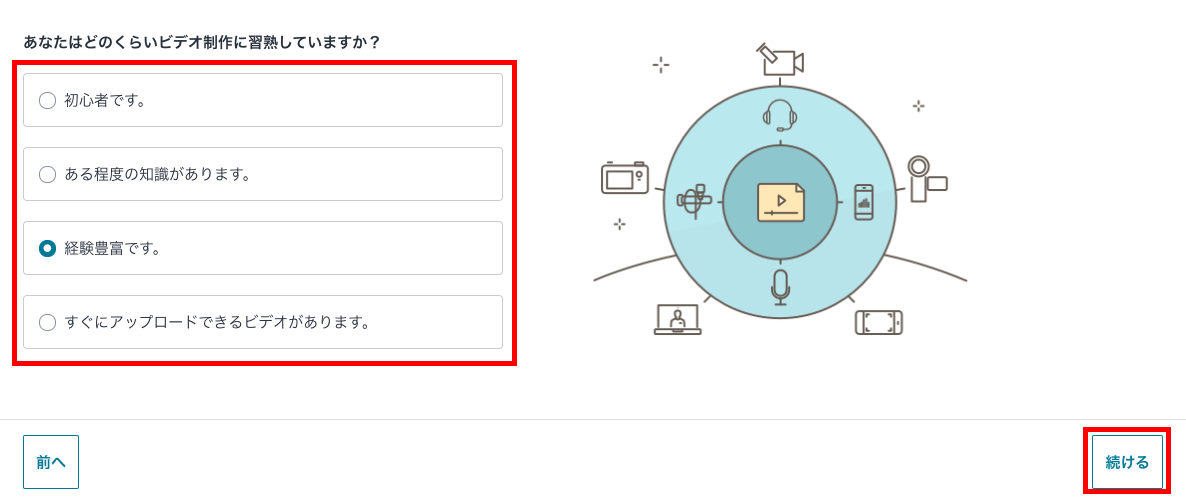
「あなたはどのくらいビデオ制作に習熟していますか?」という質問をされるので、該当するものにチェックを入れてください。
チェックを入れたら、画面右下の「続ける」ボタンをクリックしてください。
2−5.コースの受講生
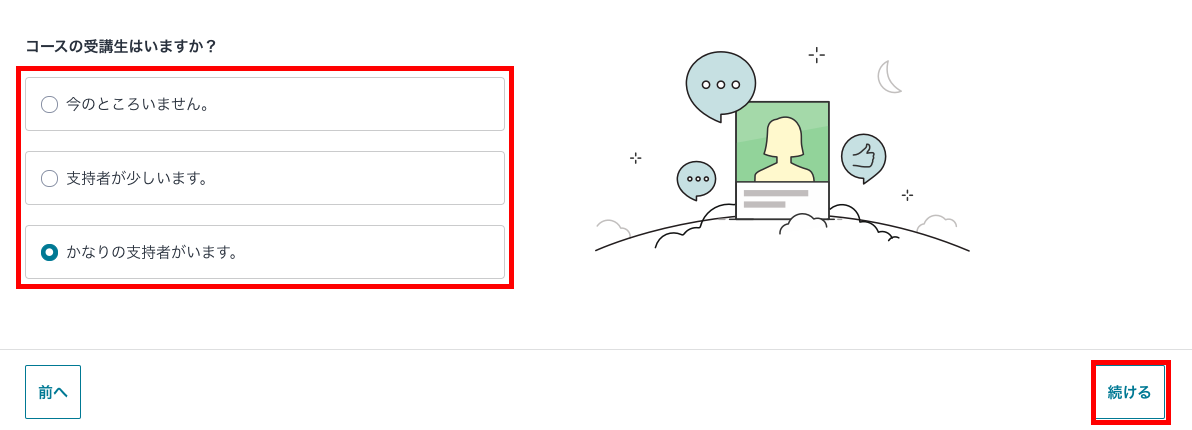
「コースの受講生はいますか?」という質問をされるので、該当するものにチェックを入れてください。
チェックを入れたら、画面右下の「続ける」ボタンをクリックしてください。
2−6.Udemy講師の登録完了
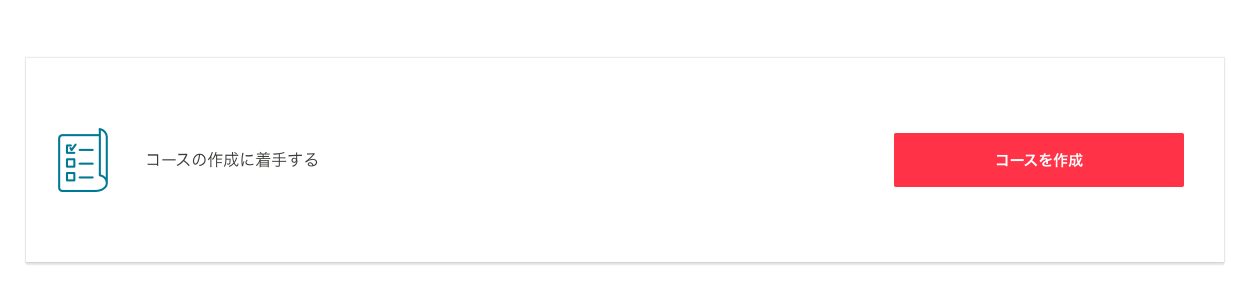
「コースの作成に着手する」という画面が出てきたら、Udemy講師の登録は完了です。「コースを作成」ボタンをクリックすると、コースの作成を開始できます。
ここまで、お疲れさまでした!
ステップ3.プレミアム講師の登録方法
プレミアム講師として登録するためには、まずUdemy講師として登録する必要があります。Udemy講師の登録をまだ終えていない場合は、上記「ステップ2.Udemy講師の登録方法」を参照しながらUdemy講師の登録を先に完了させてください。
3−1.コースを作成
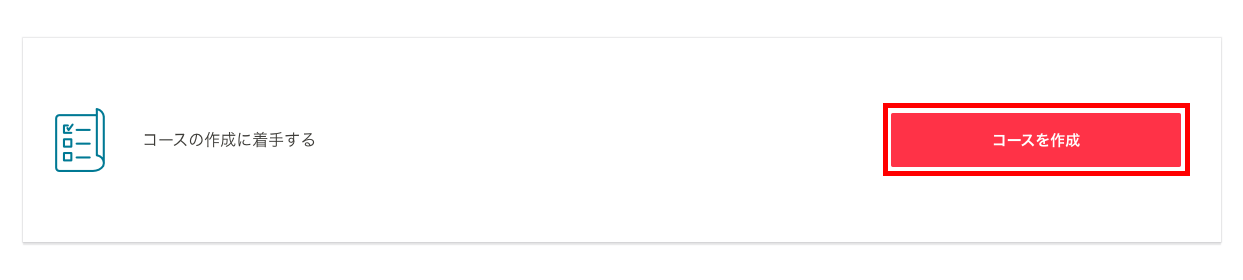
Udemy講師の登録を完了させたら、「コースを作成」ボタンをクリックしてください。
すると、コース作成を開始するための事前ステップが始まります。事前ステップは全部で4つあります。
3−2.コースの種類
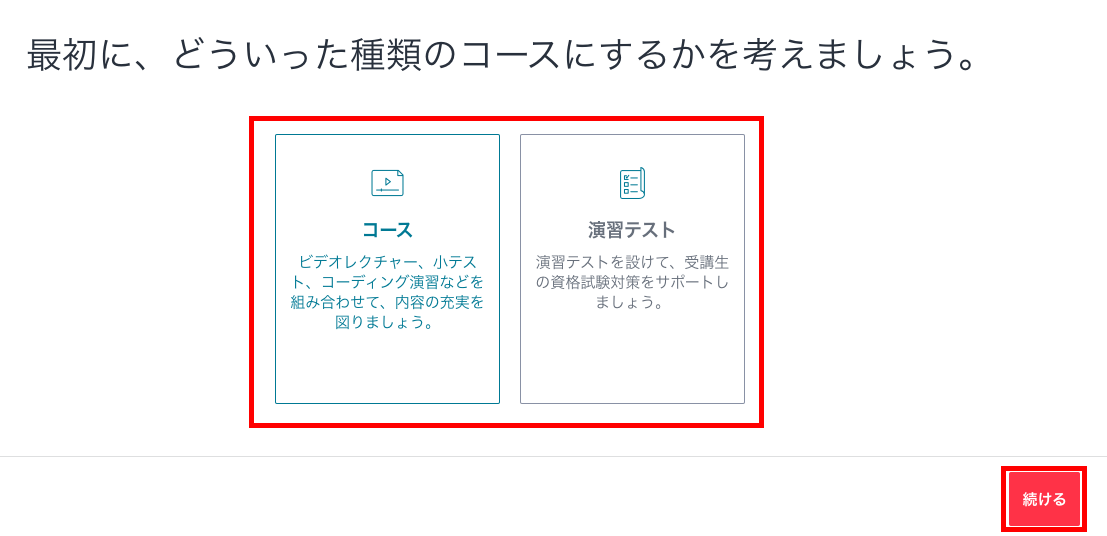
第1ステップでは、どういった種類のコースにするかと質問されるので、該当するものを選択して「続ける」ボタンをクリックしてください。
一般的なオンライン動画教育のコンテンツを作成する場合には、「コース」を選択してください。
オンラインで受講する模擬テストのようなコンテンツを作成したい場合には、「演習テスト」を選択してください。
3−3.仮のタイトル
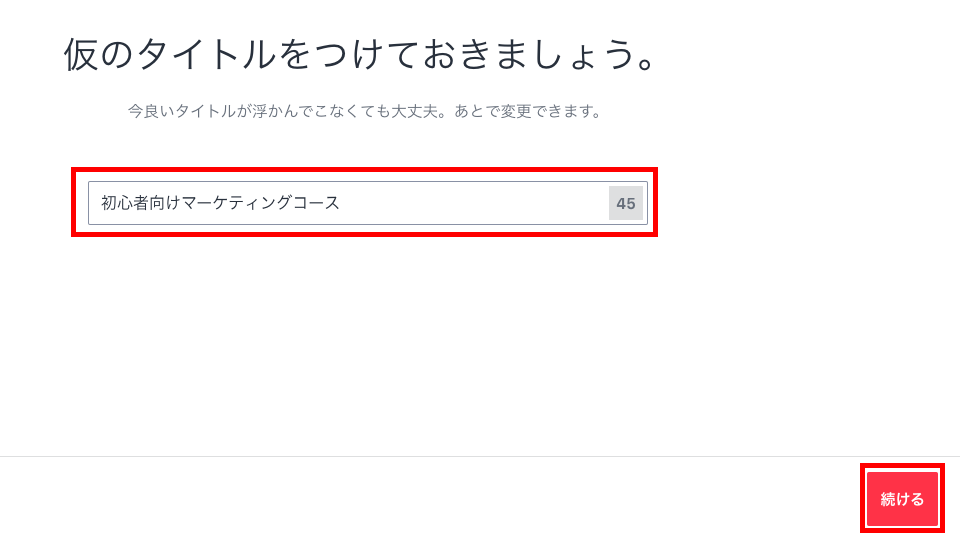
第2ステップでは、コースの仮のタイトルを付けてください。タイトルは分かりやすく、管理がしやすいものにしてください。タイトルとして入可能な文字数は最大60文字です。なお、コースの仮タイトルはあとで変更することができます。
仮タイトルを入力したら、「続ける」ボタンをクリックしてください。
3−4.コースのカテゴリー
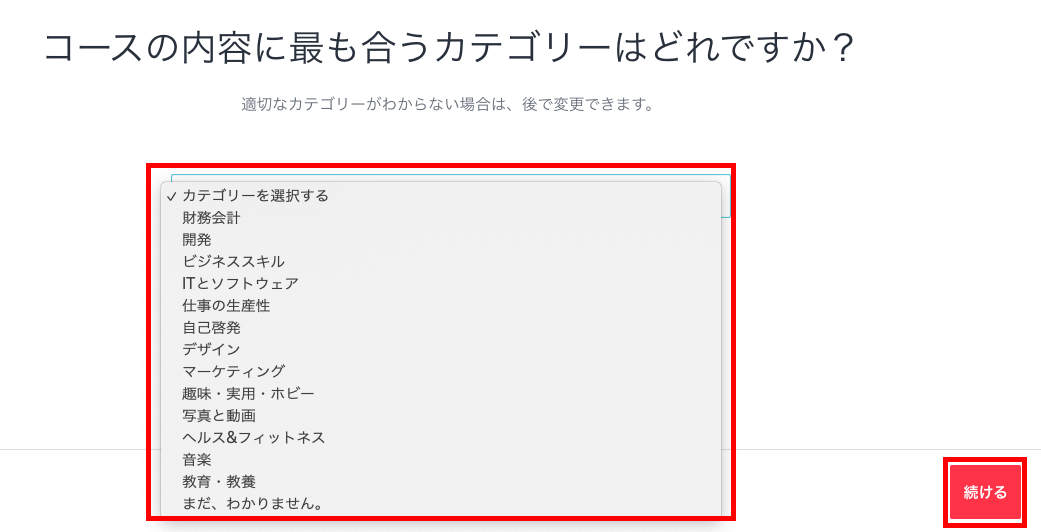
第3ステップでは、コースの内容に最も合うカテゴリーを選択してください。なお、こちらもあとで変更することができます。
コースのカテゴリーを選択したら、「続ける」ボタンをクリックしてください。
3−5.1週間に使える時間
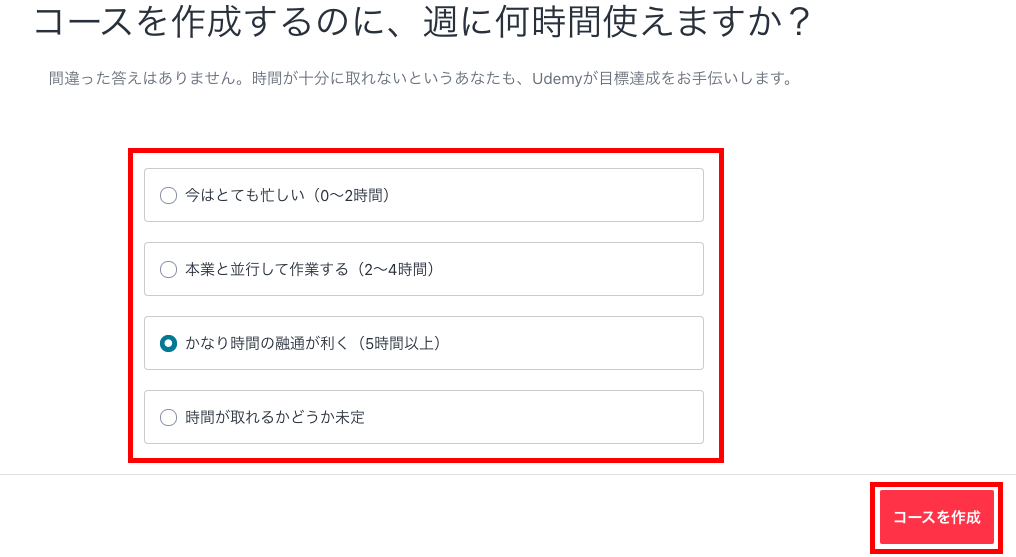
第4ステップでは、コースを作成するのに週に何時間使えるのか質問されるので、該当するものにチェックを入れ、「コースを作成」ボタンをクリックしてください。
ここまでで、コース作成を開始するための事前ステップは完了です。
3−6.価格設定
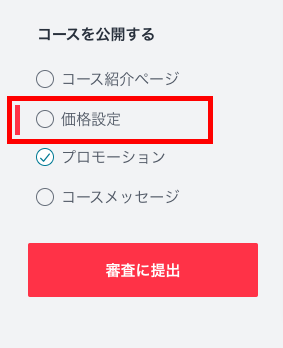
画面左側にメニュー一覧が出てきますので、その中にある「価格設定」ボタンをクリックしてください。
3−7.プレミアム講師の申請
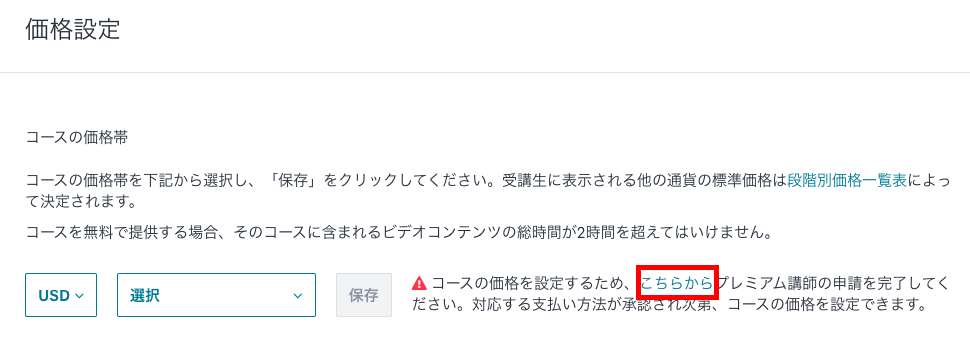
価格設定の画面が出てきますので、下部にある「こちらから」ボタンをクリックしてください。すると、プレミアム講師の登録ステップが開始されます。これは全部で5つのステップがあります。
なお、「Udemy講師」の場合には、無料のコースのみ作成することができ、有料のコースは作成できないため、価格を有料にするとコースの保存ができないようになっています。したがって、有料のコースを作成したい場合には、プレミアム講師の申請をする必要があります。
3−8.個人情報
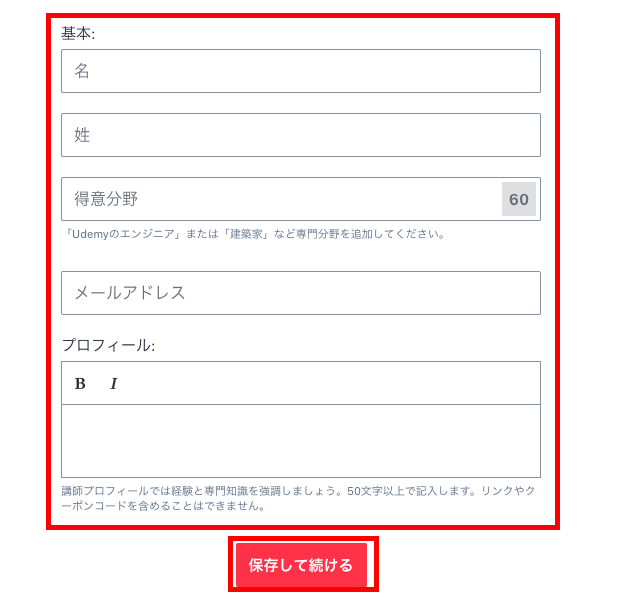
ステップ1は、個人情報の入力です。
姓名、得意分野、メールアドレス、プロフィールを入力して、「保存して続ける」ボタンをクリックしてください。
得意分野には、あなたのオンライン商品に関する分野を入力すれば良いでしょう。入力可能な文字数は最大で60文字です。
なお、プロフィールに50文字以上入力しなければ、「保存して続ける」ボタンがクリックできないようになっています。プロフィールもあとで変更することができるため、考える時間が欲しい方もとりあえず50文字入力してください。
3−9.プロフィール写真
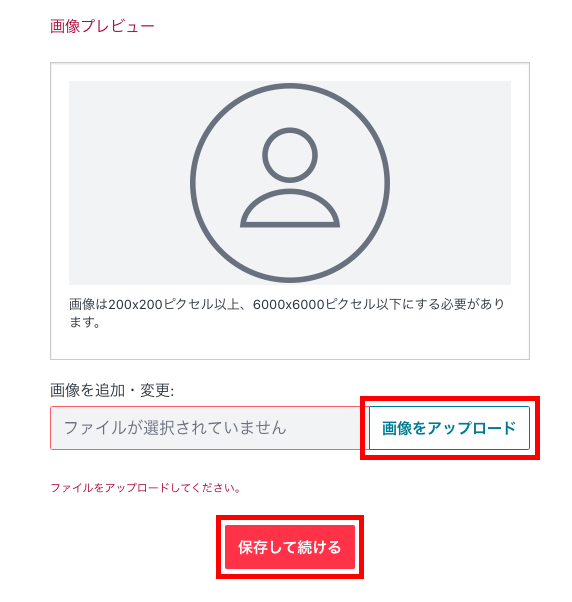
ステップ2は、プロフィール写真のアップロードです。
「画像をアップロード」ボタンをクリックし、アップロードするプロフィール写真を選択してください。プロフィール写真は、自分の顔写真ではなく、イラストやアイコンでも問題ありません。アップロード可能な画像のサイズは、200×200ピクセル以上、6000×6000ピクセル以下です。
画像のアップロードが完了したら、「保存して続ける」ボタンをクリックしてください。
なお、ここでも画像をアップロードしなければ「保存して続ける」ボタンをクリックすることができないようになっています。
3−10.講師規約
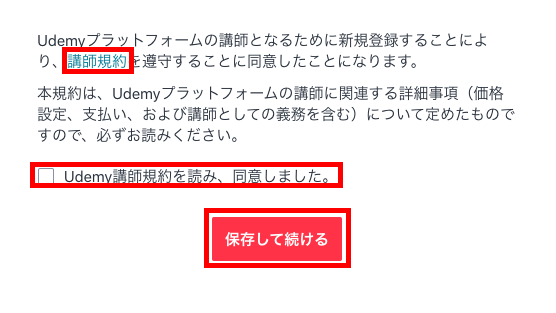
ステップ3は、講師規約の同意です。
「講師規約」ボタンをクリックすると、Udemy講師規約を読むことができます。
講師規約を読み、問題がなければ「Udemy講師規約を読み、同意しました。」にチェックを入れ、「保存して続ける」ボタンをクリックしてください。
3−11.Udemyマーケティング
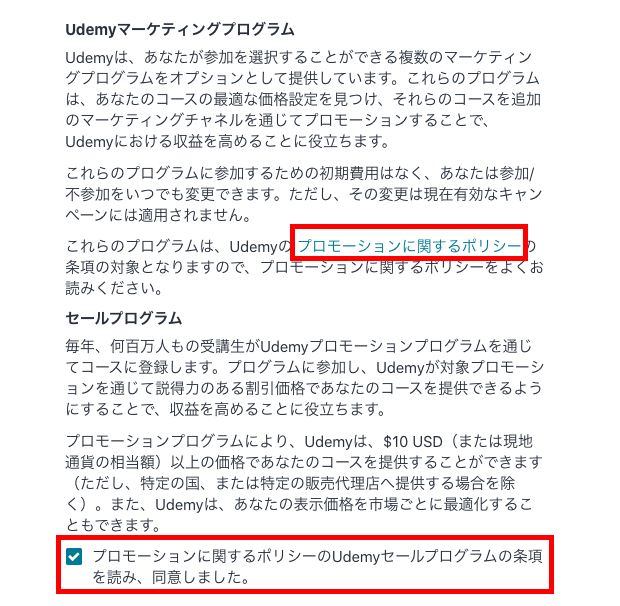
ステップ4は、Udemyマーケティングの同意です。
Udemyマーケティングとは、Udemyがあなたのコースをプロモーションしてくれるプログラムです。Udemyマーケティングには、「セールプログラム」、「マーケティング促進プログラム」、「Udemy for Businessプログラム」の3つがあります。
「プロモーションに関するポリシー」を読み、問題がなければ参加したいプログラムの「同意しました」にチェックを入れてください。
なお、これら3つのプログラムは全て講師にとってメリットしかないため、「プロモーションに関するポリシー」を読んで問題がなければ、全て同意したほうが良いでしょう。
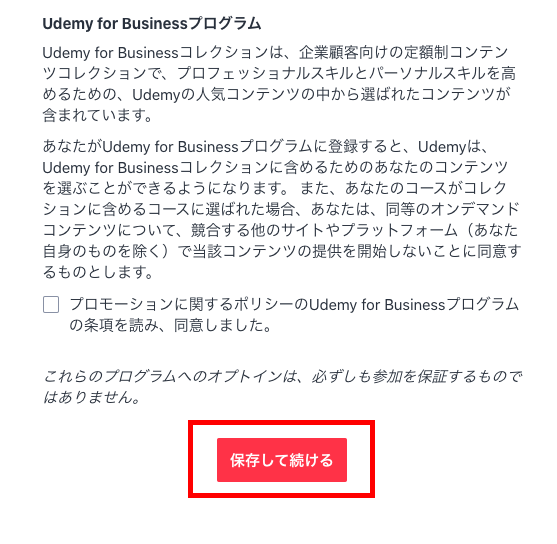
同意が完了したら、「保存して続ける」ボタンをクリックしてください。
3−12.支払い方法
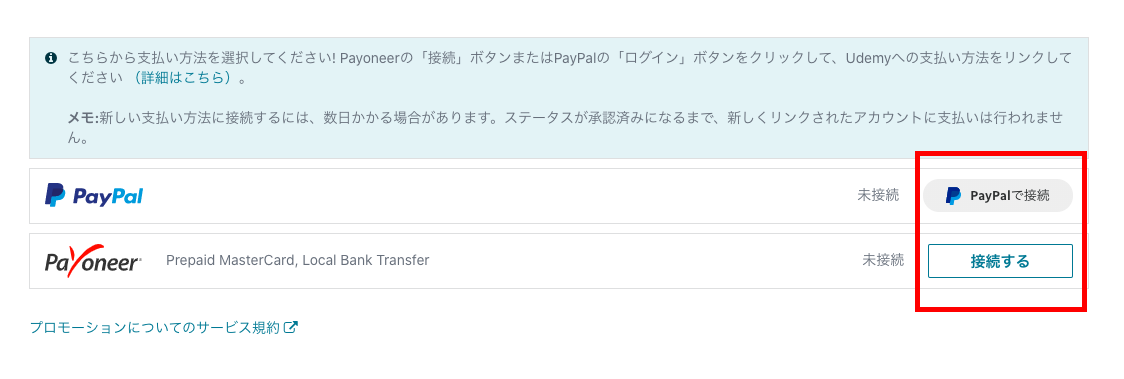
ステップ5は、支払い方法の選択です。
ここで選択する支払い方法とは、あなたの講座が売れた場合に「Udemyからあなたに対して」支払われる際の支払い方法のことです。
Udemyでは、「Paypal」もしくは「Payoneer」の2つの支払い方法のみ選択することができます。2つを比較すると、Paypalのほうがセキュリティがしっかりしていて、手続きも簡単です。そのため、当記事ではPaypalの利用をおすすめします。
どちらかの支払い方法の「接続する」ボタンをクリックすると、支払い方法の登録画面に移りますので、説明に沿って登録を行ってください。
3−13.確認
支払い方法の登録が完了すると、「おめでとうございます!」というメッセージが出てきます。
その下にある「Udemyに戻る」ボタンをクリックすると、支払い方法の手続き画面に戻ります。その画面の上部に表示されている文字が「プレミアム講師の申請」から「プレミアム講師」に変わっていることが確認できたら、プレミアム講師の申請は完了です。
これ以降は、コースの価格を有料に設定することができます。
以上で、プレミアム講師の登録は完了です。
ここまで、お疲れさまでした!
最後に
いかがでしたでしょうか?
【Udemy講師になる方法】アカウント作成から講師登録方法までについて、疑問点や分からない点などがありましたら、いつでもお気軽にご連絡ください。ご質問いただいた内容について、回答させていただきます。
【Udemy講師になる方法】アカウント作成から講師登録方法までに関連して、Udemyから収入を得るコツを知りたい方は下記をクリックしてください。
【Udemy】で集客して収入を得るための3つのコツ|初心者向け
[…] Udemyで集客して収入を得るためには、まずプレミアム講師の登録をする必要があります。プレミアム講師の登録方法は、こちらの記事で解説していますので、ご参照ください。 […]
[…] Udemyで集客して収入を得るためには、まずプレミアム講師の登録をする必要があります。プレミアム講師の登録方法は、こちらの記事で解説していますので、ご参照ください。 […]