ここでは「MyASP(マイスピー)の使い方」として、申し込み方法からステップメールの基本設定までを、画像付きで初心者にも分かりやすく解説します。
メルマガを運用するにあたって必須となる「メール配信システム(メルマガスタンド)」は多数存在しています。それらの中でも「MyASP(マイスピー)」はメルマガ運用を初めて行う初心者から上級者まで、幅広い層におすすめできます。その理由は、メルマガ運用に必要な基本的な機能から上級者向けの機能までが備わっていること、マニュアルが充実しているので知識がない初心者でも簡単に利用できること、そしてサポートが迅速で丁寧なため困ったことがあっても問題解決しやすいこと、の3つが挙げられます。
MyASPは有料のサービスとなりますので、利用を開始する前に申し込みをする必要があります。当記事においては「申し込み方法」を説明した後に、メルマガ配信を始めるために必要な「ステップメールの基本設定」を解説しています。
目次
【MyASPの使い方】
申し込み方法からステップメールの基本設定までの全体の流れ
はじめに、【MyASPの使い方】申し込み方法からステップメールの基本設定までの全体の流れをまとめておきます。
【MyASPの使い方】申し込み方法からステップメールの基本設定までの全体の流れ
ステップ1.MyASPの申し込み方法
ステップ2.ステップメールの基本的な設定
それでは解説を始めます。
ステップ1.MyASPの申し込み方法
1−1.公式サイトにアクセス
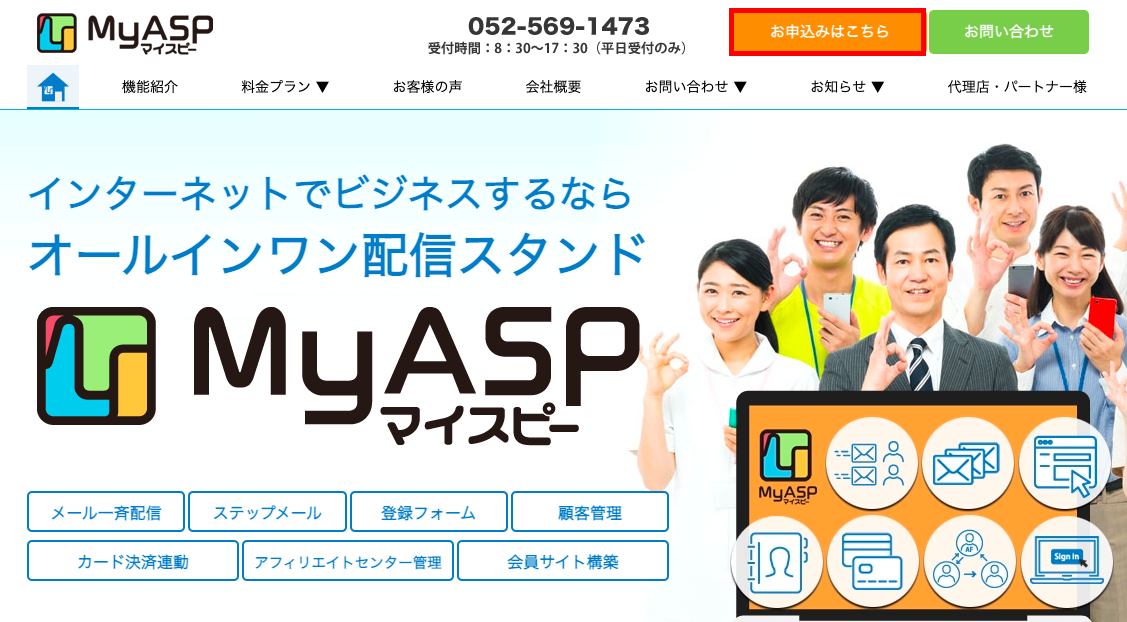
MyASPの公式サイトアクセスし、画面右上の「お申し込みはこちら」ボタンをクリックしてください。
1−2.料金プランの選択
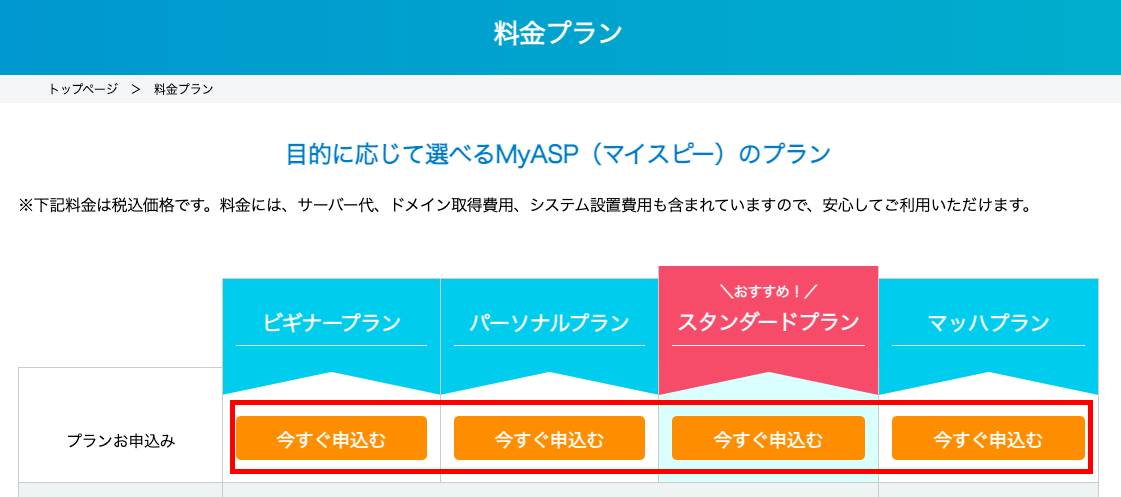
ここでは、料金プランの選択をします。
申し込みを行いたいプランの「今すぐ申込む」ボタンをクリックしてください。
おすすめのプランについて
4つの料金プランが表示されますが、初心者におすすめのプランは「パーソナルプラン」です。
ビギナープランは「共有サーバー」を利用することになります。このプランでは他の人とサーバーを共有することにより、他人の影響を受けてメールの到達率が低くなる可能性があるため、おすすめできません。パーソナルプランであればあなただけの「専用サーバー」を利用することができるため、他人の影響を受けてメールの到達率が低くなるということは起こりません。
スタンダードプランとマッハプランは会員サイトを作りたい人やメルマガ読者が数十万人いるような中・上級者向けのプランです。
パーソナルプランには専用サーバーにくわえ、初心者がメルマガ運用を行っていくにあたって十分な機能が備わっているため、初心者はこれを選んでおけば問題ありません。
なお、契約期間が終わればプランを変更することも可能であるため、そのときのあなたのビジネスに合ったプランを選択するようにしてください。
1−3.お申込み前の確認事項
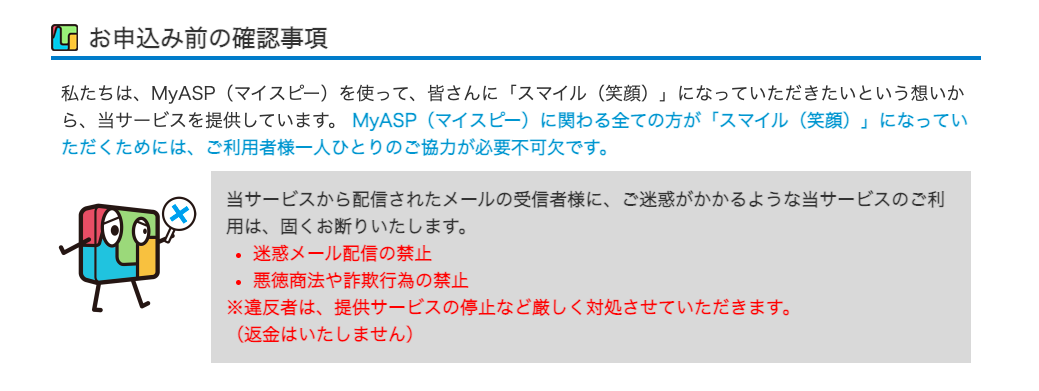
ここでは、お申し込み前の確認事項を読みます。
1−4.プラン・お支払い方法の選択
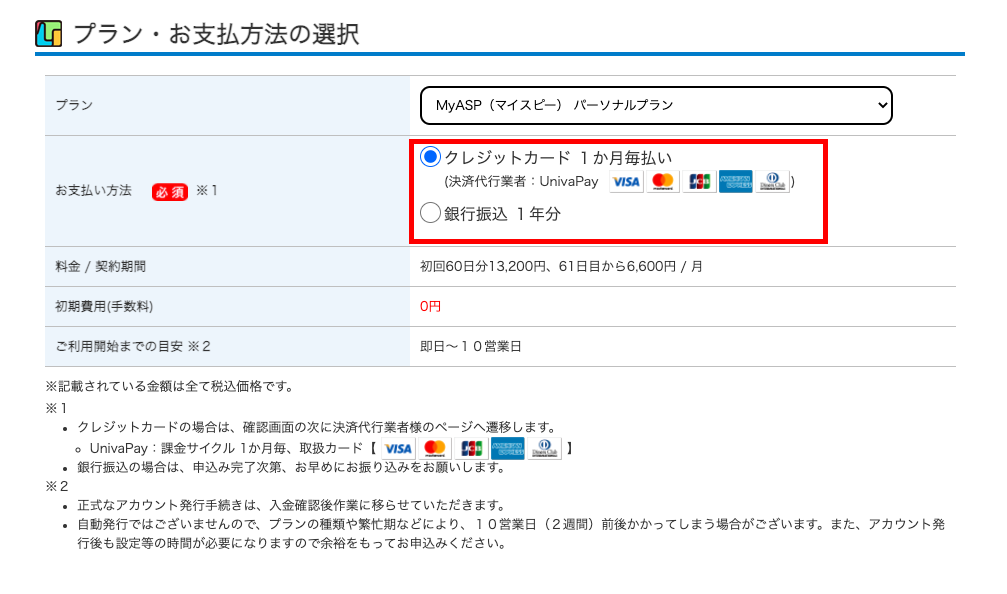
ここでは、プラン・お支払い方法の選択をします。
プランについては、先程選択したものが表示されているので、間違いがないか確認してください。
お支払い方法は、「クレジットカード」か「銀行振込」を選ぶことができます。
クレジットカードの場合は、初回の支払いで2ヶ月分、それ以降は1ヶ月分の料金の支払いとなります。
銀行振込の場合は、1年分の一括払いとなります。
任意の支払い方法を選択し、チェックを入れてください。
1−5.お客様情報の入力
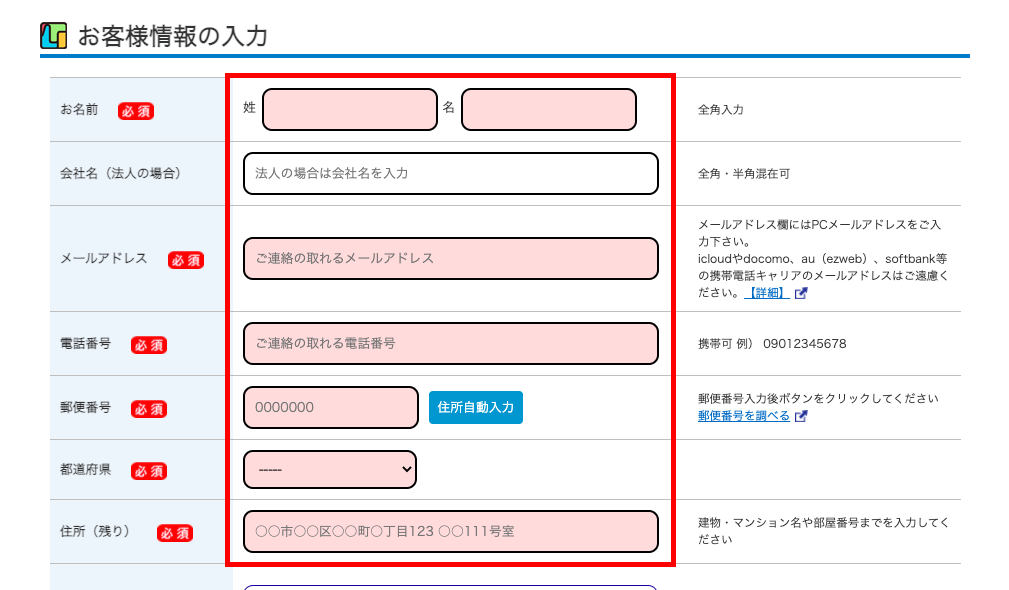
ここでは、お客様情報の入力を行います。
まず、「お名前」から「住所」までの必須項目を入力してください。
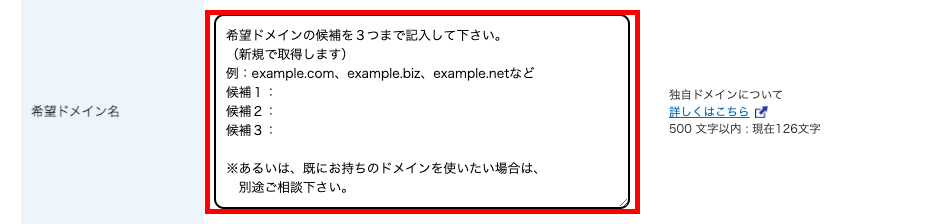
次に、希望ドメイン名を第三希望まで入力してください。
希望ドメイン名とは
MyASPの申し込みが完了すると、MyASPで利用するメールアドレスが付与されます。そのメールアドレスの希望ドメイン名をここで入力します。
ドメインとは、メールアドレスの@よりも後ろの部分のことです。例えば、aaaaa@gmail.comというメールアドレスであれば、gmail.comの部分がドメインです。
MyASPのメールアドレスは、MyASPを使って配信するメールに記載される「短縮URL」、メルマガの「配信解除URL」、「登録フォームのURL」などに利用されます。このメールアドレスは表に出るものであるため、あなたのオンライン商品やブランドに関連があるもので、かつ短い文字数にするようにしてください。
なお、送信したメルマガに表示される「差出人メールアドレス」はここで希望するドメイン名とは関係なく、あなたが自由に設定することができます。
MyASPのメールアドレスに設定するドメインは、「新規で取得する方法」と「既に取得済みのドメインを利用する方法」の2つの方法のうち、いずれかの方法で設定することができます。下記で両方の方法について解説していますので、希望する方法の解説を参照しながら設定を進めてください。
新規でドメインを取得する方法
先程解説したように、ドメインとは、メールアドレスの@よりも後ろの部分のことです。例えば、aaaaa@gmail.comというメールアドレスであれば、gmail.comの部分がドメインです。
ドメインの例:gmail.com
赤い文字の部分は、あなたのWebサイト名やオンライン商品に関する名称など、好きな文字を入力してください。なるべく小文字の英数字を使用することをおすすめします。青い文字の部分は、ドメインとして利用することができる文字の中から選択します。利用可能なドメインを見つける方法は、下記で解説しています。
利用可能なドメインを見つける方法
希望ドメイン名は第三希望まで入力できますが、既に他の人が利用しているドメインは使うことができません。そこで、あなたが希望するドメイン名が利用可能であるかを予め調べる必要があります。
利用可能なドメインを見つけるには、エックスサーバーの「空きドメイン検索」を使用します。
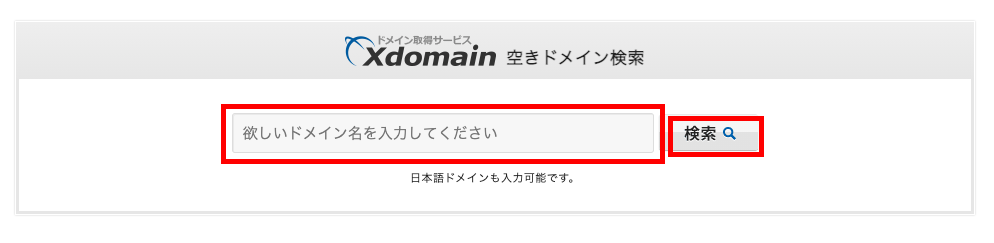
検索窓に希望のドメイン名(先程の例の赤い文字の部分)を入力し、「検索」ボタンをクリックしてください。
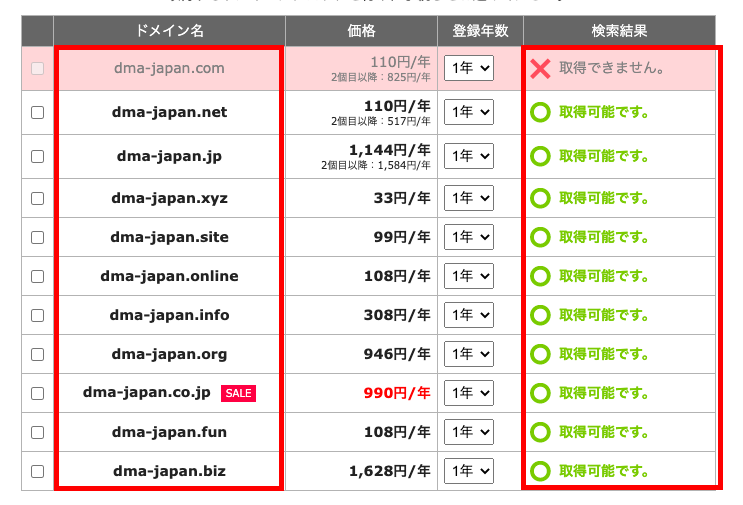
そうすると、取得可能なドメイン名の一覧が出てきます。「検索結果」が「取得可能です。」と表示されているものが利用可能なドメインです。利用可能なドメインの中から3つを選び、第一希望から第三希望までのドメイン名を「希望ドメイン名」の欄に入力してください。
既に取得済みのドメインを利用する方法
この場合には、MyASP側とやり取りをしながら設定を進めていく必要があります。設定の方法は下記の2つがあります。
◇方法1)MyASP側にドメインの管理画面のログイン情報を送り、MyASP側で設定代行をしてもらう
この場合はまず、MyASPに割り当てるドメイン名(サブドメイン名)をMyASP側に連絡してください。そうするとMyASP側で設定代行をしてもらえるので、それが完了したら通常と同じ流れでサーバー及びMyASPのセットアップを行います。アカウント発行が完了するとMyASPから案内が届きますので、それを確認したら完了です。なお、初回セットアップ時には追加費用は特に発生しません。
◇方法2)あなたが自分でドメイン設定を行う場合
この場合はまず、MyASPに割り当てるドメイン名(サブドメイン名)をMyASP側に連絡してください。そうするとMyASP側から設定内容を伝えられますので、あなた自身で設定を行い、それが完了したら再度MyASP側に連絡してください。ドメイン反映が確認できたら、サーバー及びMyASPのセットアップを行います。アカウント発行が完了するとMyASPから案内が届きますので、それを確認したら完了です。
1−6.プライバシーポリシーや利用目的などに同意
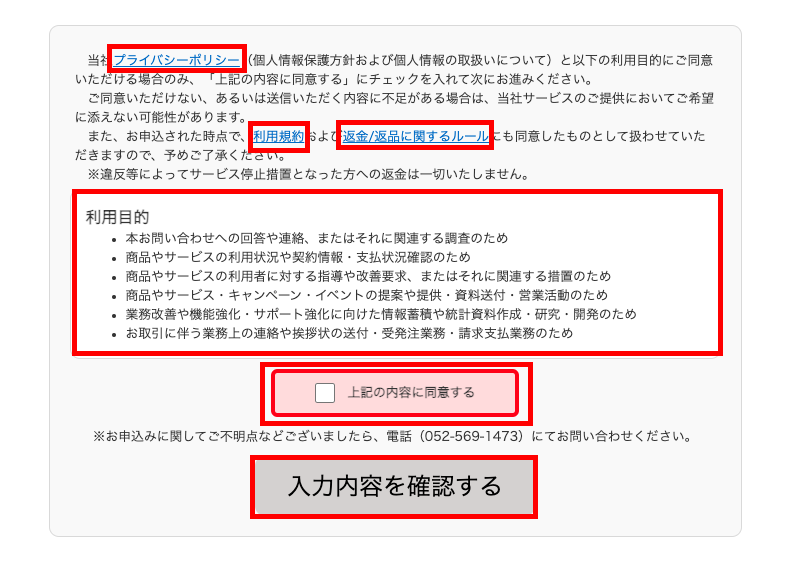
ここでは、プライバシーポリシーや利用規約などへの同意を行います。
「プライバシーポリシー」、「利用目的」、「利用規約」、「返金/返品に関するルール」の全てを読んでください。全て問題がなければ、「上記の内容に同意する」にチェックを入れ、「入力内容を確認する」ボタンをクリックしてください。
最後に
いかがでしたでしょうか?
【MyASPの使い方】申し込み方法からステップメールの基本設定までについて、疑問点や分からない点などがありましたら、いつでもお気軽にご連絡ください。ご質問いただいた内容について、回答させていただきます。
【MyASPの使い方】申し込み方法からステップメールの基本設定までに関連して、MyASPで集客を成功させるためのコツを知りたい方は下記をクリックしてください。
【MyASP】を使って集客を成功させるための3つのコツ