
ここでは「エックスサーバー」でのサーバー申し込み方法を、画像付きで初心者にも分かりやすく解説します。
レンタルサーバーサービスを提供している会社は複数ありますが、当サイトでは「エックスサーバー」をおすすめしています。
エックスサーバーはレンタルサーバーサービスで国内シェアNo.1の会社で、下記のような特徴があります。
<エックスサーバーの主な特徴>
- Webサーバーの安定性が高い
- Webサイトの表示速度・処理速度が早い
- データを自動的にバックアップしてくれる機能がある
- Wardpressを複数インストールできる
- 無料で独自SSL(暗号化通信)を使用できる
レンタルサーバーを選ぶ際に最も重要なことは、Webサーバーの安定性が高いかどうかという点です。これが低いと、503エラーが出やすくなってしまいます。エックスサーバーは、Webサーバーの安定性が高いことやWebサイトの表示速度・処理速度が早いことで評判があります。これは集客面においても有利に働きますので、エックスサーバーをおすすめしています。
503エラーとは
Webサーバー側で設定された同時アクセス数の制限を超えたアクセスが集まることにより、Webページ訪問者の閲覧が制限されている状態のことです。503エラーが出ると、一時的にWebサイトが表示されない状態となります。これが起こると集客面で不利に働くことになります。
目次
サーバー申し込み方法の全体の流れ
はじめに、サーバー申し込み方法の全体の流れをまとめておきます。
サーバー申し込み方法の全体の流れ
ステップ1.申し込み内容の選択
ステップ2.エックスサーバーアカウント情報入力
ステップ3.入力内容の確認
ステップ4.お申し込み完了
ステップ5.無料お試し期間開始
ステップ6.お支払い手続き
ステップ7.本契約開始
それでは解説を始めます。
ステップ1.申込内容の選択
1−1.エックスサーバーの公式サイトにアクセス
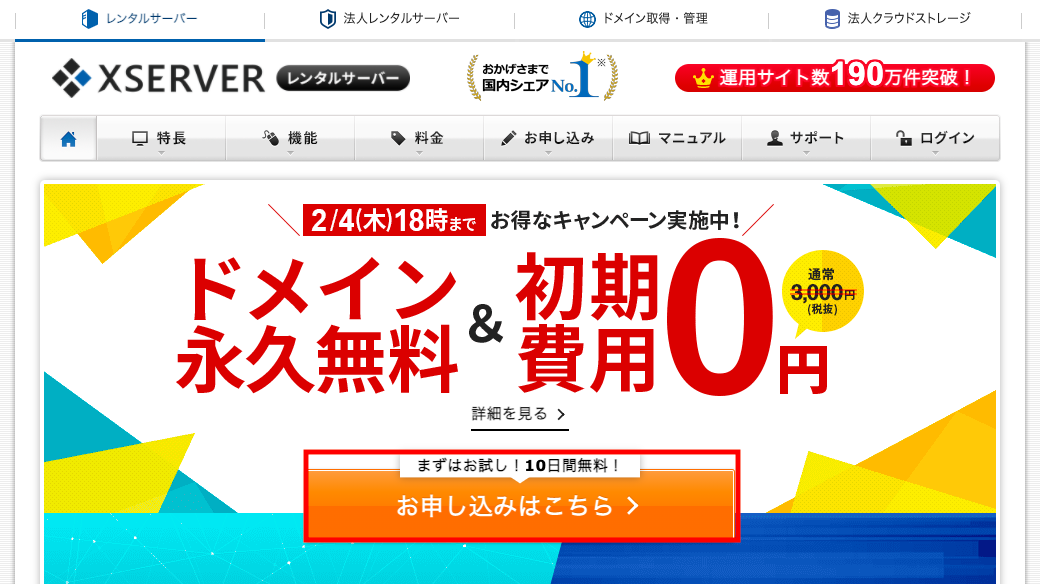
こちらがエックスサーバーの公式サイトです。下記URLをクリックすれば、アクセスできます。
1−2.新規お申し込み・ログイン
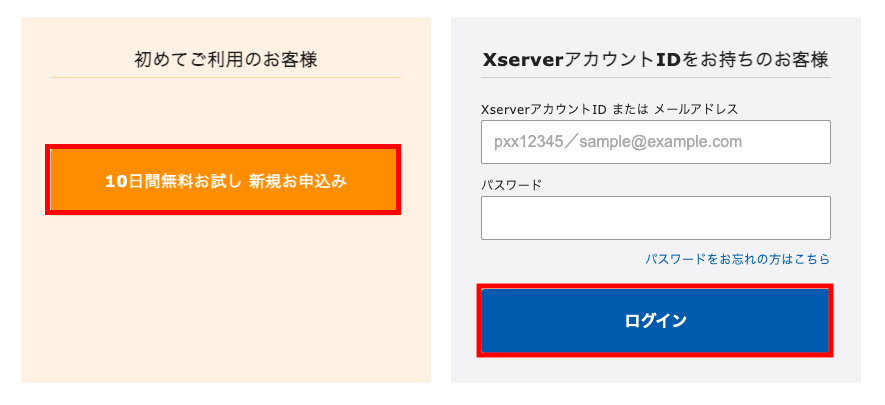
初めて利用する場合、またはXserverのアカウントを持っていない場合には、「10日間無料お試し 新規お申し込み」ボタンをクリックしてください。既にXserverのアカウントを持っている場合には、IDとパスワードを入力し、「ログイン」ボタンをクリックしてください。
1−3.サーバー契約内容の入力
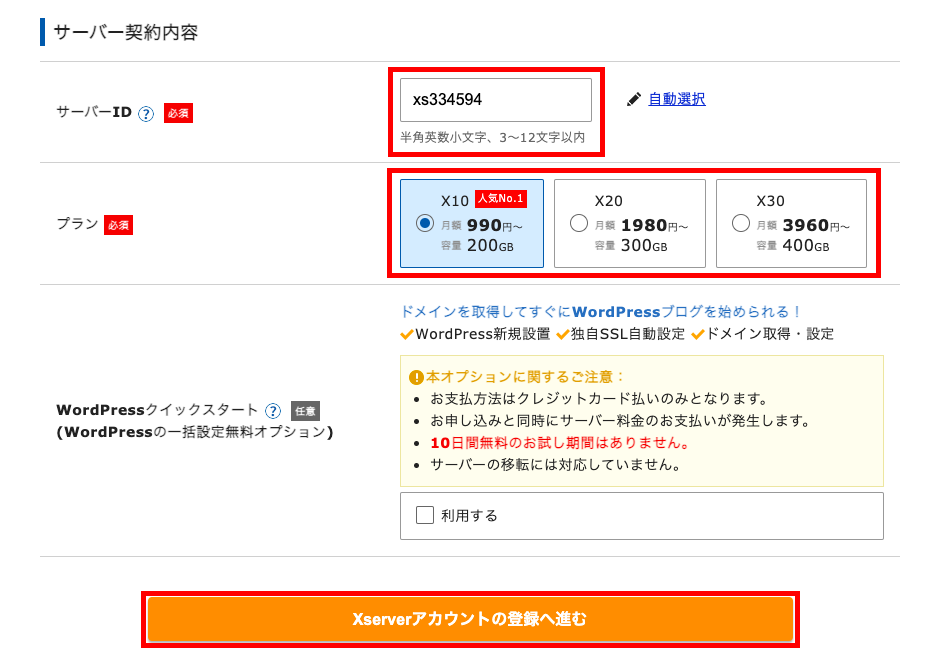
サーバーIDは既に入力されている状態となっていますが、これは特に変更する必要はありません。また、自分で決めて入力することも可能です。
プランは3つありますが、各プランの機能に大きな差はないため、一番料金が安い「X10」を選択して問題ありません。途中でX20などの上位プランに変更することも簡単にできます。
入力後、「Xserverアカウントの登録へ進む」ボタンをクリックしてください。
ステップ2.エックスサーバーアカウント情報入力
2−1.Xserverアカウント情報の入力
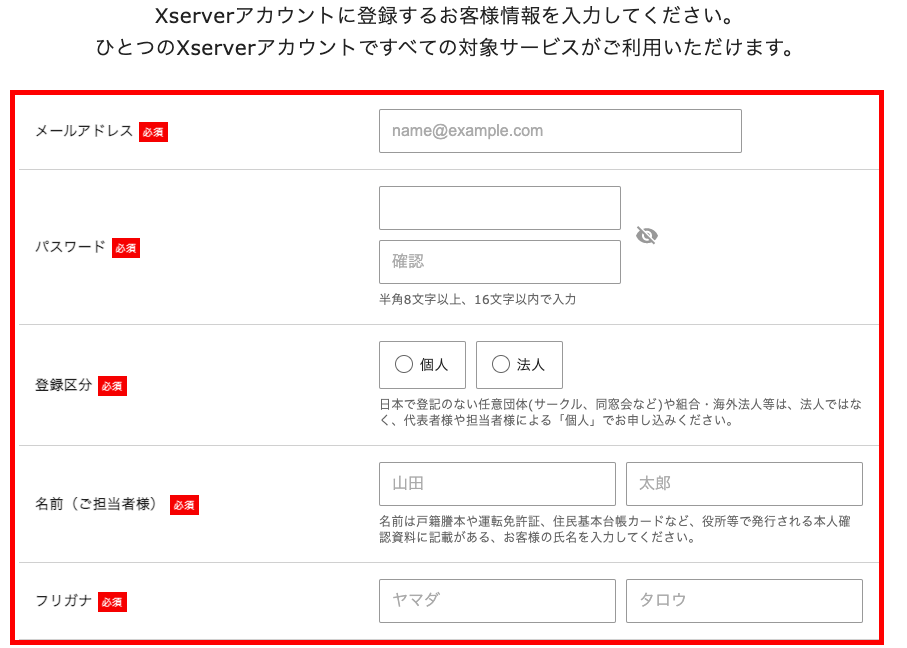
指示に従い、お客様情報を入力してください。*印のものは入力必須項目です。
2−2.お客様情報を入力
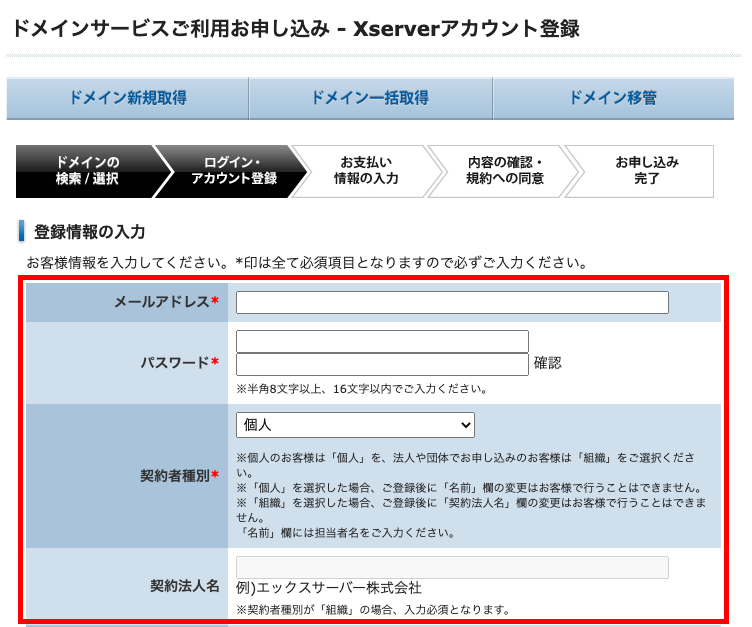
指示に従い、お客様情報を入力してください。*印のものは入力必須項目です。
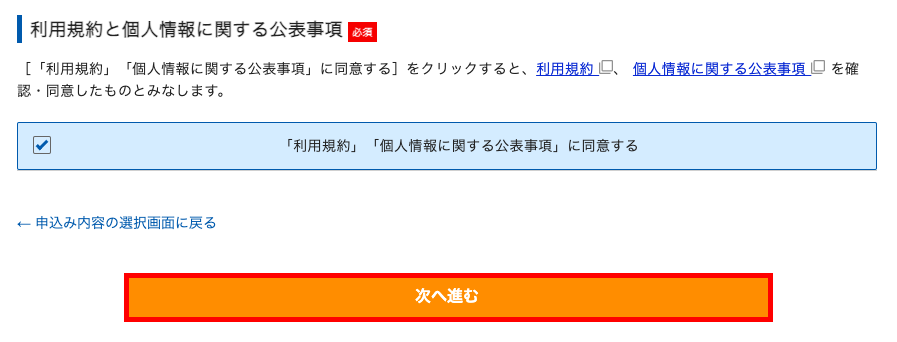
一番下に、利用規約と個人情報に関する公表事項がありますので、これらを読んでください。同意する場合には「「利用規約」「個人情報に関する公表事項」に同意する」にチェックを入れ、「次へ進む」ボタンをクリックしてください。
ステップ3.入力内容の確認
3−1.入力内容の確認
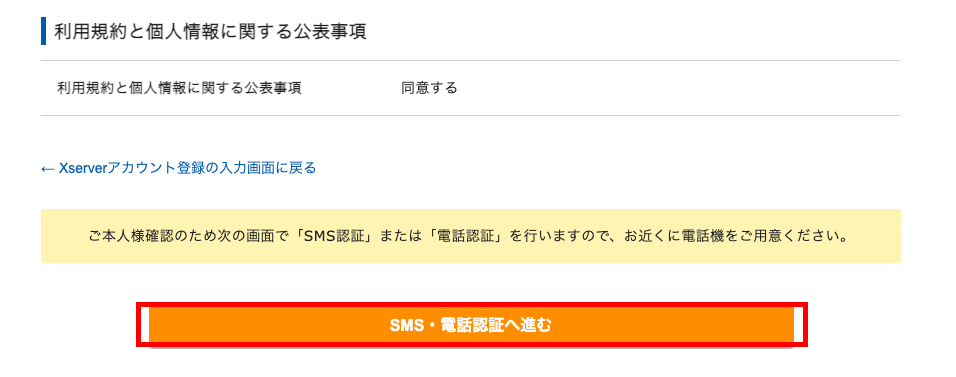
これまでに入力を行った「サーバー契約内容」、「Xserverアカウント登録情報」などが出てきますので、入力内容に間違いがないかを確認してください。入力後、画面を一番下までスクロールして、「SMS・電話認証へ進む」ボタンをクリックしてください。
3−2.SNS認証・電話認証
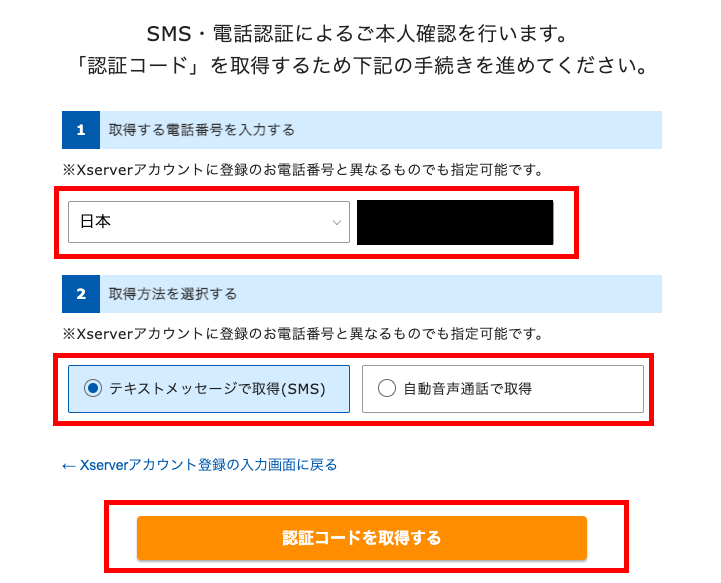
電話番号入力欄に、認証コードを受信する電話番号を入力してください。認証コードの受信方法には、「テキストメッセージ(SMS)」と「自動音声電話」の2つの方法があります。希望する方を選択し、「認証コードを取得する」ボタンをクリックしてください。そうすると、認証が開始されます。
テキストメッセージ(SMS)または音声電話の自動応答によって通知される認証コードを画面に入力してください。
ステップ4.お申し込み完了
4−1.お申し込み完了
以上でサーバーの申し込みは完了です。10日間のお試し期間中は仮申し込みの状態となっています。
4−2.申込内容メールの確認
申込内容が記載されたメールが届きますので、確認してください。メールには、サーバーIDやパスワードが記載されているため、届いたメールは大事に保管しておくようにしてください。
ステップ5.無料お試し期間開始
5−1.無料お試し期間開始
ステップ4の4−2で記載したメールが届いたら、無料お試し期間(10日間)の開始です。無料お試し期間中は実際のサーバーを利用することができます。
5−2.使い勝手の確認
無料お試し期間中に、実際の使用感などを確認するようにしてください。
確認すべき点の例
- 管理ツールは使いやすいか
- WordPressなどのプログラムが簡単に設置できるか
- プログラム設置後の動作は満足できるものであるか
- 利用する予定のプログラムが問題なく動作するか
ステップ6.お支払い手続き
3−1.お支払い手続き
無料お試し期間中に使い勝手の確認をして、特に問題がなければサーバー利用料金を支払ってください。支払いの方法は、「クレジットカード決済」、「コンビニエンスストア払い」、「銀行振り込み」の3つの方法があります。
クレジットカード決済の場合
1)「料金支払い」をクリック
Xserverアカウントへログインする。
上部に「料金支払い」というメニューがあるので、それをクリックしてください。
2)支払いサービスを選択
支払い対象のサービス名にチェックを入れてください。
「契約期間」を選択して、「支払い方法を選択する」ボタンをクリックしてください。
3)クレジットカードを選択
「お支払い内容詳細」を確認する。
問題がなければ、「お支払い方法の選択」で「コンビニエンスストア」を選択し、「決済画面へ進む」ボタンをクリックしてください。
4)クレジットカード情報の入力
クレジットカード情報を入力し、「確認画面へ進む」ボタンをクリックしてください。
5)支払手続き完了
入力内容を確認し、問題がなければ、「支払いをする」ボタンをクリックしてください。これで支払手続きは完了です。
コンビニエンスストア払いの場合
1)「料金支払い」をクリック
Xserverアカウントへログインする。
上部に「料金支払い」というメニューがあるので、それをクリックしてください。
2)支払いサービスを選択
支払い対象のサービス名にチェックを入れてください。
「契約期間」を選択して、「支払い方法を選択する」ボタンをクリックしてください。
3)コンビニエンスストアを選択
「お支払い内容詳細」を確認する。
問題がなければ、「お支払い方法の選択」で「クレジットカード」を選択し、「決済画面へ進む」ボタンをクリックしてください。
4)支払いに関する情報の入力
支払い店舗やその他の支払いに関する情報を入力し、「確認画面へ進む」ボタンをクリックしてください。
5)発行手続き完了
入力内容を確認し、問題がなければ、「支払いをする」ボタンをクリックしてください。コンビニエンスストア払いの情報を記載したメールが届くので、それをコンビニに持って行き、支払手続きを行ってください。これで支払手続きは完了です。
銀行振り込みの場合
1)「料金支払い」をクリック
Xserverアカウントへログインする。
上部に「料金支払い」というメニューがあるので、それをクリックしてください。
2)支払いサービスを選択
支払い対象のサービス名にチェックを入れてください。
「契約期間」を選択して、「支払い方法を選択する」ボタンをクリックしてください。
3)コンビニエンスストアを選択
「お支払い内容詳細」を確認する。
問題がなければ、「お支払い方法の選択」で「銀行振込」を選択し、「決済画面へ進む」ボタンをクリックしてください。
4)支払情報を送信するメールアドレスの入力
「メールアドレス」欄に支払情報を送信するメールアドレスを入力し、「確認画面へ進む」ボタンをクリックしてください。
5)発行手続き完了
入力内容を確認し、問題がなければ、「支払いをする」ボタンをクリックしてください。振込先の口座番号などを記載したメールが届くので、銀行振込での支払手続きを行ってください。これで支払手続きは完了です。
ステップ7.本契約開始
7−1.本契約開始
エックスサーバー側でサーバー利用料金の支払い確認ができ次第、「お支払い確認のお知らせ」というタイトルのメールが届きます。このメールが届き次第、本契約開始となります。
以上でサーバー申し込みの手続きは全て完了です。ここまでお疲れ様でした。
最後に
いかがでしたでしょうか?
エックスサーバーでのサーバー申し込み方法について、疑問点や分からない点などがありましたら、いつでもお気軽にご連絡ください。ご質問いただいた内容について、回答させていただきます。
サーバーの申し込みに関連して、ドメイン取得の方法を知りたい方は下記をクリックしてください。
また関連情報として、Wordpressの始め方について知りたい方は下記をクリックしてください。
[…] 【エックスサーバー】サーバー申し込み方法完全ガイド|初心者向け […]
[…] エックスサーバーの申込方法については、こちらの記事で詳しく解説しています。 […]
[…] エックスサーバーの申込方法については、こちらの記事で詳しく解説しています。 […]
[…] エックスサーバーの申込方法については、こちらの記事で詳しく解説しています。 […]
[…] エックスサーバーの申込方法については、こちらの記事で詳しく解説しています。 […]